想用手机操作 PC 或 Mac 上的音乐,可以考虑 Unified Remote、KDE Connect 和 RemoTune。三者都有媒体控制,但各自解决的问题不同:一个偏向整台电脑的遥控,一个连接手机与电脑的多种功能,一个专注音乐和媒体。
先看主要区别
| 项目 | Unified Remote | KDE Connect | RemoTune |
|---|---|---|---|
| 应用界面 | 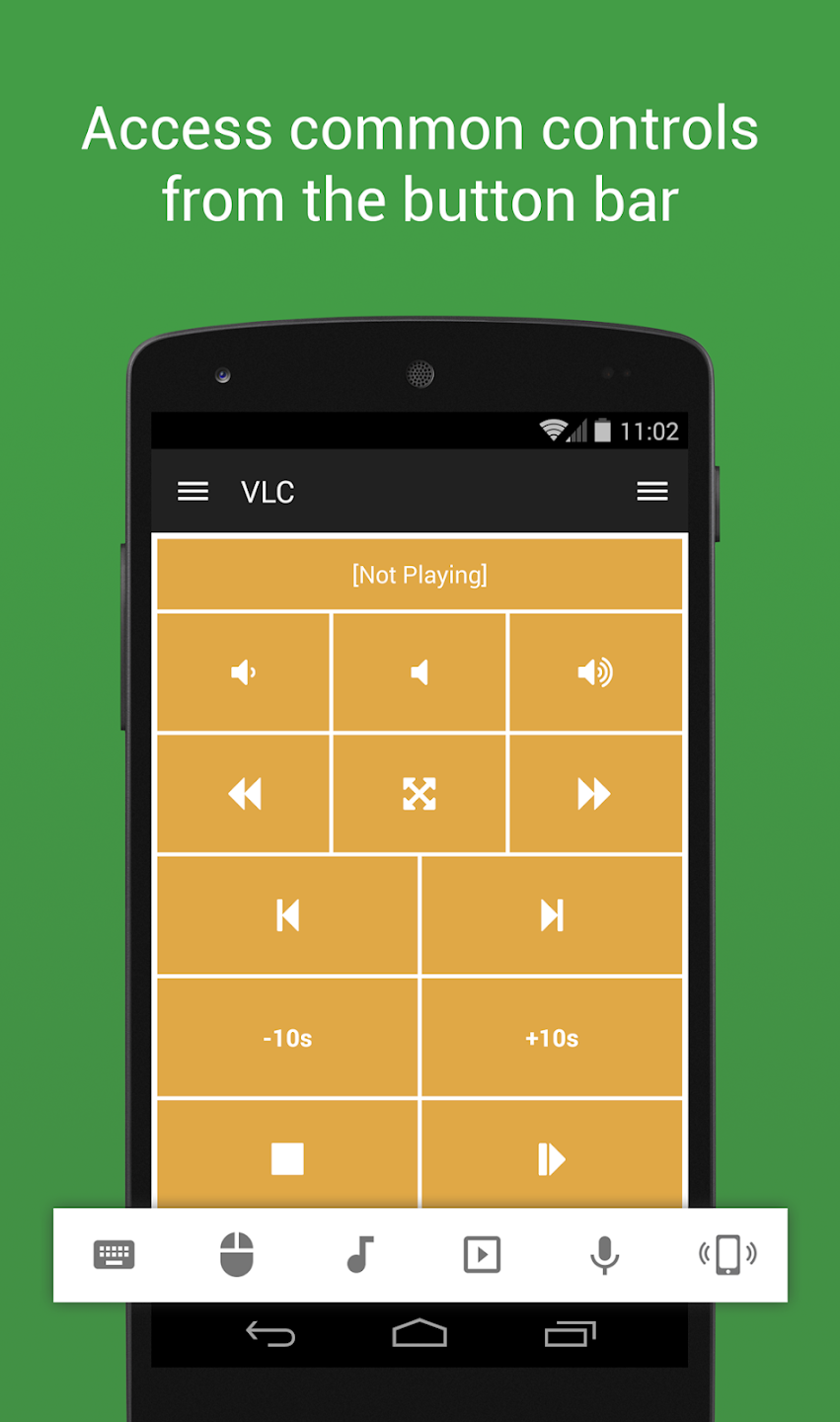 |
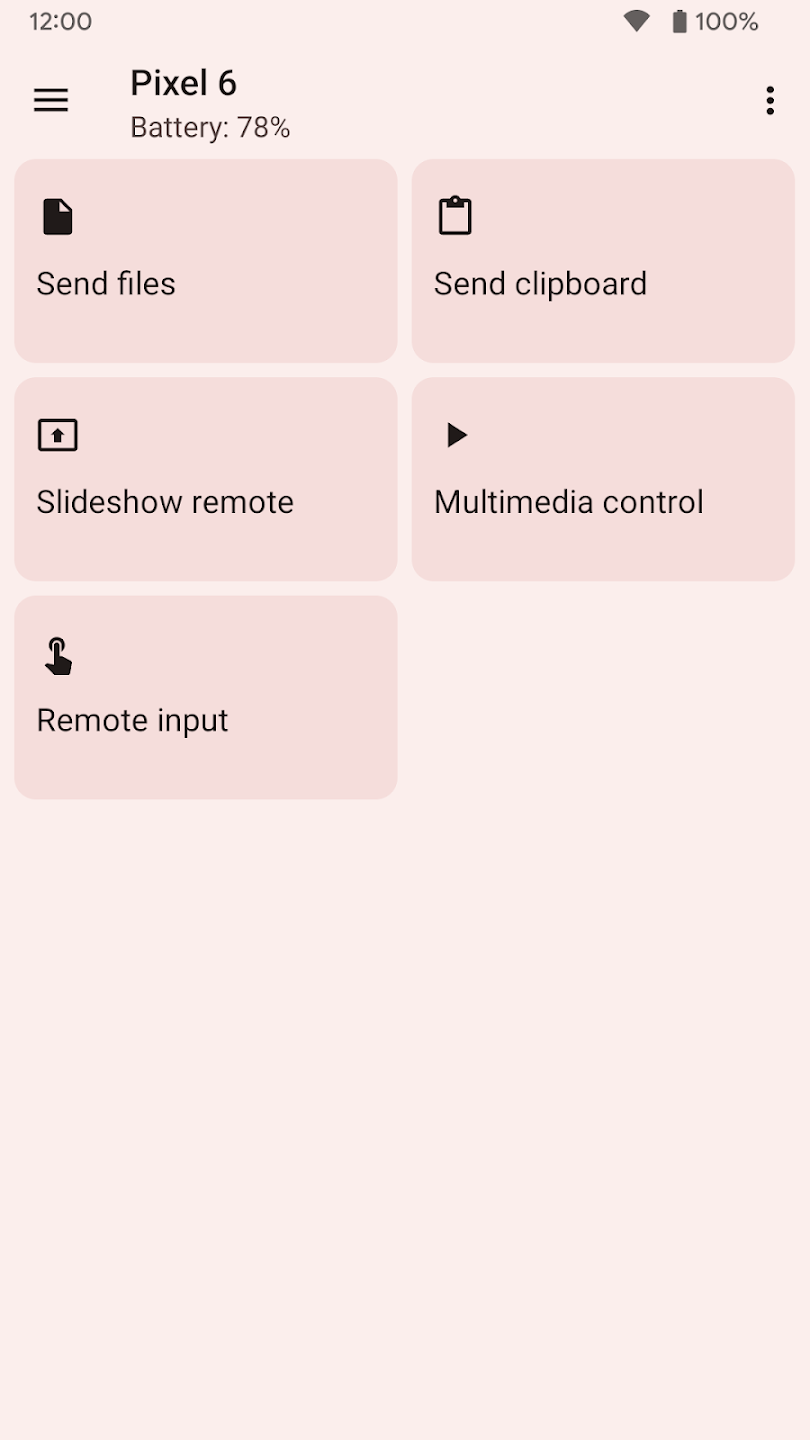 |
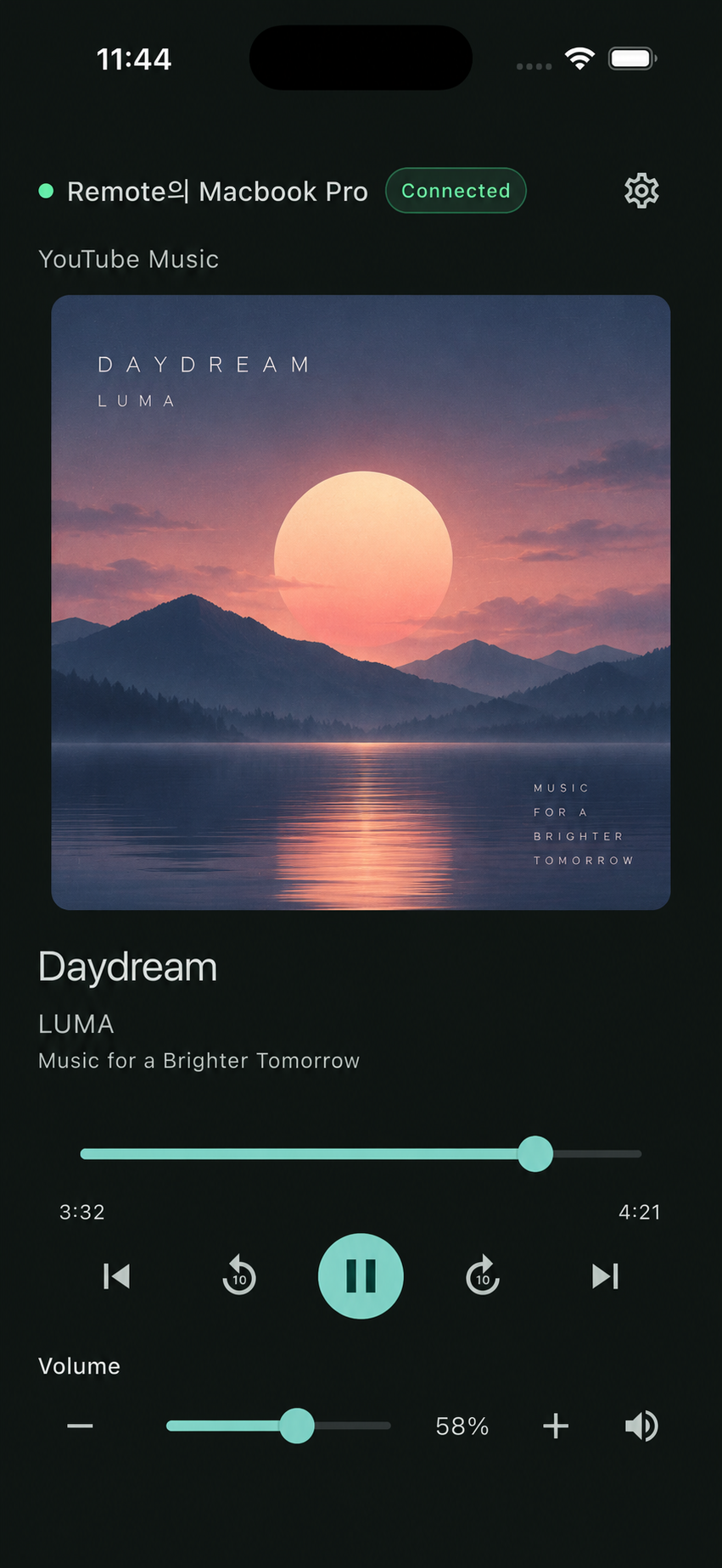 |
| 主要用途 | 遥控整台电脑 | 电脑与手机互联 | 桌面媒体控制 |
| 操作入口 | 选择不同遥控器 | 选择不同设备功能 | 先显示正在播放 |
| 连接方式 | Wi-Fi、Bluetooth* | Wi-Fi | Wi-Fi、Bluetooth、QR |
| 媒体操作 | 支持 | 支持 | 核心功能 |
| 曲目信息与封面 | 取决于遥控器 | 支持 | 主要界面内容 |
| 调整播放位置 | 取决于遥控器 | 取决于播放器 | 支持 |
| 系统音量与静音 | 支持 | 支持 | 支持 |
| 桌面平台 | Windows、macOS、Linux 等 | Windows、macOS、Linux | Windows、macOS |
| 手机平台 | Android、iPhone/iPad | Android、iPhone/iPad | Android、iPhone |
| 费用 | 免费版与 Full 版 | 免费、开源 | 免费版与 Pro 版 |
| 界面重点 | 通用遥控功能 | 设备功能 | 媒体播放器体验 |
Unified Remote 的 Bluetooth 支持适用于 Windows。
Unified Remote:需要遥控整台电脑时
三者中,它的功能范围最广,支持超过 100 个程序,可操作鼠标、键盘、电源、屏幕、文件、演示文稿和媒体。免费版也包含 18 个基础遥控器。
功能全面是优势,但如果只想控制音乐,就可能显得复杂。你需要在不同遥控器和布局之间选择;基础 Media Remote 主要围绕播放、暂停、前后曲目和音量等系统媒体键。如果想让手机成为整台电脑的遥控器,它更合适。
KDE Connect:让两台设备配合使用
KDE Connect 更接近设备互联工具。它把文件和链接传送、通知同步、剪贴板共享、远程命令、演示控制、虚拟触控板和媒体操作放在一起,而且免费开源。
界面以连接的设备和该设备可用的功能为中心,媒体控制只是其中一项。如果同时需要文件、通知和剪贴板互通,很有用;只想切歌时,则可能需要面对更多功能入口。
RemoTune:打开就关注正在播放的音乐
RemoTune 的重点是显示 PC 或 Mac 当前播放的内容,并从手机操作。播放、暂停、切歌、播放位置、系统音量与静音,以及曲名、歌手和封面,都集中在主要体验中。
主界面围绕正在播放设计,沿用常见音乐播放器的布局,无需先挑选不同遥控器或设备功能。支持 Wi-Fi、Bluetooth 和 QR 配对;局域网内可自动发现电脑,QR 则是直接连接的替代入口。无需单独注册账号。
按需求选择
需要全面遥控电脑,选 Unified Remote。还想共享文件、通知或剪贴板,看看 KDE Connect。如果只是想用手机操作电脑上正在播放的音乐,RemoTune 的优势在于专注媒体,减少操作步骤,让主要控制更容易找到。