用户指南
你的音乐。你的遥控器。你已经准备好了。
从您的计算机开始,连接您的手机,然后从您方便的任何地方进行控制。我们将引导您完成它。
Windows & macOS · Android & iPhone
将您的计算机和手机放在附近以便进行首次连接。在两者上运行 RemoTune 并将它们连接到相同的 Wi-Fi 或本地网络。通过以太网连接到路由器的计算机也可以工作。您无需帐户即可开始。
在两台设备上安装
您的计算机播放媒体。你的手机就是遥控器;音频仍然来自您的计算机。
Windows
下载 Windows 安装程序 (.exe),打开它,然后按照安装步骤操作。启动RemoTune。要稍后打开设置,请在任务栏通知区域中找到其图标(您可能需要隐藏图标箭头),右键单击它,然后选择 Open Settings。
macOS
下载适合 Mac 的 DMG:M 系列芯片选择 Apple Silicon 版本,Intel 芯片选择 Intel 版本。如果不确定,请在 Apple 菜单 → 关于本机中查看。打开 DMG,将 RemoTune 拖入应用程序文件夹,然后从应用程序启动。点击屏幕顶部菜单栏中的 RemoTune 图标可打开设置。
在您的手机上
使用下载中的 Android 或 iPhone 链接,然后打开 RemoTune。在 iPhone 上,如果出现提示,则允许 Local Network 访问。当您选择扫描二维码时允许相机访问。
下载列出了可用的安装程序和应用程序商店链接。安装应用程序后,以下步骤将适用。
准备好你的电脑
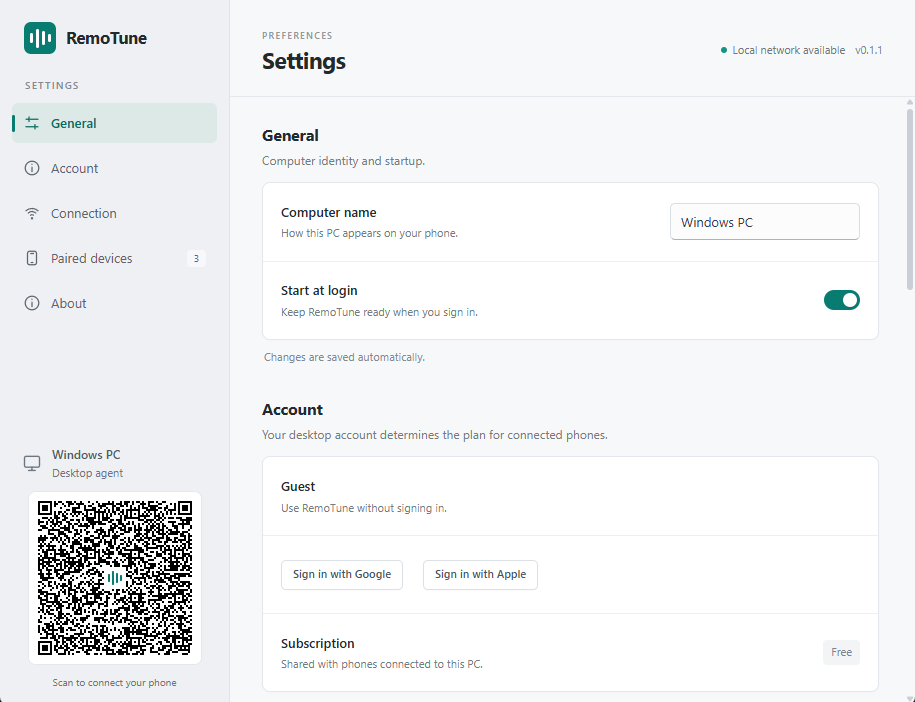
打开 Windows PC 或 Mac 上的 RemoTune 设置。大多数人可以保留默认值。
给它一个熟悉的名字
在常规 → Computer name 中,使用您在手机上可以识别的名称,例如 Living room Mac。更改自动保存。
准备好
当您登录计算机时,打开 Start at login 以启动 RemoTune。关闭设置窗口使其保持运行。从托盘或菜单栏图标中选择“退出”将停止它。
登录是可选的
访客模式让您无需帐户即可开始使用。帐户显示计算机的订阅情况;连接的电话使用相同的计划。
屏幕截图显示了英文应用程序。设置和连接步骤由Windows和Mac共享;窗口外观可能有所不同。这里的图像和二维码是示例。
连接您的手机
扫描二维码是进行首次连接的简单方法。保持计算机的设置窗口打开。
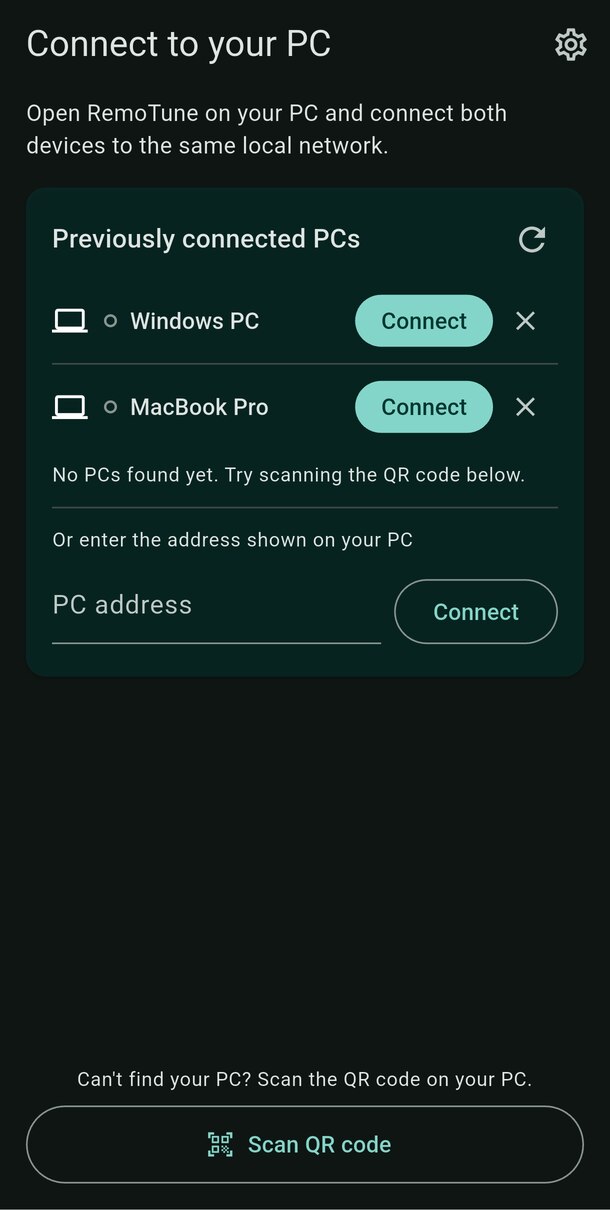
点击手机上的Scan QR code
在“连接到您的电脑”底部找到它。允许相机访问,然后将相机对准计算机 RemoTune 侧栏中的二维码。
单击计算机上的“允许”
您的计算机上会出现连接请求。检查是否是您的手机,然后单击“允许”。无需 PIN 或帐户。
等待连接
批准后您的手机将打开遥控器。在计算机上播放某些内容即可查看其标题、插图和可用控件。
在您自己的计算机上扫描RemoTune显示的二维码,而不是本指南中的示例。 QR 扫描仍然需要两台设备位于同一本地网络。
另外两种连接方式
选择已发现的计算机
如果您的计算机出现在列表中,请点击其名称旁边的“连接”。对于首次连接,请在询问时单击计算机上的“允许”。
输入计算机的地址
在计算机上,打开连接 → Connection addresses。在手机上的 PC address 中输入显示的地址,包括其端口(例如 192.168.1.10:3737),然后点击连接。使用您自己计算机的地址,而不是此示例。
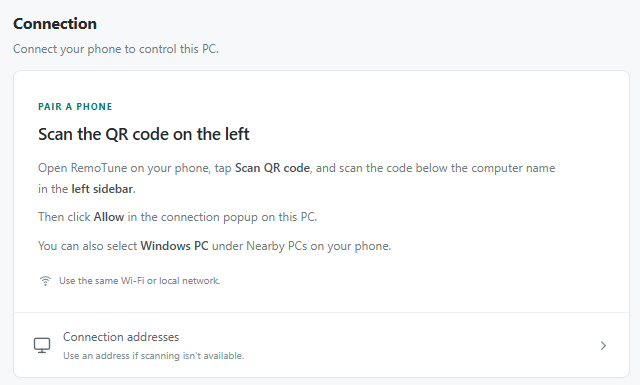
您已连接。下次,RemoTune 会自动尝试您最近连接的计算机。已批准的手机无需其他批准即可重新连接,除非您将其从计算机上删除。
让自己舒服
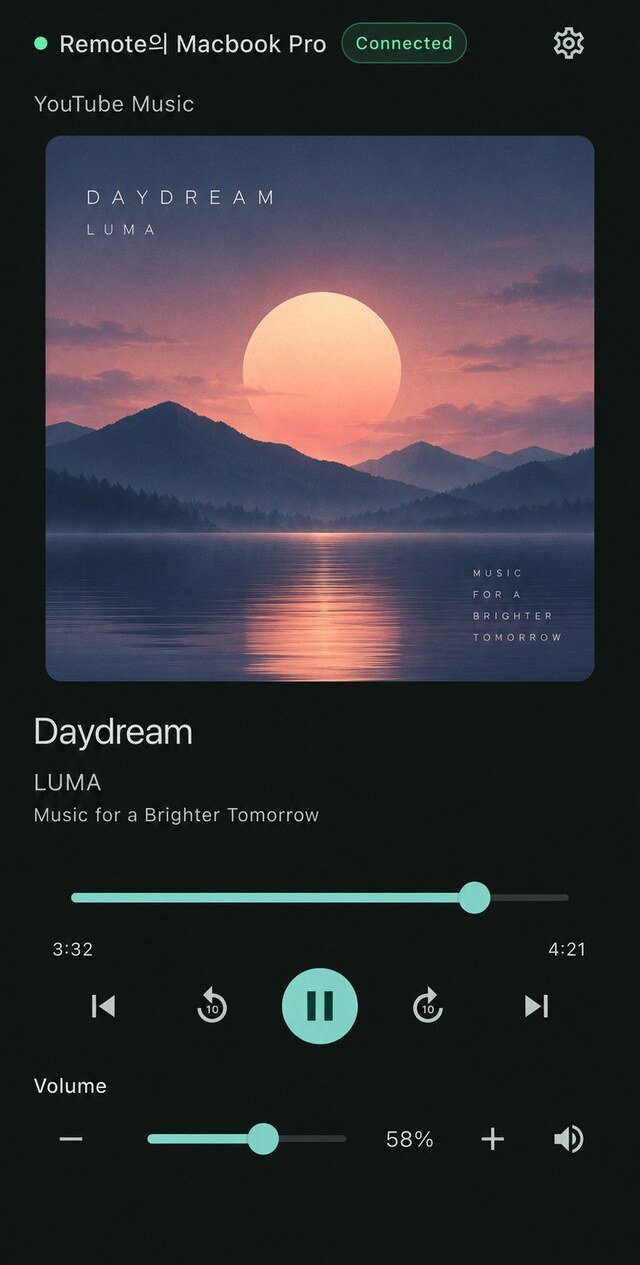
首先在计算机上播放音乐或视频。 RemoTune 显示活动媒体会话;它不会将音频传输到您的手机。
播放、暂停和跳过
使用中心按钮播放或暂停,使用上一个/下一个按钮更改曲目。您还可以点击一次艺术作品来播放或暂停。
找到你的位置
拖动播放进度滑块进行查找。圆形 10 秒按钮向后或向前跳动。双击图稿的左半部分或右半部分可使用相同的快捷方式。
更改计算机的音量
在音量下,拖动滑块或点击 - / +。点击扬声器可静音或取消静音。这会改变计算机的整体输出音量,而不仅仅是音乐应用程序。
随机播放并重复
如果支持,随机播放和重复按钮会出现在进度滑块旁边。重复循环关闭、全部和一个。这些按钮可能会隐藏或不可用,具体取决于播放器和操作系统。
在 Android 上,当连接的遥控器打开时,手机的音量按钮还可调节计算机音量。在 iPhone 上,使用屏幕上的音量滑块;物理按钮保持其正常的 iPhone 行为。
切换计算机和管理设置
您手机的设置位于齿轮图标后面。计算机访问在桌面应用程序中管理。
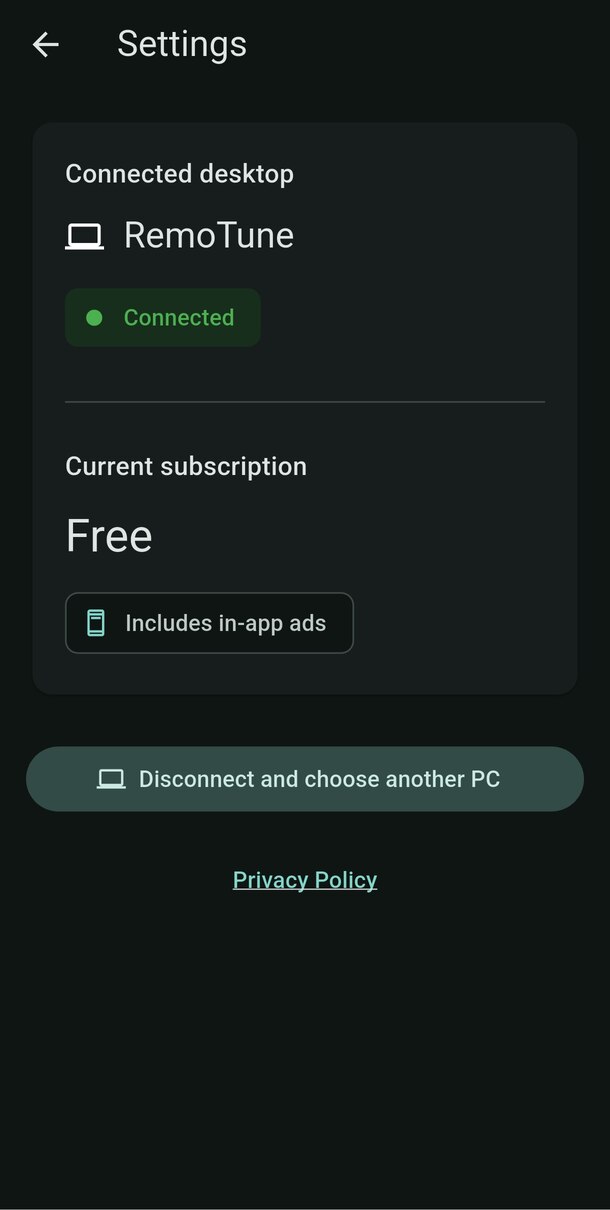
切换到另一台电脑
在手机上,打开设置 → Disconnect and choose another PC。点击已保存的计算机旁边的连接,或连接一台新计算机。最多可记住五台计算机;添加第六条记录会替换最近最少使用的记录。
检查您的连接和计划
设置显示已连接的计算机和Current subscription。该计划来自该计算机的帐户。要检查帐户,请在计算机上打开“帐户”。
删除手机的访问权限
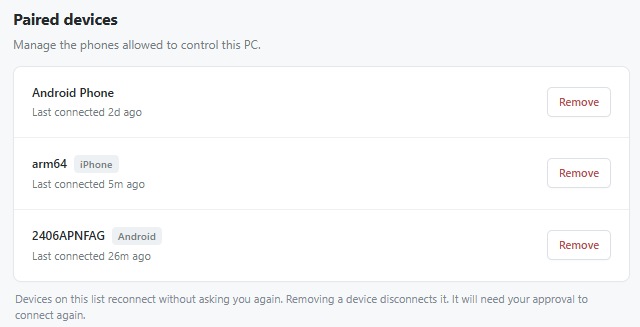
在计算机上,打开 Paired devices,然后单击手机旁边的删除。这会断开连接,并且需要再次获得批准。删除手机上带有 × 的已保存 PC 只会删除该手机已保存的连接条目。
打开关于 → Check for Updates。更新也会在后台检查。如果出现Restart & Update,请在准备好后选择它;新版本会在应用程序重新启动后启动,您的手机可能会短暂重新连接。
需要帮忙吗?
从这些快速检查开始。您通常不需要再次配对。
我的电脑没有出现
确保 RemoTune 正在计算机上运行,并且两个设备位于同一本地网络上。访客 Wi-Fi 可能会隔离设备,并且 VPN 可能会影响发现或访问。尝试 Scan QR code 或 Connection addresses。在 Windows 上,允许 RemoTune 通过您可信专用网络的防火墙。
我的 iPhone 找不到计算机
在 iPhone 设置 → 隐私和安全 → Local Network 中,启用 RemoTune。返回应用程序并再次搜索。如果无法扫描,请在“设置”中允许相机访问 RemoTune,或通过地址连接。
我扫描了代码,但仍在等待
检查计算机是否有连接请求,然后单击“允许”。如果另一部手机正在等待批准,您的手机可能会排队。如果请求过期,请尝试通过手机重新连接。
连接断开
唤醒计算机并检查两个设备的网络连接。 RemoTune 自动重新连接。如果出现“无法连接...”,请点击“重试”,或选择“连接选项”以选择计算机或再次扫描。
未出现曲目,或控件不起作用
在计算机上支持的媒体应用程序或浏览器中开始播放。有些播放器不提供艺术作品、持续时间、搜索或其他控件。在 Mac 上,仅显示当前正在播放的会话;一些玩家可能会忽略不支持的命令。
我的 Mac 上的音量不会改变
某些 HDMI、AirPlay 或外部音频设备不公开软件音量控制。使用输出设备自己的音量控制,或选择支持软件音量的输出。
当我出门在外时可以连接吗?
本指南涵盖本地网络连接。您的手机和电脑必须共享同一个局域网;目前无法通过移动数据或其他网络进行连接。