远程控制 Windows 和 macOS 上的媒体
控制YouTube Music、Apple Music 等在电脑上播放,用手机来控制。
也适用于 Spotify、浏览器和桌面播放器。
从房间的另一端暂停、跳过并改变音量。
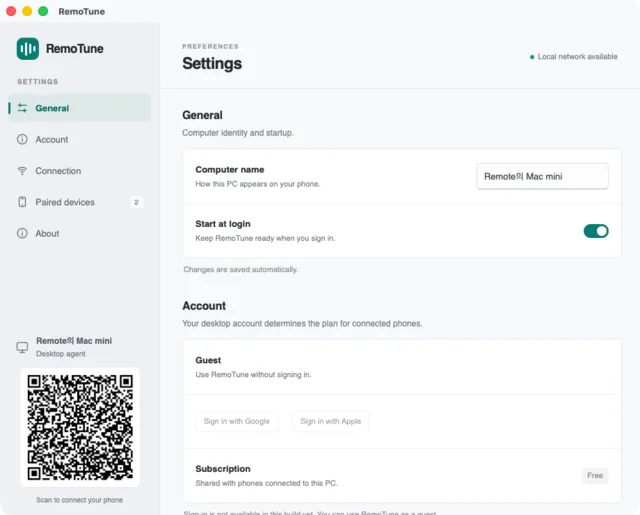
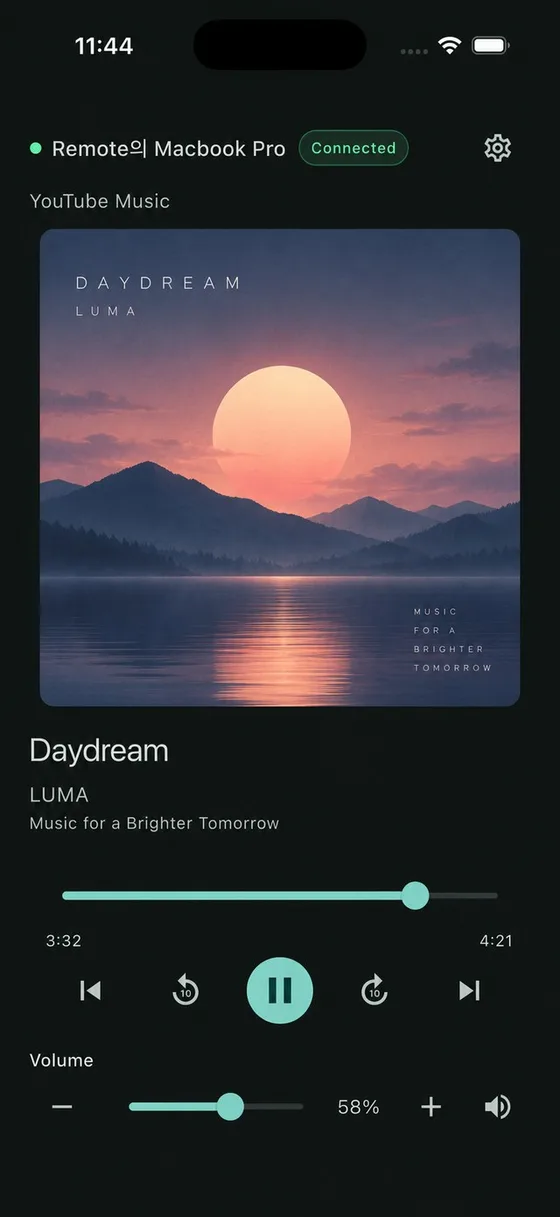
- 电影声音太大 驱动扬声器的笔记本电脑位于房间的另一边。
- 一首你总是跳过的歌曲响起 当你做饭的时候,你的手很忙。
- 你已经上床睡觉了 电脑却还在播放。想暂停就得起身。
其中每一个都只需在您的手机上点击 RemoTune 即可。
你控制什么
控制正在播放的内容。
就在您的手机上即可进行 PC 或 Mac 的播放和音量控制。
播放和暂停
点击中央的大按钮。曲名、艺人和封面会告诉你正在控制什么。
上一首和下一首
切换歌曲或视频。播放器不支持的操作会显示为灰色。
前后跳转 10 秒和进度调整
播放器提供时长时,可前后跳转 10 秒或拖动进度条。
系统音量和静音
这是电脑自身的输出音量,因此它适用于扬声器和耳机。在 Android 上,手机的音量按钮也可以执行此操作。
自行找到您的电脑
运行 RemoTune 的计算机会自动显示在移动设备上。二维码和手动地址可作为后备。
每部手机都需要你的批准
你在电脑上允许后,手机才能连接。已批准的手机下次可自动重连。
正在连接
您的电脑会自行显示。点击它,允许一次,完成。
无需输入任何内容,也无需创建帐户。第一次连接大约需要一分钟,之后的每个连接都会自行发生。
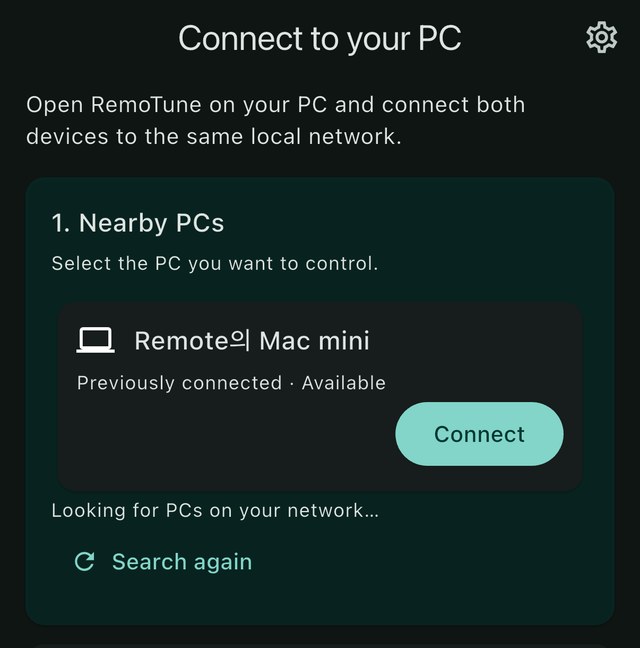
在列表中点击您的电脑
打开应用程序,您的 Wi‑Fi 上运行 RemoTune 的计算机已列出。点按您想要的那个。
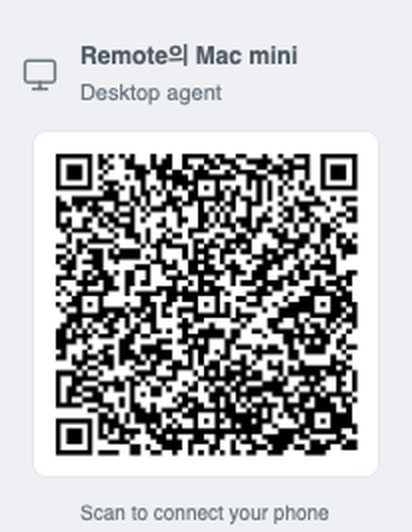
或在电脑上扫码
如果列表为空,请将应用程序的扫描仪指向桌面设置中的二维码。输入地址也可以。
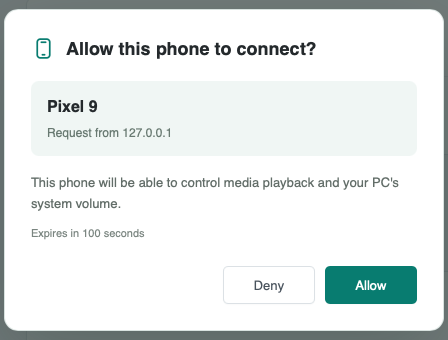
在 PC 上允许一次
计算机显示哪个手机正在询问。单击“允许”,遥控器立即出现在移动设备上。
从那时起,只要应用程序再次看到该计算机,就会直接打开控件。无需重新配对,无需密码。您可以随时从桌面的配对设备列表中删除移动设备。
定价
问题
简短的答案。
RemoTune是什么?
RemoTune 让手机成为电脑的遥控器。无论你坐在沙发上、躺在床上,还是身处房间另一端,都能控制 PC 或 Mac 上正在播放的内容。YouTube Music、Spotify 等播放器都可以使用。
我需要输入我的音乐帐户密码吗?
不需要。RemoTune 不会登录音乐服务,也不会读取音频流。它只使用 PC 或 Mac 向系统公开的媒体控制功能,不会接触你的音乐服务账户或密码。
我的手机会播放音乐吗?
不会。声音仍由 PC 或 Mac 及其连接的扬声器或耳机播放。手机只负责播放、暂停、切换和调节音量。
支持哪些音乐服务?
PC 或 Mac 上的大多数播放器都可使用,包括 YouTube Music、Spotify、Apple Music、SoundCloud、地区服务,以及浏览器或桌面应用中的播放内容。可用操作取决于播放器向系统提供的媒体控制功能。
iPhone 可以控制 Windows PC,或者 Android 手机可以控制 Mac 吗?
是的,每种组合都有效。 RemoTune 双向连接跨操作系统,因此无论您的计算机运行 Windows 还是 macOS,或者您的手机运行 iOS 还是 Android,包括与 Mac 配对的 Android,这种组合以前没有官方遥控器。
如果我的手机和计算机位于不同的 Wi-Fi 网络,这是否有效?
不可以。为了获得可靠的连接,您的手机和计算机需要位于同一个本地网络 - 相同的 Wi-Fi,通常通过家里或办公室的一台路由器。
连接不断失败或断开。我应该检查什么?
首先确认您的手机和计算机位于同一 Wi-Fi,然后检查您的 PC 或 Mac 的防火墙是否允许 RemoTune 的网络访问。如果这不能解决问题,则您的路由器设置可能会将设备彼此隔离(有时称为 AP 隔离),这也值得检查。有关更详细的故障排除信息,请参阅文档页面。