Apple Music सुनने के लिए Mac और रोज़मर्रा के लिए Android फ़ोन इस्तेमाल करते हैं? Apple का iTunes Remote iPhone के लिए है, लेकिन Android संस्करण नहीं है। RemoTune से Android भी Mac पर चल रहे Apple Music का रिमोट बन सकता है।
Mac तैयार करें
RemoTune इंस्टॉल करके खोलें। Apple Silicon और Intel Mac, दोनों समर्थित हैं।
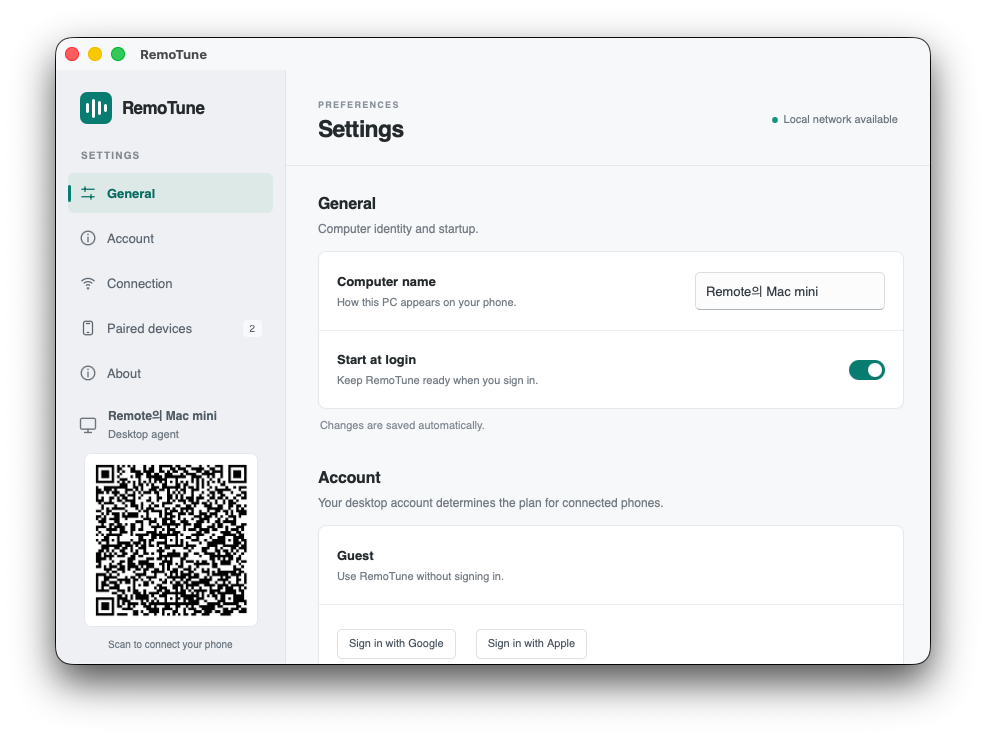
Mac का नाम देख लें ताकि फ़ोन पर सही कंप्यूटर चुन सकें।
Android जोड़ें
फ़ोन पर RemoTune इंस्टॉल करें और दोनों डिवाइस एक ही लोकल नेटवर्क से जोड़ें।
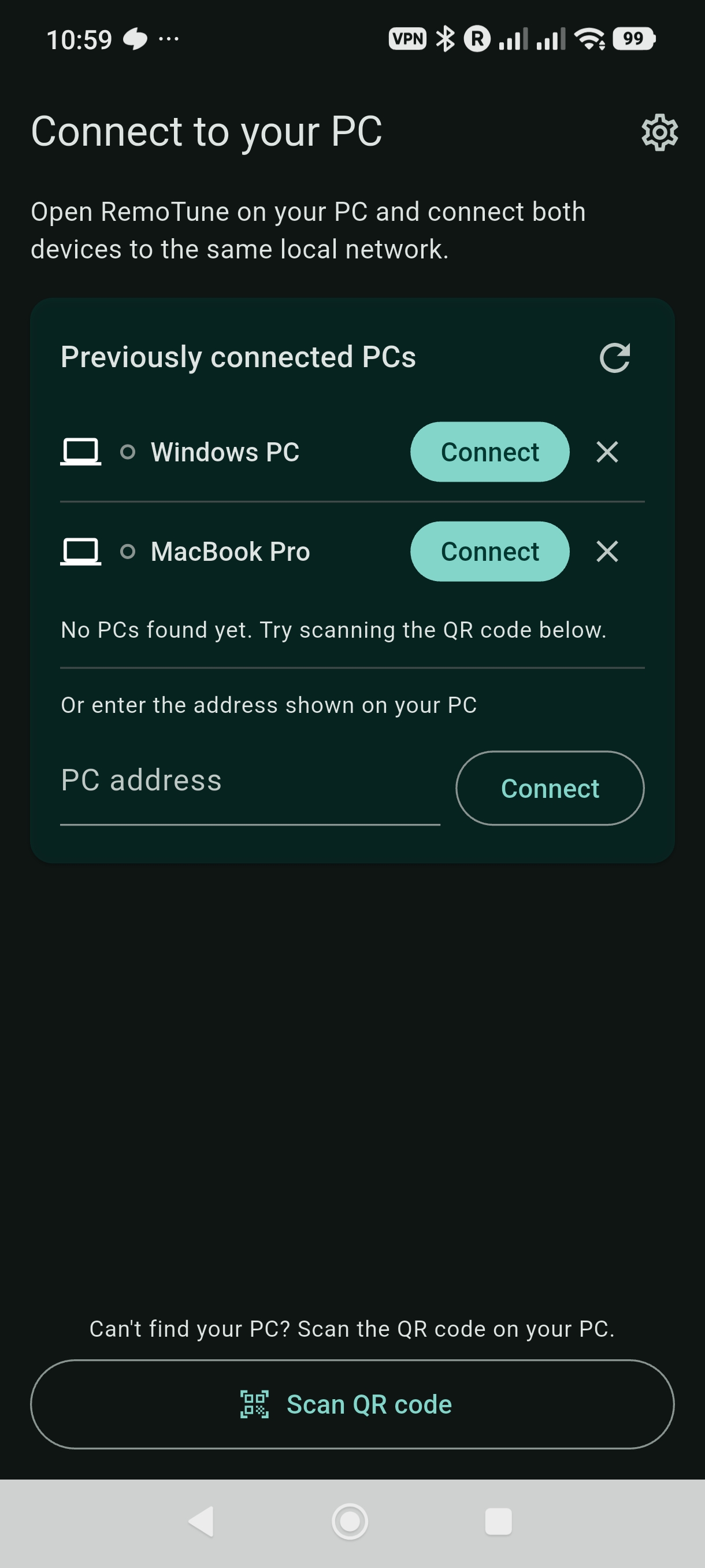
उदाहरण स्क्रीन में पुराने कंप्यूटर, पता लिखने और QR स्कैन के विकल्प हैं।
ऐप खोलें और Mac चुनें। Mac पर अनुरोध आए तो जाँचें कि वह आपके फ़ोन का है, फिर अनुमति दें चुनें।
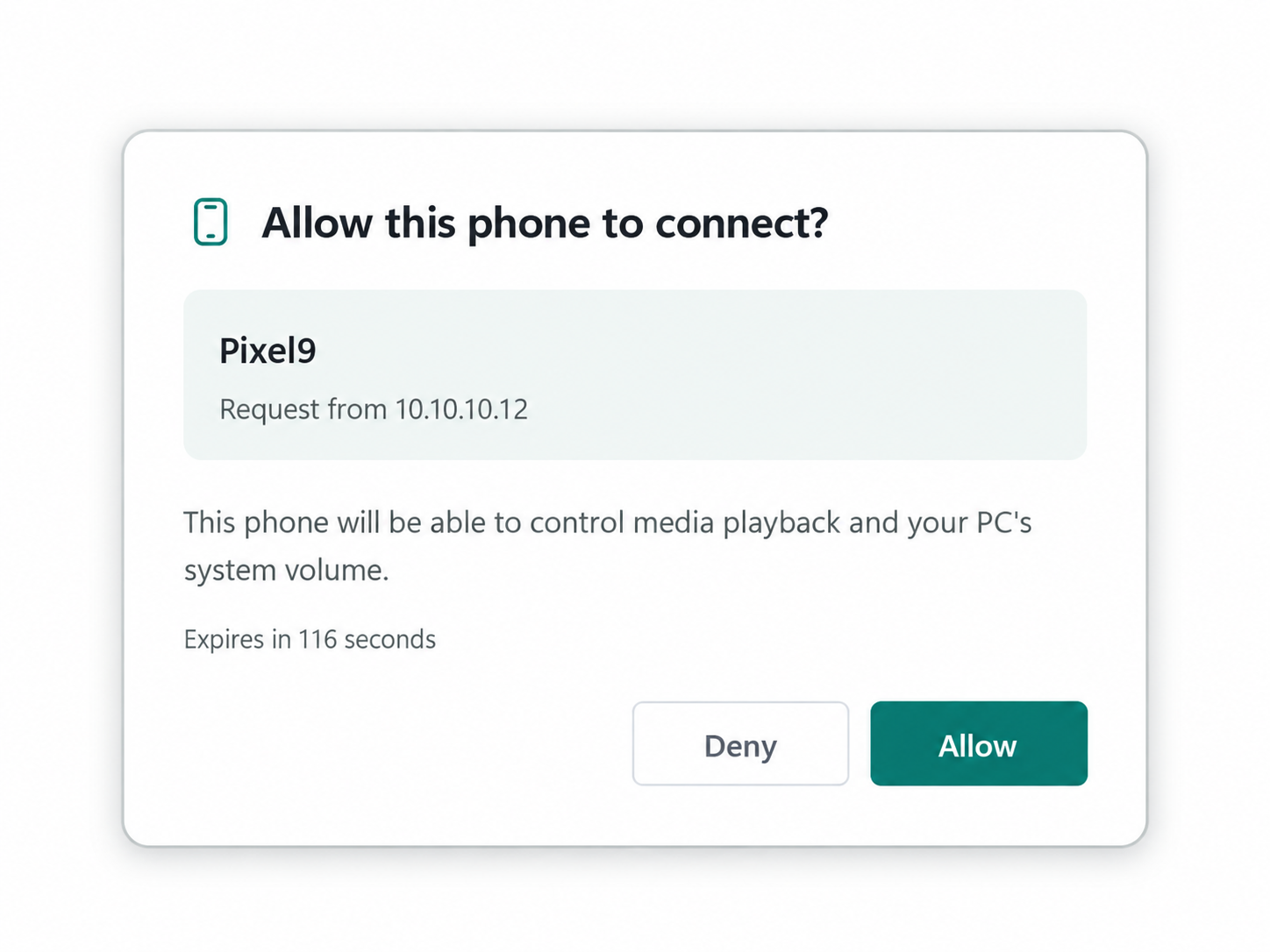
Mac की अनुमति स्क्रीन का चित्र। अनुमति देने से पहले अनुरोध भेजने वाला फ़ोन जाँचें।
दोनों का Wi-Fi इस्तेमाल करना ज़रूरी नहीं। Mac Ethernet और Android उसी राउटर का Wi-Fi इस्तेमाल कर सकते हैं। Mac अपने आप न मिले तो QR या पता इस्तेमाल करें।
Apple Music शुरू करें
Mac पर Music ऐप खोलकर सामान्य तरीके से गाना चलाएं। फ़ोन पर गाने का नाम, कलाकार, एल्बम कवर और प्लेबैक बटन दिखेंगे।
Android से आप:
- गाना चला या रोक सकते हैं।
- पिछले या अगले ट्रैक पर जा सकते हैं।
- गाने में दूसरी जगह जा सकते हैं।
- नाम, कलाकार और एल्बम कवर देख सकते हैं।
- Mac की आवाज़ बदल या म्यूट कर सकते हैं।
- Android के भौतिक वॉल्यूम बटन से Mac की आवाज़ सेट कर सकते हैं।
आवाज़ Mac पर ही रहती है
RemoTune Apple Music का ऑडियो Android पर नहीं भेजता। संगीत Mac के स्पीकर या हेडफ़ोन से चलता रहता है; फ़ोन केवल प्लेबैक और आवाज़ के निर्देश भेजता है।
दोनों डिवाइस पर ऐप इंस्टॉल कर जोड़ें और Apple Music चलाएं। उसके बाद संगीत नियंत्रित करने के लिए Mac तक लौटने की ज़रूरत नहीं होगी।