उपयोगकर्ता मार्गदर्शिका
आपका संगीत.आपका रिमोट. आप तैयार हैं.
अपने कंप्यूटर से प्रारंभ करें, अपना फ़ोन कनेक्ट करें, और जहां भी आप सहज हों, वहां से नियंत्रण अपने हाथ में लें। हम आपको इसके माध्यम से ले चलेंगे.
Windows और macOS · Android और iPhone
पहले कनेक्शन के लिए अपना कंप्यूटर और फ़ोन पास में रखें। दोनों पर RemoTune चलाएँ और उन्हें एक ही Wi-Fi या स्थानीय नेटवर्क से कनेक्ट करें। ईथरनेट द्वारा राउटर से जुड़ा कंप्यूटर भी काम करता है। आप बिना किसी खाते के शुरुआत कर सकते हैं.
दोनों डिवाइस पर इंस्टॉल करें
आपका कंप्यूटर मीडिया चलाता है. आपका फ़ोन रिमोट है; ऑडियो अभी भी आपके कंप्यूटर से आता है.
Windows
Windows इंस्टॉलर (.exe) डाउनलोड करें, इसे खोलें, और सेटअप चरणों का पालन करें। लॉन्च करें RemoTune। सेटिंग्स को बाद में खोलने के लिए, टास्कबार अधिसूचना क्षेत्र में इसका आइकन ढूंढें (आपको छिपे हुए आइकन तीर की आवश्यकता हो सकती है), इसे राइट-क्लिक करें, और Open Settings चुनें।
macOS
अपने मैक के लिए डीएमजी डाउनलोड करें: Apple एम-सीरीज़ मैक के लिए सिलिकॉन, या इंटेल मैक के लिए इंटेल। यदि अनिश्चित है, तो Apple मेनू → इस मैक के बारे में जांचें। डीएमजी खोलें, RemoTune को एप्लिकेशन पर खींचें, और इसे एप्लिकेशन से लॉन्च करें। सेटिंग्स खोलने के लिए स्क्रीन के शीर्ष पर मेनू बार में RemoTune आइकन का उपयोग करें।
आपके फ़ोन पर
डाउनलोड में Android या iPhone लिंक का उपयोग करें, फिर RemoTune खोलें। iPhone पर, संकेत मिलने पर Local Network पहुंच की अनुमति दें। जब आप क्यूआर कोड को स्कैन करना चुनते हैं तो कैमरे तक पहुंच की अनुमति दें।
डाउनलोड उपलब्ध इंस्टॉलर और ऐप-स्टोर लिंक को सूचीबद्ध करता है। आपके द्वारा ऐप इंस्टॉल करने के बाद नीचे दिए गए चरण लागू होते हैं।
अपना कंप्यूटर तैयार करें
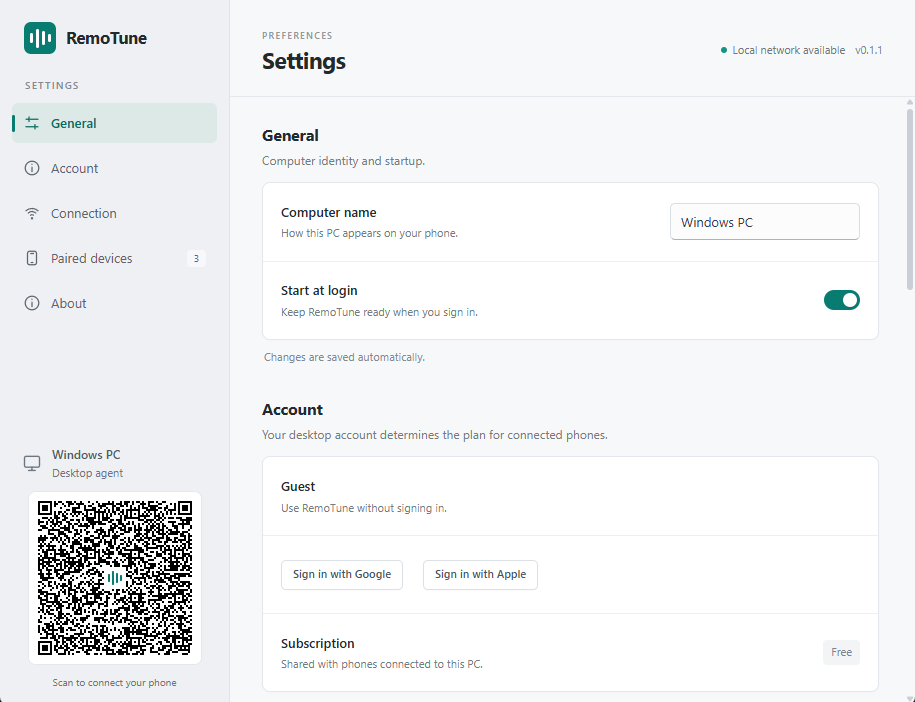
अपने Windows पीसी या मैक पर RemoTune सेटिंग्स खोलें। अधिकांश लोग डिफ़ॉल्ट को वैसे ही छोड़ सकते हैं जैसे वे हैं।
इसे कोई परिचित नाम दें
सामान्य तौर पर → Computer name, ऐसे नाम का उपयोग करें जिसे आप अपने फ़ोन पर पहचान सकें, जैसे लिविंग रूम मैक। परिवर्तन स्वचालित रूप से सहेजे जाते हैं.
इसे तैयार रखें
जब आप अपने कंप्यूटर में साइन इन करते हैं तो RemoTune प्रारंभ करने के लिए Start at login चालू करें। सेटिंग्स विंडो बंद करने से यह चालू रहती है। ट्रे या मेनू-बार आइकन से बाहर निकलें का चयन करने से यह बंद हो जाता है।
साइन इन करना वैकल्पिक है
अतिथि मोड आपको बिना किसी खाते के आरंभ करने देता है। खाता कंप्यूटर की सदस्यता दिखाता है; कनेक्टेड फ़ोन उसी योजना का उपयोग करते हैं।
स्क्रीनशॉट अंग्रेजी ऐप दिखाते हैं। सेटिंग्स और कनेक्शन चरण Windows और मैक द्वारा साझा किए जाते हैं; खिड़की का स्वरूप भिन्न हो सकता है. यहां छवियां और क्यूआर कोड उदाहरण हैं।
अपना फ़ोन कनेक्ट करें
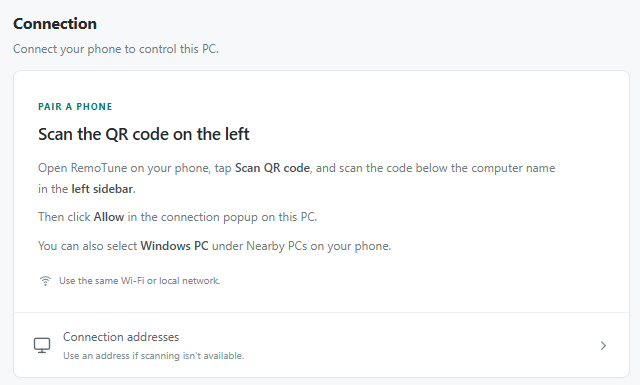
क्यूआर कोड को स्कैन करना अपना पहला कनेक्शन बनाने का एक आसान तरीका है। कंप्यूटर की सेटिंग विंडो खुली रखें.
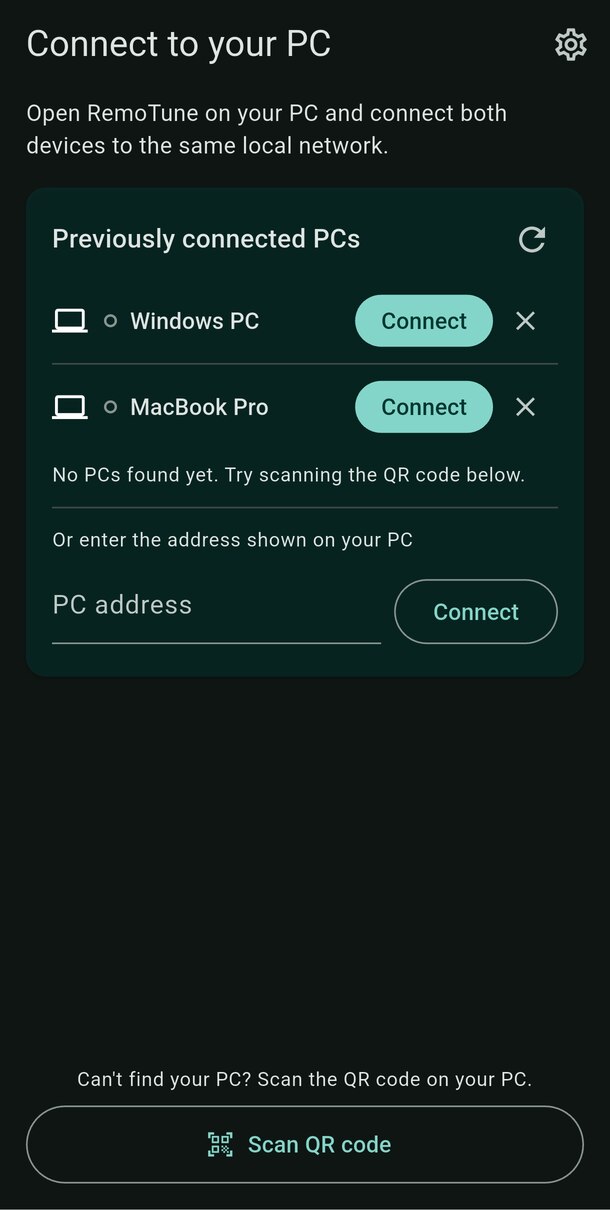
अपने फ़ोन पर Scan QR code टैप करें
इसे अपने पीसी से कनेक्ट करें के नीचे ढूंढें। कैमरे तक पहुंच की अनुमति दें, फिर कैमरे को अपने कंप्यूटर के RemoTune साइडबार में क्यूआर कोड पर इंगित करें।
अपने कंप्यूटर पर अनुमति दें पर क्लिक करें
आपके कंप्यूटर पर एक कनेक्शन अनुरोध प्रकट होता है. जांचें कि यह आपका फ़ोन है, फिर अनुमति दें पर क्लिक करें। किसी पिन या खाते की आवश्यकता नहीं है.
कनेक्टेड के लिए प्रतीक्षा करें
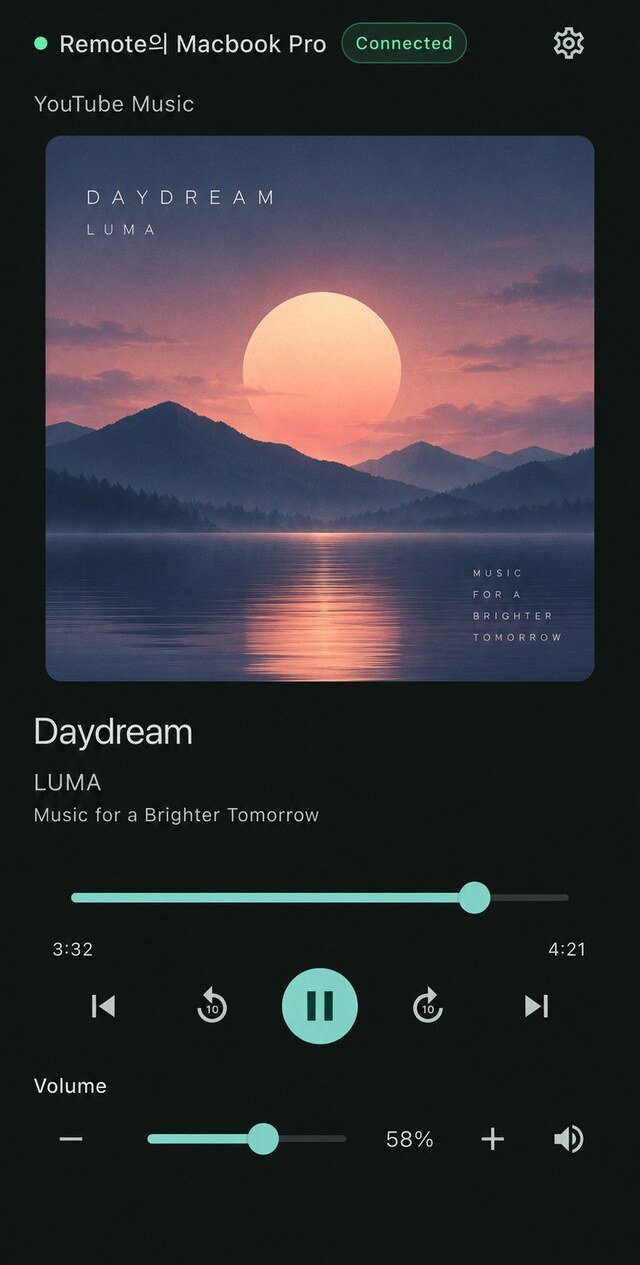
अनुमोदन के बाद आपका फ़ोन रिमोट खोलता है। शीर्षक, कलाकृति और उपलब्ध नियंत्रण देखने के लिए अपने कंप्यूटर पर कुछ चलाएं।
RemoTune द्वारा दिखाए गए क्यूआर कोड को अपने कंप्यूटर पर स्कैन करें, इस गाइड के उदाहरण को नहीं। क्यूआर स्कैनिंग के लिए अभी भी दोनों डिवाइसों का एक ही स्थानीय नेटवर्क पर होना आवश्यक है।
कनेक्ट करने के दो अन्य तरीके
एक खोजा हुआ कंप्यूटर चुनें
यदि आपका कंप्यूटर सूची में दिखाई देता है, तो उसके नाम के आगे कनेक्ट पर टैप करें। पहले कनेक्शन के लिए, पूछे जाने पर कंप्यूटर पर अनुमति दें पर क्लिक करें।
कंप्यूटर का पता दर्ज करें
कंप्यूटर पर, कनेक्शन → Connection addresses खोलें। अपने फ़ोन पर PC address में पोर्ट (उदाहरण के लिए, 192.168.1.10:3737) सहित एक प्रदर्शित पता टाइप करें और कनेक्ट पर टैप करें। अपने कंप्यूटर के पते का उपयोग करें, इस उदाहरण का नहीं।
आप जुड़े हुए हैं. अगली बार, RemoTune आपके सबसे हाल ही में कनेक्ट किए गए कंप्यूटर को स्वचालित रूप से आज़माएगा। एक स्वीकृत फ़ोन बिना किसी अन्य अनुमोदन के पुनः कनेक्ट हो सकता है जब तक कि आप उसे कंप्यूटर से हटा न दें।
अपने आप को सहज बनायें
सबसे पहले अपने कंप्यूटर पर संगीत या वीडियो चलाएं. RemoTune सक्रिय मीडिया सत्र दिखाता है; यह आपके फ़ोन पर ऑडियो स्ट्रीम नहीं करता है.
चलाएँ, रोकें और छोड़ें
चलाने या रोकने के लिए केंद्र बटन का उपयोग करें और ट्रैक बदलने के लिए पिछले/अगले बटन का उपयोग करें। आप कलाकृति को चलाने या रोकने के लिए एक बार टैप भी कर सकते हैं।
अपना स्थान खोजें
खोजने के लिए प्लेबैक प्रगति स्लाइडर को खींचें। गोलाकार 10 सेकंड के बटन पीछे या आगे की ओर उछलते हैं। उसी शॉर्टकट के लिए कलाकृति के बाएँ या दाएँ आधे हिस्से पर डबल-टैप करें।
कंप्यूटर का वॉल्यूम बदलें
वॉल्यूम के अंतर्गत, स्लाइडर को खींचें या - / + टैप करें। म्यूट या अनम्यूट करने के लिए स्पीकर पर टैप करें। इससे न केवल संगीत ऐप, बल्कि कंप्यूटर का समग्र आउटपुट वॉल्यूम बदल जाता है।
शफ़ल करें और दोहराएँ
समर्थित होने पर, शफ़ल और रिपीट बटन प्रगति स्लाइडर के बगल में दिखाई देते हैं। ऑफ, ऑल और वन के माध्यम से चक्र दोहराएं। प्लेयर और ऑपरेटिंग सिस्टम के आधार पर बटन छिपे या अनुपलब्ध हो सकते हैं।
Android पर, कनेक्टेड रिमोट खुला रहने पर फोन के वॉल्यूम बटन कंप्यूटर वॉल्यूम को भी समायोजित करते हैं। iPhone पर, ऑन-स्क्रीन वॉल्यूम स्लाइडर का उपयोग करें; भौतिक बटन अपना सामान्य iPhone व्यवहार बनाए रखते हैं।
कंप्यूटर बदलें और सेटिंग्स प्रबंधित करें
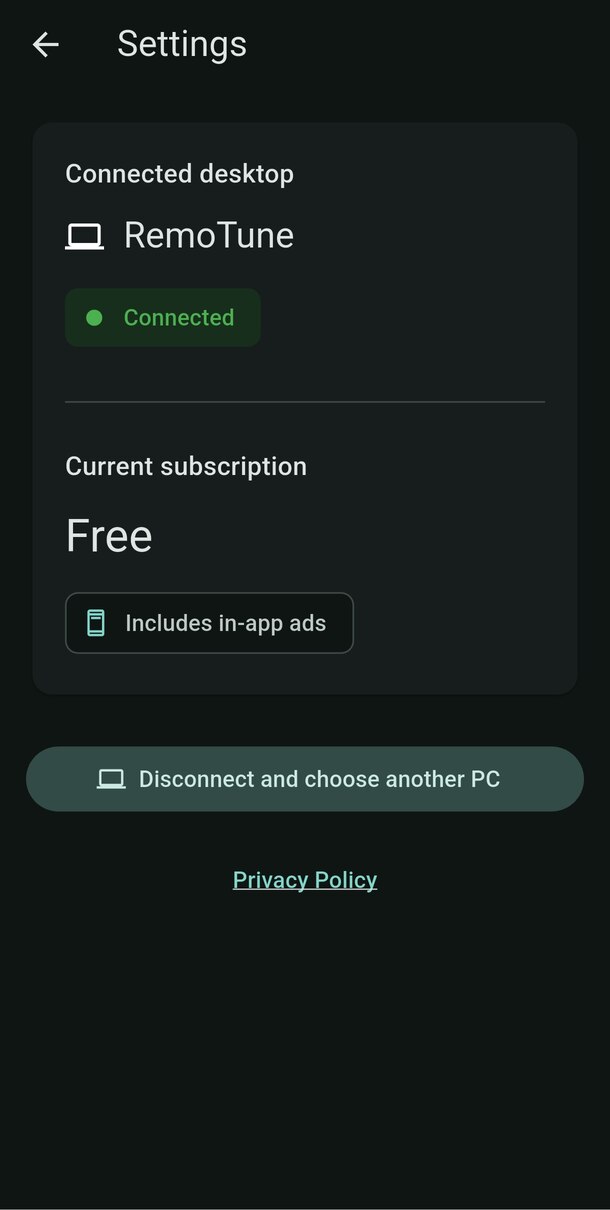
आपके फ़ोन की सेटिंग गियर आइकन के पीछे हैं. कंप्यूटर एक्सेस को डेस्कटॉप ऐप में प्रबंधित किया जाता है।
दूसरे कंप्यूटर पर स्विच करें
अपने फ़ोन पर, सेटिंग्स → Disconnect and choose another PC खोलें। सहेजे गए कंप्यूटर के बगल में कनेक्ट करें टैप करें, या नया कंप्यूटर कनेक्ट करें। अधिकतम पांच कंप्यूटर याद रखे जाते हैं; छठा जोड़ने से सबसे कम हाल ही में उपयोग किया गया रिकॉर्ड प्रतिस्थापित हो जाता है।
अपना कनेक्शन और योजना जांचें
सेटिंग्स कनेक्टेड कंप्यूटर और Current subscription दिखाती हैं। योजना उस कंप्यूटर के खाते से आती है. अकाउंट चेक करने के लिए कंप्यूटर पर अकाउंट खोलें.
फ़ोन की पहुंच हटाएं
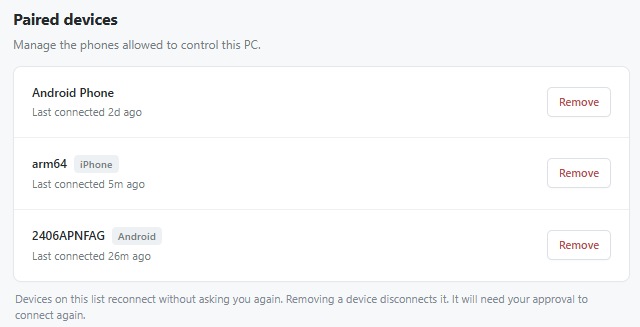
कंप्यूटर पर, Paired devices खोलें और फ़ोन के बगल में निकालें पर क्लिक करें। इससे यह डिस्कनेक्ट हो जाता है और इसे फिर से अनुमोदन की आवश्यकता होगी। आपके फ़ोन पर × के साथ सहेजे गए पीसी को हटाने से केवल उस फ़ोन की सहेजी गई कनेक्शन प्रविष्टि हटती है।
इसके बारे में खोलें → Check for Updates। अपडेट को बैकग्राउंड में भी चेक किया जाता है। यदि Restart & Update प्रकट होता है, तो जब आप तैयार हों तो उसे चुनें; ऐप पुनरारंभ होने के बाद नया संस्करण प्रारंभ होता है, और आपका फ़ोन थोड़े समय के लिए पुनः कनेक्ट हो सकता है।
एक हाथ चाहिए?
इन त्वरित जाँचों से शुरुआत करें। आपको आमतौर पर दोबारा जोड़ी बनाने की ज़रूरत नहीं होती.
मेरा कंप्यूटर दिखाई नहीं देता
सुनिश्चित करें कि RemoTune कंप्यूटर पर चल रहा है और दोनों डिवाइस एक ही स्थानीय नेटवर्क पर हैं। अतिथि Wi-Fi डिवाइस को अलग कर सकता है, और एक वीपीएन खोज या पहुंच को प्रभावित कर सकता है। Scan QR code या Connection addresses आज़माएँ। Windows पर, अपने विश्वसनीय निजी नेटवर्क के लिए फ़ायरवॉल के माध्यम से RemoTune की अनुमति दें।
मेरा iPhone कंप्यूटर नहीं ढूंढ पा रहा है
iPhone सेटिंग्स → गोपनीयता और सुरक्षा → Local Network में, RemoTune सक्षम करें। ऐप पर वापस लौटें और दोबारा खोजें। यदि स्कैनिंग उपलब्ध नहीं है, तो सेटिंग्स में RemoTune के लिए कैमरा एक्सेस की अनुमति दें, या पते से कनेक्ट करें।
मैंने कोड स्कैन किया लेकिन मैं अभी भी प्रतीक्षा कर रहा हूं
कनेक्शन अनुरोध के लिए कंप्यूटर की जाँच करें और अनुमति दें पर क्लिक करें। यदि कोई अन्य फ़ोन अनुमोदन की प्रतीक्षा कर रहा है, तो आपका फ़ोन कतारबद्ध हो सकता है। यदि अनुरोध समाप्त हो जाता है, तो अपने फ़ोन से पुनः कनेक्ट करने का प्रयास करें।
कनेक्शन टूट गया
कंप्यूटर को सक्रिय करें और दोनों डिवाइसों के नेटवर्क कनेक्शन की जाँच करें। RemoTune स्वचालित रूप से पुनः कनेक्ट हो जाता है। यदि नहीं पहुंच सका... दिखाई देता है, तो पुनः प्रयास करें टैप करें, या कंप्यूटर का चयन करने या फिर से स्कैन करने के लिए कनेक्शन विकल्प चुनें।
कोई ट्रैक दिखाई नहीं देता है, या कोई नियंत्रण काम नहीं करता है
किसी समर्थित मीडिया ऐप या ब्राउज़र में कंप्यूटर पर प्लेबैक प्रारंभ करें। कुछ खिलाड़ी कलाकृति, अवधि, तलाश या अन्य नियंत्रण प्रदान नहीं करते हैं। मैक पर, केवल वर्तमान नाउ प्लेइंग सत्र दिखाया जाता है; कुछ खिलाड़ी असमर्थित आदेशों को अनदेखा कर सकते हैं।
मेरे मैक पर वॉल्यूम नहीं बदलेगा
कुछ एचडीएमआई, एयरप्ले या बाहरी ऑडियो डिवाइस सॉफ़्टवेयर वॉल्यूम नियंत्रण को उजागर नहीं करते हैं। आउटपुट डिवाइस के स्वयं के वॉल्यूम नियंत्रण का उपयोग करें, या सॉफ़्टवेयर वॉल्यूम का समर्थन करने वाले आउटपुट का चयन करें।
क्या मैं घर से दूर होने पर कनेक्ट कर सकता हूँ?
यह मार्गदर्शिका स्थानीय-नेटवर्क कनेक्शन को कवर करती है। आपके फ़ोन और कंप्यूटर का LAN समान होना चाहिए; मोबाइल डेटा या किसी भिन्न नेटवर्क से कनेक्ट करना वर्तमान में उपलब्ध नहीं है।