Macで再生しているApple MusicはiPhoneからリモート操作できますが、Androidスマホからは操作できません。
iPhoneではApple純正のiTunes Remoteを利用できますが、Android版は提供されていません。
RemoTuneを使えば、AndroidスマホからMacのApple Musicを操作できます。
RemoTuneでApple Musicを操作する
RemoTuneを使うと、Macで再生中のApple MusicをAndroidスマホから操作できます。
音楽はこれまで通りMacのスピーカーやヘッドフォンから再生され、Android側には再生中の曲と操作ボタンが表示されます。
設定方法
1. MacにRemoTuneをインストール
Mac版RemoTuneをインストールして起動します。
Apple SiliconとIntel Macの両方に対応しています。
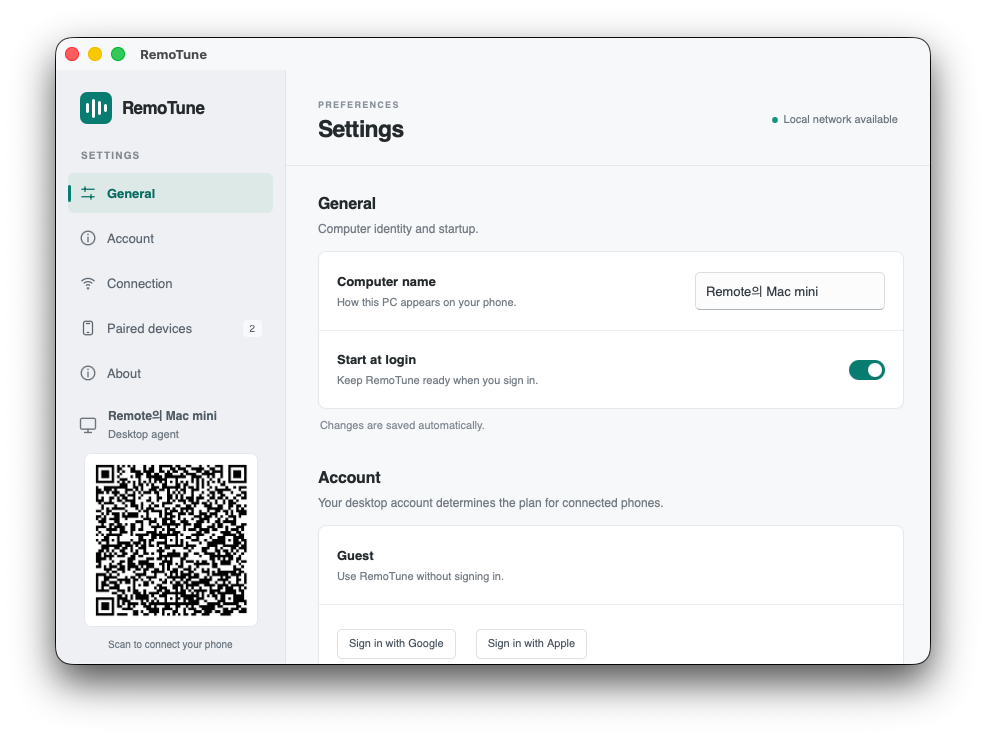
Mac版RemoTuneの設定画面。スマートフォンで探すコンピュータ名を確認できます。
2. Androidスマホを接続
AndroidにもRemoTuneをインストールし、Macと同じローカルネットワークに接続します。
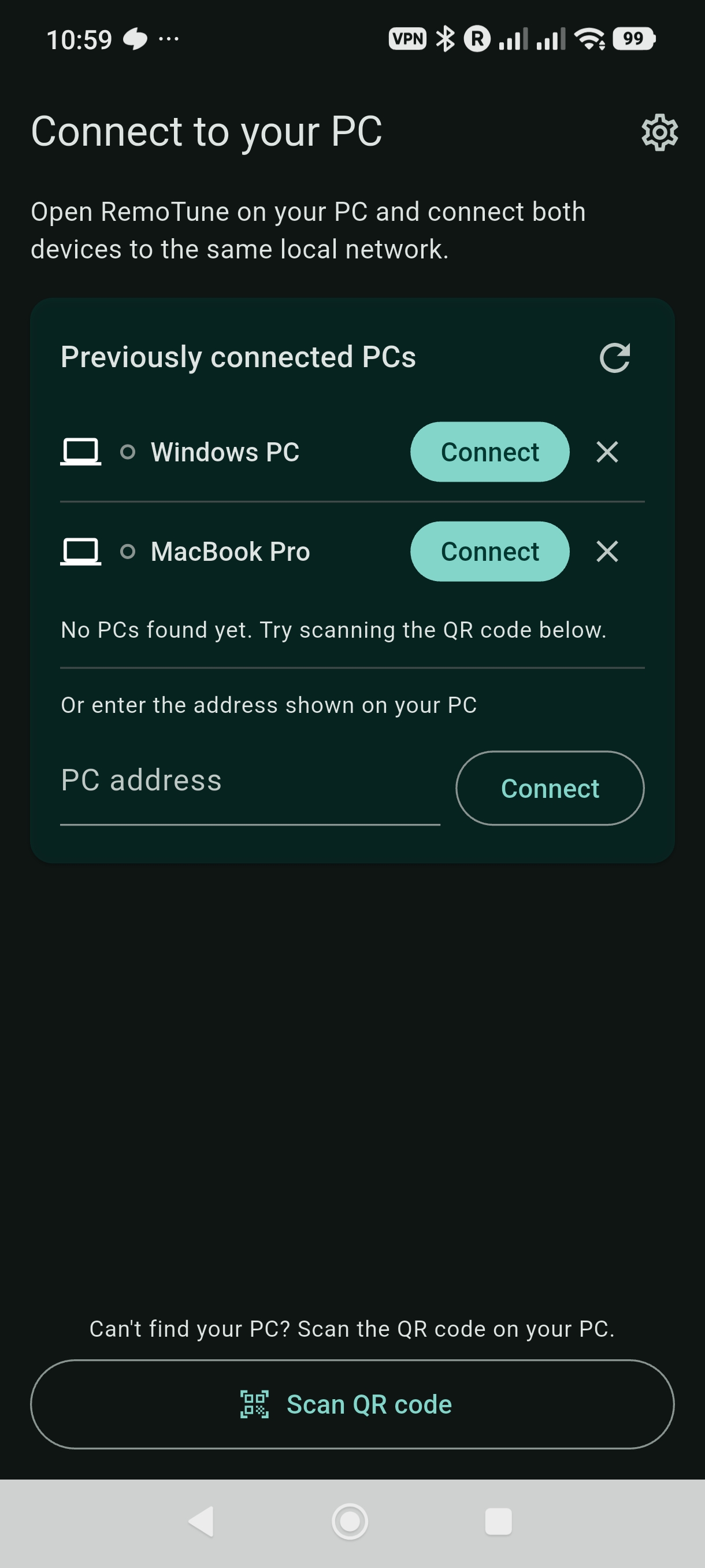
Androidの接続画面の例。以前接続したコンピュータの一覧と、アドレス入力・QRコードのスキャン機能が表示されています。
RemoTuneでMacを選択し、Mac側に接続要求が表示されたらAllowをクリックします。
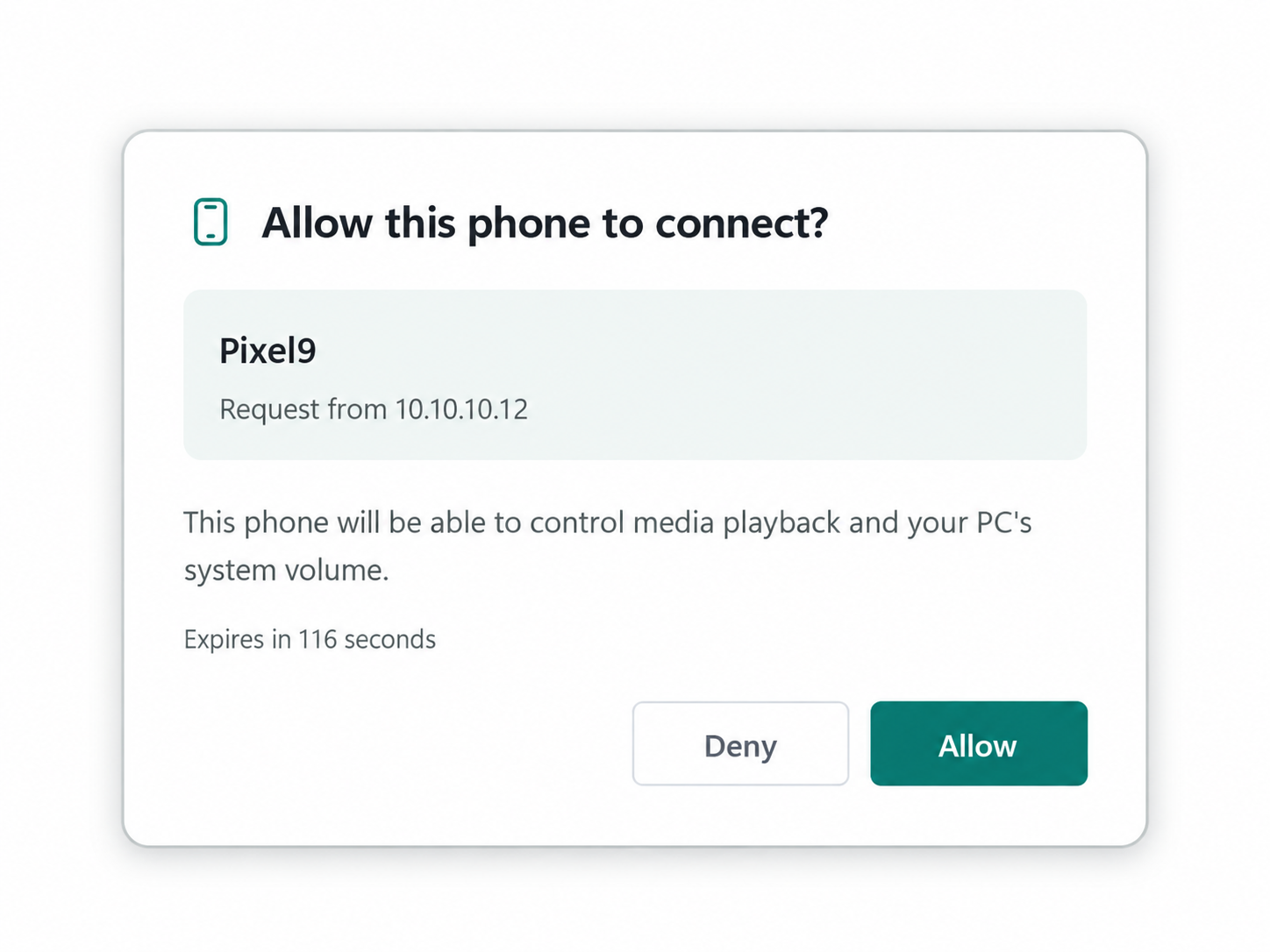
接続承認画面のイメージ。Macに表示された要求が自分のスマートフォンからのものか確認し、Allowを選択します。
Macが有線LAN、AndroidスマホがWi-Fiでも問題ありません。同じローカルネットワークに接続されていれば利用できます。
Macが自動で見つからない場合は、QRコードまたはアドレスを使って接続することもできます。
3. Apple Musicを再生
Macの「ミュージック」アプリで、いつも通り音楽を再生します。
AndroidのRemoTuneに曲名、アーティスト、アルバムアート、再生コントロールが表示されます。
Androidからできること
- 再生 / 一時停止
- 前の曲 / 次の曲
- 再生位置の変更
- 曲名、アーティスト、アルバムアートの確認
- Macの音量調整 / ミュート
- Androidスマホの物理音量ボタンでMacの音量を調整
音楽はMacで再生されたまま
RemoTuneはApple Musicの音声をAndroidスマホへストリーミングしません。
音楽はMacのスピーカーやヘッドフォンから再生され、RemoTuneは再生や音量の操作だけをMacへ送ります。
同じWi-Fiが必要?
MacとAndroidスマホは同じローカルネットワークに接続されている必要があります。
Macを有線LAN、Androidスマホを同じルーターのWi-Fiに接続して使うこともできます。
はじめる
MacとAndroidスマホにRemoTuneをインストールして接続し、いつも通りApple Musicを再生します。
あとはAndroidスマホから再生、一時停止、曲送り、Macの音量調整ができます。