Windows और macOS पर मीडिया के लिए रिमोट कंट्रोल
नियंत्रणयूट्यूब संगीत, Apple संगीत और बहुत कुछआपके डेस्कटॉप पर, आपके मोबाइल से.
Spotify, ब्राउज़र और डेस्कटॉप प्लेयर के साथ भी काम करता है।
रोकें, छोड़ें और पूरे कमरे में आवाज़ बदलें।
- फिल्म बहुत लाउड है और स्पीकर चलाने वाला लैपटॉप कमरे के दूसरी तरफ है।
- एक गाना जिसे आप हमेशा छोड़ देते हैं वह आता है जब आप खाना बना रहे हों और आपके हाथ व्यस्त हों।
- आप पहले से ही बिस्तर पर हैं और पीसी अभी भी चल रहा है। इसे बंद करने का मतलब है उठना।
उनमें से प्रत्येक आपके मोबाइल पर RemoTune के साथ एक टैप है।
आप क्या नियंत्रित करते हैं
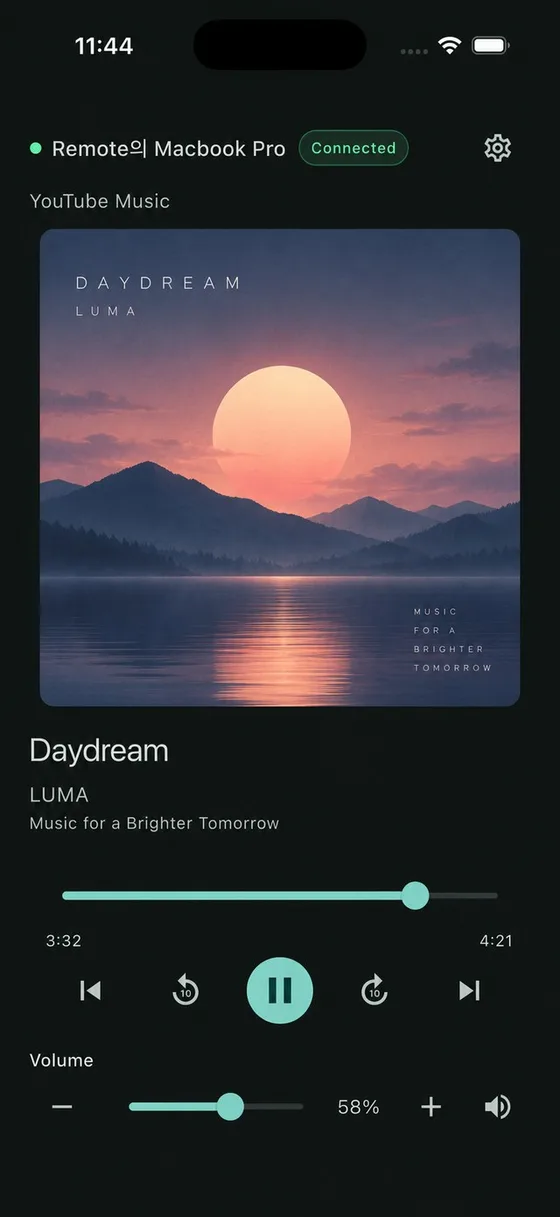
जो चल रहा है उस पर नियंत्रण रखें.
आपके पीसी या मैक के लिए प्लेबैक और वॉल्यूम नियंत्रण, सीधे आपके फ़ोन पर।
चलायें और रोकें
बीच में बड़ा बटन. शीर्षक, कलाकार और कलाकृति आपको दिखाते हैं कि आप क्या रोकने वाले हैं।
पिछला और अगला
ट्रैक या वीडियो छोड़ें. जिन नियंत्रणों की अनुमति खिलाड़ी नहीं देता है उन्हें धूसर कर दिया जाता है।
±10 सेकंड और तलाश करें
जब खिलाड़ी इसकी लंबाई की रिपोर्ट करे तो पीछे या आगे कूदें, या प्रगति पट्टी को खींचें।
सिस्टम वॉल्यूम और म्यूट
यह पीसी का अपना आउटपुट वॉल्यूम है, इसलिए यह स्पीकर और हेडफ़ोन के लिए समान रूप से काम करता है। Android पर मोबाइल के वॉल्यूम बटन भी ऐसा करते हैं।
आपके पीसी को अपने आप ढूंढ लेता है
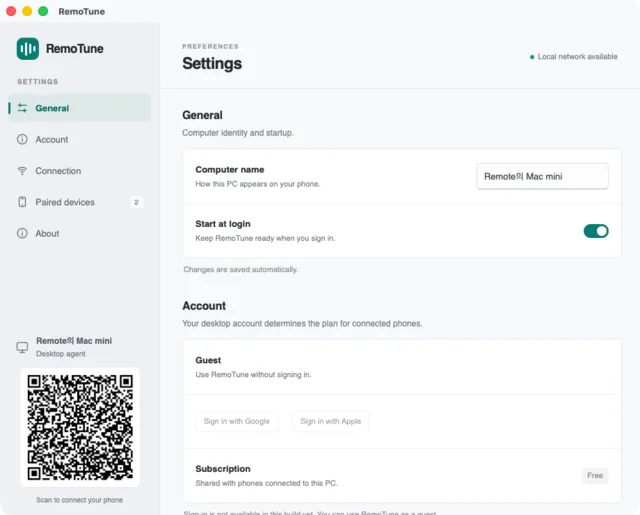
RemoTune चलाने वाले कंप्यूटर स्वचालित रूप से मोबाइल पर दिखाई देते हैं। फ़ॉलबैक के रूप में एक क्यूआर कोड और मैन्युअल पता मौजूद है।
आप प्रत्येक मोबाइल को मंजूरी देते हैं
कोई मोबाइल तभी कनेक्ट होता है जब आप उसे पीसी पर अनुमति देते हैं। स्वीकृत फ़ोन अगली बार अपने आप पुनः कनेक्ट हो जाते हैं।
जुड़ रहा है
आपका पीसी अपने आप दिखाई देता है। इसे टैप करें, एक बार अनुमति दें, हो गया।
टाइप करने के लिए कुछ भी नहीं है और बनाने के लिए कोई खाता नहीं है। पहले कनेक्शन में लगभग एक मिनट का समय लगता है, और उसके बाद प्रत्येक कनेक्शन अपने आप होता है।
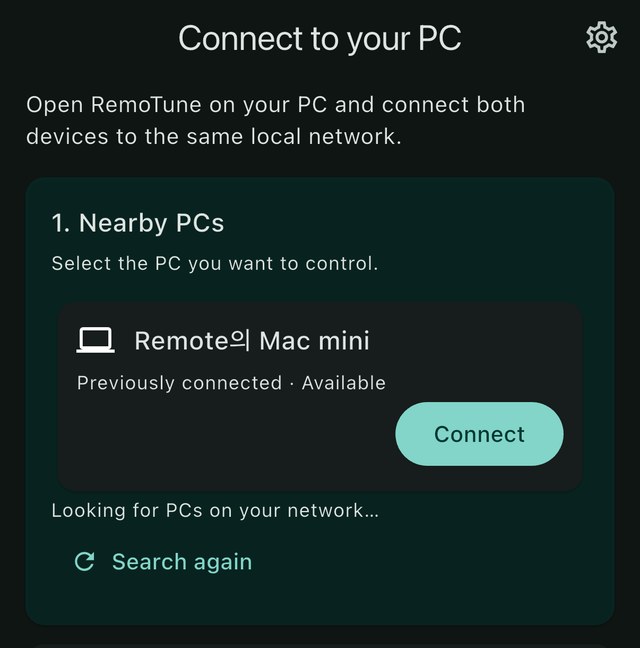
सूची में अपने पीसी पर टैप करें
ऐप खोलें और आपके Wi‑Fi पर RemoTune चलाने वाले कंप्यूटर पहले से ही सूचीबद्ध हैं। जिसे आप चाहते हैं उसे टैप करें.
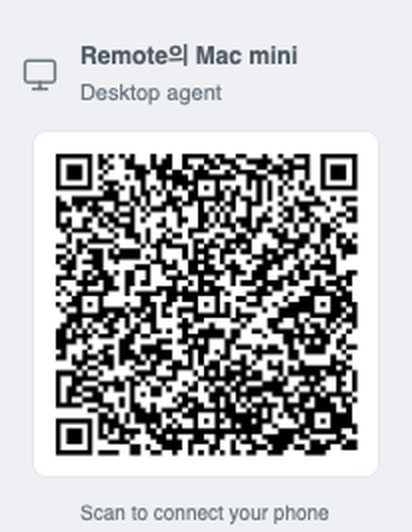
या पीसी पर कोड को स्कैन करें
यदि सूची खाली है, तो ऐप के स्कैनर को डेस्कटॉप सेटिंग्स में क्यूआर कोड पर इंगित करें। पता टाइप करने से भी काम होता है.
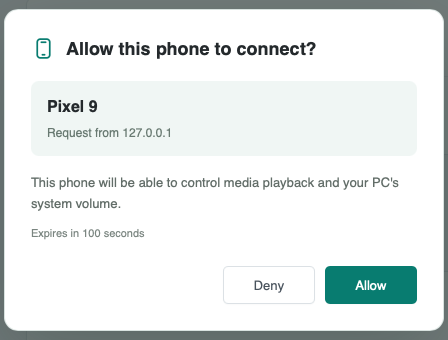
इसे पीसी पर एक बार अनुमति दें
कंप्यूटर दिखाता है कि कौन सा मोबाइल पूछ रहा है। अनुमति दें पर क्लिक करें और रिमोट तुरंत मोबाइल पर दिखाई देगा।
तब से ऐप जब भी उस कंप्यूटर को दोबारा देखता है तो सीधे नियंत्रण में खुल जाता है। कोई री-पेयरिंग नहीं, कोई पासवर्ड नहीं। आप किसी भी समय डेस्कटॉप की युग्मित डिवाइस सूची से मोबाइल हटा सकते हैं।
मूल्य निर्धारण
Free
- सभी प्लेबैक और वॉल्यूम नियंत्रण
- स्वचालित खोज, क्यूआर और मैन्युअल कनेक्शन
- किसी खाते की आवश्यकता नहीं
प्रश्न
संक्षिप्त उत्तर.
RemoTune क्या है?
RemoTune आपके पीसी या मैक पर जो कुछ भी चल रहा है उसके लिए आपके फोन को रिमोट में बदल देता है - जब आप सोफे पर हों, पहले से ही बिस्तर पर हों, या कमरे में हों तो बिल्कुल सही। यह किसी भी खिलाड़ी के साथ काम करता है, चाहे वह YouTube Music, Spotify हो या पूरी तरह से कुछ और।
क्या मुझे अपना संगीत खाता पासवर्ड दर्ज करने की आवश्यकता है?
नहीं, कभी नहीं. RemoTune आपकी संगीत सेवा में साइन इन नहीं करता है या आपके स्ट्रीमिंग डेटा को इंटरसेप्ट नहीं करता है - यह केवल आपके पीसी या मैक पर पहले से ही प्रदर्शित मीडिया नियंत्रणों को रिले करता है। इसे देखने के लिए कोई खाता या पासवर्ड नहीं है, इसलिए समझौता करने की कोई बात नहीं है।
क्या मेरे फ़ोन से संगीत बजता है?
नहीं, आपके पीसी या मैक, या जो भी स्पीकर और हेडफ़ोन इससे जुड़े हैं, उनसे ध्वनि निकलती रहती है। आपका फ़ोन केवल रिमोट है - यह प्ले, पॉज़, स्किप और वॉल्यूम को संभालता है, इससे अधिक कुछ नहीं।
कौन सी संगीत सेवाएँ समर्थित हैं?
आपके पीसी या मैक पर चलने वाली लगभग हर चीज़ काम करती है, YouTube Music, Spotify, Apple Music और साउंडक्लाउड से लेकर क्षेत्रीय सेवाओं और ब्राउज़र टैब या डेस्कटॉप ऐप में चलने वाली कोई भी चीज़। वास्तव में कौन से नियंत्रण उपलब्ध हैं, यह थोड़ा भिन्न हो सकता है, क्योंकि यह उस मीडिया नियंत्रण पर निर्भर करता है जो प्रत्येक खिलाड़ी ओएस पर प्रदर्शित करता है।
क्या एक iPhone एक Windows पीसी को नियंत्रित कर सकता है, या एक Android फोन एक मैक को नियंत्रित कर सकता है?
हां, हर संयोजन काम करता है। RemoTune दोनों दिशाओं में ऑपरेटिंग सिस्टम से जुड़ता है, इसलिए इससे कोई फर्क नहीं पड़ता कि आपका कंप्यूटर Windows चलाता है या macOS, या आपका फोन आईओएस चलाता है या Android - जिसमें मैक के साथ जोड़ा गया Android भी शामिल है, एक संयोजन जिसमें पहले कोई आधिकारिक रिमोट नहीं था।
यदि मेरा फ़ोन और कंप्यूटर अलग-अलग Wi-Fi नेटवर्क पर हैं तो क्या यह काम करेगा?
नहीं, एक विश्वसनीय कनेक्शन के लिए, आपका फ़ोन और कंप्यूटर एक ही स्थानीय नेटवर्क पर होना चाहिए - एक ही Wi-Fi, आमतौर पर घर या कार्यालय में एक राउटर के माध्यम से।
कनेक्शन विफल या गिरता रहता है. मुझे क्या जांचना चाहिए?
यह पुष्टि करके प्रारंभ करें कि आपका फ़ोन और कंप्यूटर एक ही Wi-Fi पर हैं, फिर जांचें कि आपके पीसी या मैक का फ़ायरवॉल RemoTune के नेटवर्क एक्सेस की अनुमति देता है। यदि वह इसे ठीक नहीं करता है, तो आपके राउटर की सेटिंग्स डिवाइस को एक-दूसरे से अलग कर सकती हैं (कभी-कभी एपी आइसोलेशन भी कहा जाता है), जो जांचने लायक भी है। अधिक विस्तृत समस्या निवारण के लिए दस्तावेज़ पृष्ठ देखें।
डाउनलोड करें
एक कंप्यूटर पर, एक मोबाइल पर.
सार्वजनिक भवन तैयार किये जा रहे हैं। नीचे दिया गया प्रत्येक प्लेटफ़ॉर्म उपलब्ध होते ही अपने इंस्टॉलर या स्टोर पेज से लिंक हो जाएगा।
डेस्कटॉप एजेंट
ट्रे या मेनू बार में चलता है और रिपोर्ट करता है कि क्या चल रहा है।
रिमोट ऐप
दोनों प्लेटफॉर्म पर एक ही ऐप. कोई साइन-इन नहीं.