使い方ガイド
パソコンで再生。操作はスマートフォンで。
パソコンとスマートフォンにアプリを入れて、一度接続するだけ。インストールから日々の操作まで、順を追ってご案内します。
Windows・macOS · Android・iPhone
初回の接続時は、パソコンとスマートフォンを手元に用意してください。両方でRemoTuneを起動し、同じWi-Fiまたはローカルネットワークに接続します。パソコンは同じルーターへの有線接続でも使えます。アカウント登録は不要です。
両方のデバイスにインストール
音楽や動画を再生するのはパソコンです。スマートフォンはリモコンとして使い、音声はパソコンから出力されます。
Windows
Windows用インストーラー(.exe)をダウンロードし、画面の案内に従ってインストールしてRemoTuneを起動します。後で設定を開くには、タスクバーの通知領域にあるアイコンを右クリックし、Open Settingsを選びます。見つからない場合は、隠れているアイコンを表示する矢印を押してください。
macOS
お使いのMacに合うDMGをダウンロードします。Mシリーズ搭載MacはApple Silicon、Intel搭載MacはIntel用です。不明な場合はAppleメニュー → このMacについてで確認できます。DMGを開いてRemoTuneをアプリケーション(Applications)フォルダにドラッグし、そのフォルダから起動してください。設定は画面上部のメニューバーにあるRemoTuneアイコンから開けます。
スマートフォンにインストール
ダウンロードページのAndroidまたはiPhoneのリンクからインストールし、RemoTuneを開きます。iPhoneでローカルネットワークへのアクセスを求められたら許可してください。QRコードを読み取る際はカメラへのアクセスも許可します。
公開中のインストーラーとストアへのリンクはダウンロードページに掲載しています。以下はインストール後の共通の手順です。
パソコン側の準備
WindowsまたはMacでRemoTuneの設定を開きます。通常は初期設定のまま使えます。
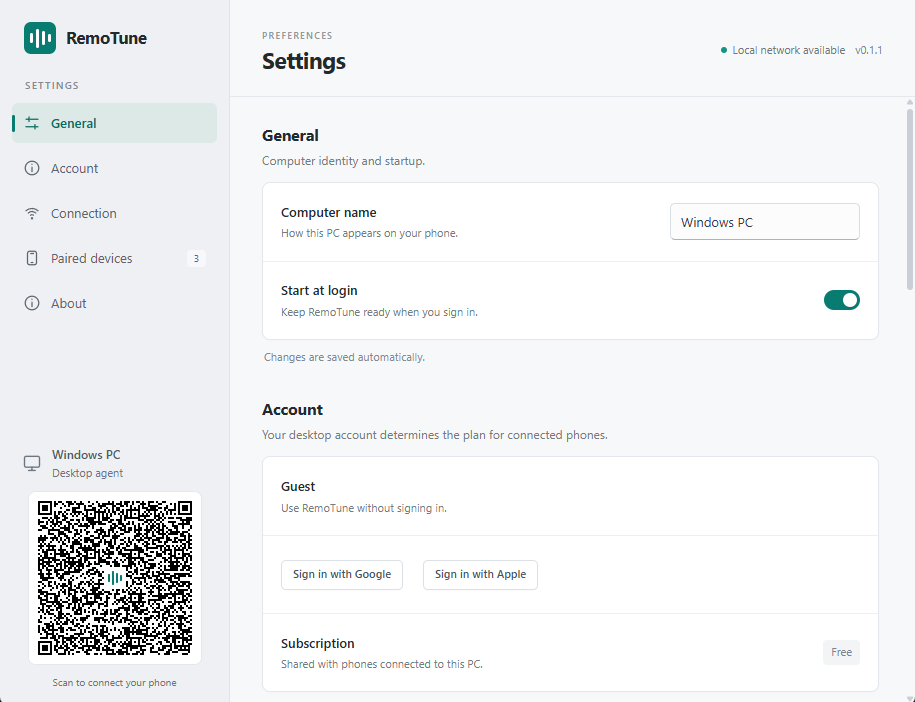
わかりやすい名前を付ける
General → Computer nameに「リビングのMac」など、スマートフォンで見分けやすい名前を入力します。変更は自動で保存されます。
ログイン時に自動起動する
Start at loginをオンにすると、パソコンへのログイン時にRemoTuneが起動します。設定ウインドウを閉じても動作は続きます。通知領域またはメニューバーのアイコンからQuitを選ぶと終了します。
ログインは任意です
アカウントなしでもGuestとして使い始められます。Accountにはパソコン側のサブスクリプションが表示され、接続したスマートフォンにも同じプランが適用されます。
画面例は英語表示です。WindowsとMacで設定・接続の手順は共通ですが、ウインドウの外観は異なる場合があります。このガイドの画面とQRコードはサンプルです。
スマートフォンを接続
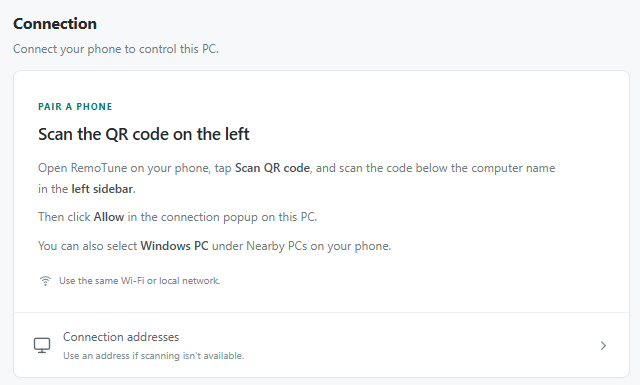
初めての接続はQRコードが便利です。パソコンのRemoTune設定ウインドウを開いたままにしてください。
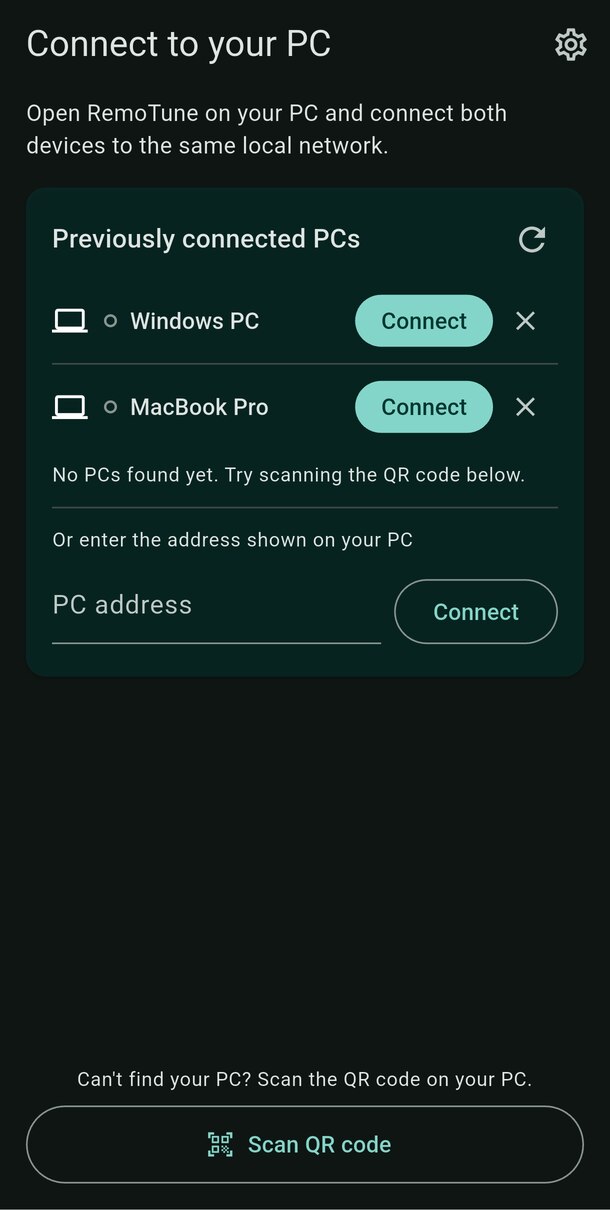
スマートフォンでScan QR codeをタップ
Connect to your PC画面の一番下にあります。カメラへのアクセスを許可し、パソコンのRemoTuneサイドバーにあるQRコードにカメラを向けます。
パソコンでAllowをクリック
パソコンに接続リクエストが表示されます。自分のスマートフォンであることを確認し、Allowで許可します。PINやアカウントは不要です。
Connectedの表示を確認
許可するとスマートフォンにリモコン画面が開きます。パソコンで音楽や動画を再生すると、タイトルやアートワーク、利用できる操作ボタンが表示されます。
このガイドのサンプルではなく、自分のパソコンのRemoTuneに表示されたQRコードを読み取ってください。QRコードを使う場合も、両方のデバイスが同じローカルネットワーク上にある必要があります。
別の方法で接続する
検出されたパソコンを選ぶ
一覧にパソコンが表示されたら、名前の横のConnectをタップします。初回はパソコン側でAllowをクリックして許可してください。
アドレスを直接入力する
パソコンでConnection → Connection addressesを開きます。表示されたアドレスをポート番号も含めて(例:192.168.1.10:3737)、スマートフォンのPC addressに入力し、Connectをタップします。例ではなく、自分のパソコンに表示されたアドレスを使ってください。
接続できました。次回の起動時は、最後に接続したパソコンへの再接続を自動で試みます。パソコン側でスマートフォンを削除しない限り、毎回許可する必要はありません。
好きな場所から操作
まずパソコンで音楽や動画を再生してください。RemoTuneには現在アクティブなメディアが表示されます。音声をスマートフォンへ転送する機能ではありません。
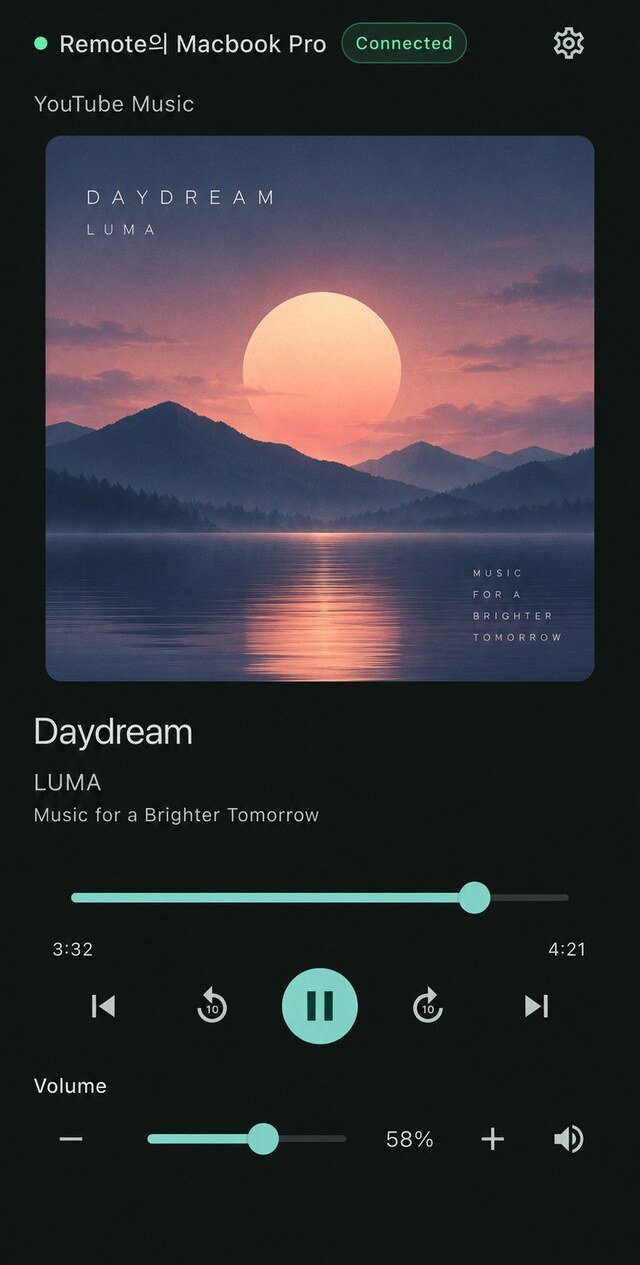
再生・一時停止と曲送り
中央のボタンで再生・一時停止を切り替え、前へ・次へボタンで曲を移動します。アートワークを1回タップしても再生・一時停止を切り替えられます。
再生位置を移動する
再生位置のスライダーをドラッグして移動します。丸い10秒ボタンで早戻し・早送りができます。アートワークの左半分・右半分をダブルタップしても同じ操作ができます。
パソコン全体の音量を調節
Volumeのスライダーか− / +で調節します。スピーカーボタンでミュートを切り替えます。音楽アプリだけでなく、パソコン全体の出力音量が変わります。
シャッフルとリピート
対応している場合、再生位置のスライダー横にシャッフルとリピートのボタンが表示されます。リピートはオフ→全曲→1曲の順に切り替わります。プレーヤーやOSによって、ボタンが非表示になったり使えなかったりする場合があります。
Androidでは、接続中のリモコン画面を開いている間、スマートフォンの音量ボタンでもパソコンの音量を調節できます。iPhoneでは画面のVolumeスライダーを使ってください。本体の音量ボタンは通常のiPhoneの動作を保ちます。
パソコンの切り替えと管理
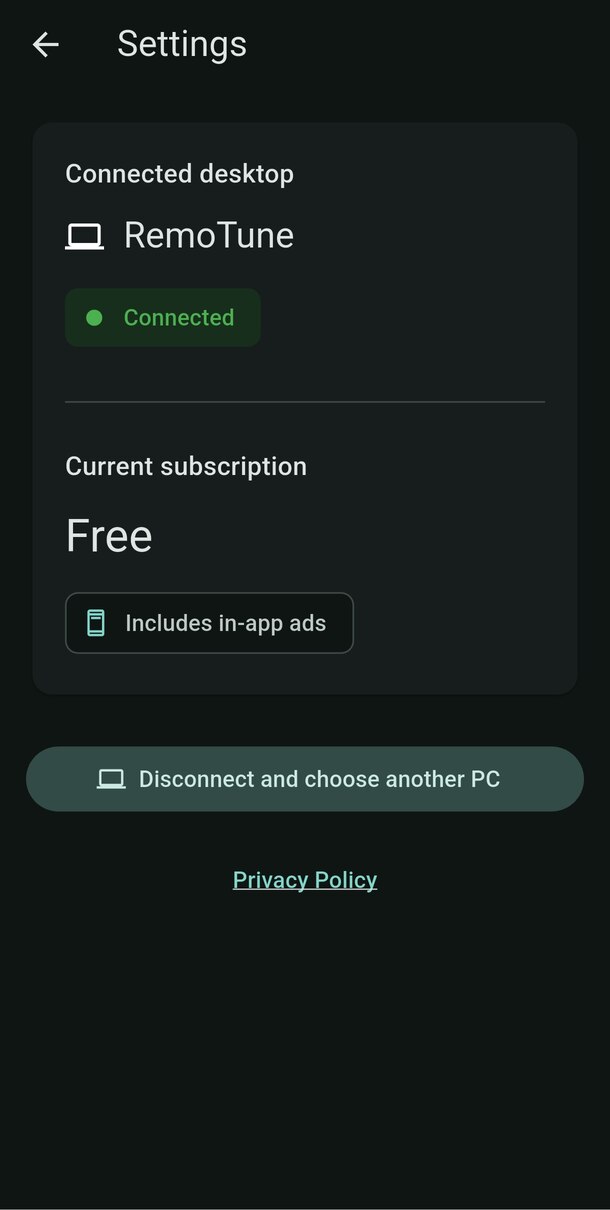
スマートフォンの設定は歯車アイコンから開きます。接続を許可するスマートフォンはパソコン側で管理します。
別のパソコンに切り替える
スマートフォンでSettings → Disconnect and choose another PCを選びます。保存済みのパソコンのConnectをタップするか、新しいパソコンを接続します。最大5台を保存でき、6台目を追加すると最も長く使っていない記録が置き換わります。
接続状態とプランを確認する
Settingsに接続中のパソコンとCurrent subscriptionが表示されます。プランはそのパソコンのアカウントに基づきます。アカウントはパソコンのAccountで確認してください。
スマートフォンの接続許可を取り消す
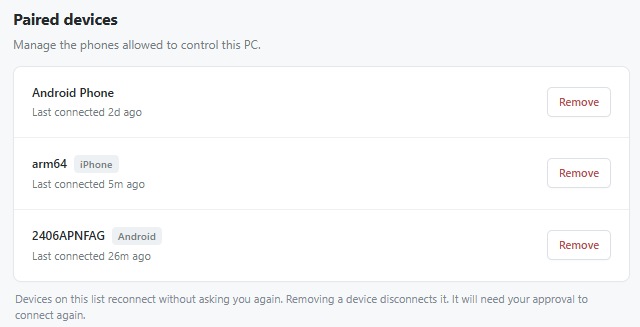
パソコンのPaired devicesで対象のスマートフォンのRemoveをクリックします。接続が切れ、次回は再び許可が必要になります。スマートフォン側の保存済みPC一覧で×を押した場合は、そのスマートフォンに保存された接続記録だけが削除されます。
About → Check for Updatesで確認できます。バックグラウンドでも自動確認します。Restart & Updateが表示されたら、都合のよいタイミングでクリックしてください。再起動後に新しいバージョンが有効になり、スマートフォンが一時的に再接続する場合があります。
困ったときは
まずは以下をご確認ください。多くの場合、最初から接続の許可をやり直す必要はありません。
パソコンが一覧に表示されません
パソコンでRemoTuneが起動し、両方が同じローカルネットワークに接続されているか確認してください。ゲストWi-Fiでは端末同士の通信が制限されることがあり、VPNも検出や接続に影響する場合があります。QRコードやアドレス入力もお試しください。Windowsでは信頼できるプライベートネットワークでRemoTuneのファイアウォール通過を許可してください。
iPhoneでパソコンが見つかりません
iPhoneの設定 → プライバシーとセキュリティ → ローカルネットワークでRemoTuneをオンにし、アプリで再検索してください。読み取りができない場合は設定でカメラへのアクセスを許可するか、アドレスで接続します。
QRコードを読み取った後、待機したままです
パソコンに接続リクエストが表示されていないか確認し、Allowをクリックしてください。別のスマートフォンが許可待ちの場合は順番待ちになります。期限が切れた場合はスマートフォンから再度接続してください。
接続が切れました
パソコンのスリープを解除し、両方のネットワーク接続を確認してください。自動で再接続します。Couldn't reach…が表示されたらTry againをタップするか、Connection optionsから接続先の選択やQR読み取りをやり直してください。
曲が表示されない、操作が反応しません
パソコンのメディアアプリやブラウザで再生を始めてください。アートワーク、長さ、再生位置の移動などに対応しないプレーヤーもあります。Macでは現在の「再生中」のセッションのみを表示し、非対応の操作には反応しない場合があります。
Macの音量を変更できません
一部のHDMI、AirPlay、外付けオーディオ機器はソフトウェアからの音量調節に対応していません。出力機器側で調節するか、ソフトウェア音量に対応した出力先を選んでください。
外出先からも接続できますか?
現在は同じローカルネットワーク内での接続に対応しています。モバイルデータ通信や別のネットワークを経由した接続はまだ利用できません。