Windows・macOS向けメディアリモコン
パソコンで再生中のYouTube Music、Apple Musicなどをスマホから操作できます。
Spotify、ブラウザ、デスクトップのプレーヤーにも対応。
部屋の反対側から一時停止、スキップ、音量調整。
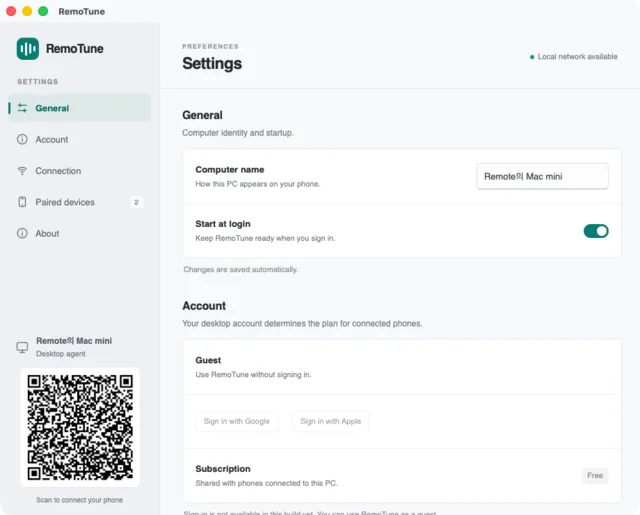
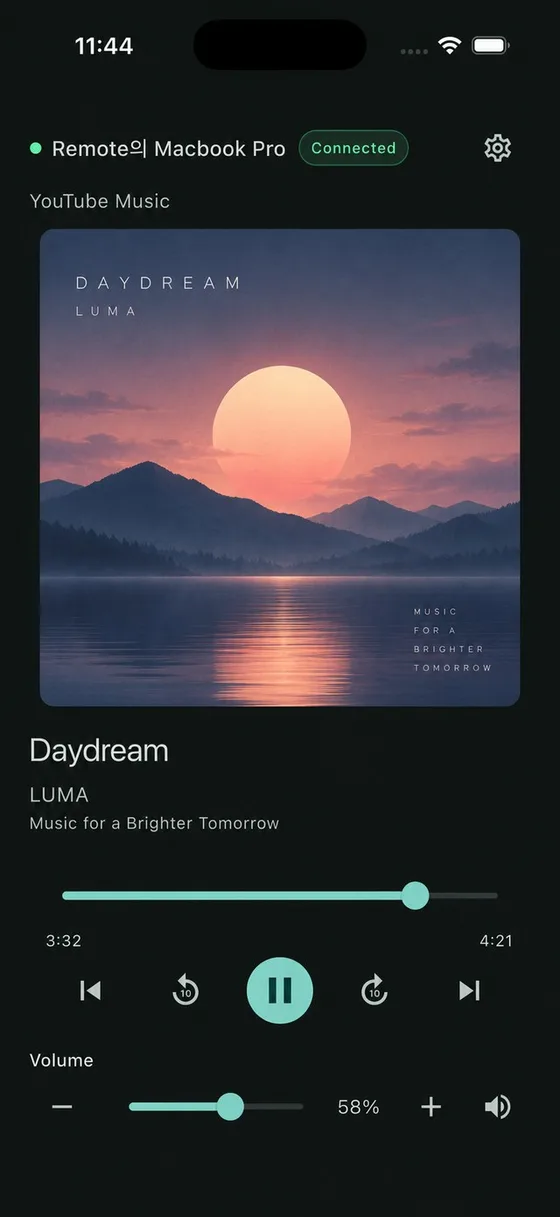
- 映画の音が大きすぎる。でもスピーカーにつないだノートパソコンは部屋の反対側。
- いつもスキップする曲が流れてきた。でも料理中で手が離せない。
- もうベッドに入ったのに、パソコンはまだ再生中。止めるには起き上がるしかない。
RemoTuneなら、どれもスマホを1回タップするだけです。
できること
再生中のものを操作。
PCやMacの再生と音量を、スマホからすぐに操作できます。
再生と一時停止
中央の大きなボタン。タイトル、アーティスト、アートワークで、何を止めようとしているかが分かります。
前へ・次へ
曲や動画をスキップ。プレーヤーが対応していない操作はグレー表示になります。
±10秒とシーク
前後にジャンプ。プレーヤーが再生時間を通知していれば、プログレスバーをドラッグして移動できます。
システム音量とミュート
パソコン本体の出力音量なので、スピーカーでもヘッドホンでも同じように効きます。Androidならスマホの音量ボタンでも操作できます。
パソコンを自動で見つける
RemoTuneが動いているコンピューターは、スマホに自動で表示されます。見つからないときはQRコードや手動でのアドレス入力で接続できます。
スマホは自分で承認
パソコン側で許可したスマホだけが接続できます。一度承認したスマホは、次回から自動で再接続します。
接続方法
パソコンは自動で表示。タップして、一度許可するだけ。
入力するものも、作るアカウントもありません。最初の接続は1分ほど、それ以降は自動でつながります。
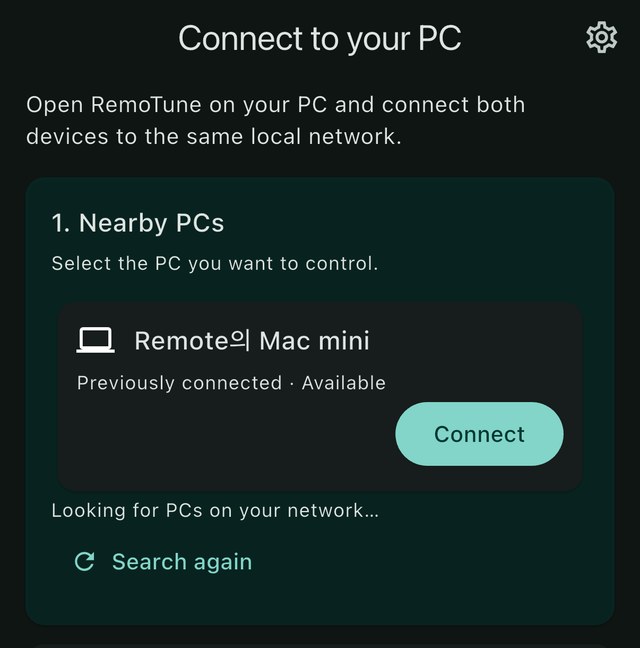
一覧からパソコンをタップ
アプリを開くと、同じWi‑Fi上でRemoTuneが動いているコンピューターがすでに一覧に並んでいます。使いたいものをタップしてください。
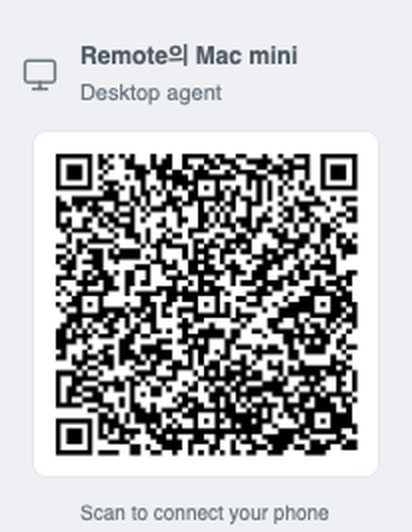
またはパソコンのコードをスキャン
一覧が空のときは、アプリのスキャナーでデスクトップ設定のQRコードを読み取ってください。アドレスの手入力でも接続できます。
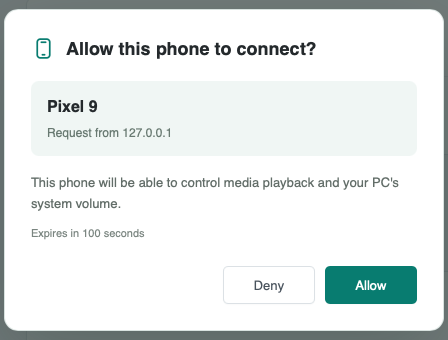
パソコンで一度だけ許可
どのスマホからの要求かがコンピューターに表示されます。「許可」をクリックすると、すぐにスマホにリモコンが現れます。
それ以降は、そのコンピューターを見つけるたびにアプリがすぐコントロール画面を開きます。再ペアリングもパスワードも不要です。スマホはデスクトップのペアリング済みデバイス一覧からいつでも削除できます。
料金
よくある質問
手短にお答えします。
RemoTuneとはどんなサービスですか?
パソコン(PCやMac)で音楽を再生したまま、ソファやベッドでくつろいでいるときや部屋の離れた場所からでも、スマホをリモコンのように使って操作できるサービスです。YouTube Music、Spotifyなど、プレーヤーの種類を問わずPCで流れている音楽を操作できます。
音楽ストリーミングのアカウント(パスワード)を入力する必要はありますか?
いいえ、入力の必要は一切ありません。RemoTuneは音楽サービスのアカウントにログインしたり、ストリーミングのデータを読み取ったりすることはなく、PCやMac本体のメディアコントロール機能だけを遠隔操作します。アカウント情報やパスワードを扱うことがないため、安心してご利用いただけます。
音はスマホから出ますか?
いいえ。音は今までと同じようにパソコンやMac本体、または接続されたスピーカーやヘッドホンから再生されます。スマホの画面は、再生・一時停止、次の曲、音量調整のためのリモコンとしてのみ機能します。
どの音楽サービスに対応していますか?
パソコンで再生されるほぼすべてのメディアに対応しています。YouTube Music、Spotify、Apple Music、SoundCloudといった海外サービスはもちろん、地域ごとの音楽サービスや、ブラウザのタブやデスクトップアプリで再生しているメディアも、スマホひとつで操作できます。ただし細かい操作機能は、各プレーヤーがOSに提供するメディアコントロールの仕様によって多少異なります。
iPhoneでWindows PCを、AndroidでMacを操作できますか?
はい、組み合わせを問わず完全に対応しています。パソコン(Windows、macOS)とスマホ(iOS、Android)のOSの種類にかかわらず接続できるため、これまで公式のリモート機能がなかったAndroidとMacの組み合わせでも便利にお使いいただけます。
スマホとパソコンが別のWi-Fiに接続されていても使えますか?
いいえ。安定した接続のためには、スマホとパソコンが必ず同じローカルネットワーク(同じWi-Fi)に接続されている必要があります。自宅やオフィスの同じルーターにPCとスマホが両方つながっているかご確認ください。
接続がうまくいかない、またはよく切れます。どうすればいいですか?
まず、パソコンとスマホが同じWi-Fiに接続されているかを確認し、PCやMacのファイアウォール設定でRemoTuneのネットワークアクセスが許可されているかもご確認ください。それでも解決しない場合は、ルーターの設定で機器間の通信(AP分離など)がブロックされていないかの確認が必要な場合があります。詳しいトラブルシューティングは使い方ページをご覧ください。
ダウンロード
コンピューターにひとつ、スマホにひとつ。
公開ビルドを準備中です。各プラットフォームは、準備が整い次第インストーラーまたはストアページにリンクします。