कंप्यूटर के स्पीकर से संगीत सुनते हुए आप सोफ़े पर आ गए हैं। अगला गाना लगाना, आवाज़ कम करना या थोड़ी देर रोकना हो तो क्या फ़ोन से काम हो सकता है?
Spotify जैसी कुछ सेवाएं मोबाइल ऐप से कंप्यूटर का नियंत्रण देती हैं। कई दूसरी सेवाएं टीवी या स्मार्ट स्पीकर पर कास्ट करती हैं। यह कंप्यूटर पर पहले से चल रहे संगीत को नियंत्रित करने से अलग सुविधा है।
किस सेवा में क्या उपलब्ध है?
| सेवा | अपना रिमोट नियंत्रण | RemoTune |
|---|---|---|
| YouTube Music | ❌ फ़ोन से PC/Mac का सीधा नियंत्रण नहीं | ✅* |
| Apple Music | ⚠️ iPhone/iPad Mac के Music ऐप को नियंत्रित करते हैं; Android नहीं | ✅* |
| Spotify | ✅ Spotify Connect | ✅* |
| Amazon Music | ⚠️ Alexa डिवाइस पर कास्ट, PC/Mac रिमोट नहीं | ✅* |
| SoundCloud | ⚠️ Chromecast, AirPlay और दूसरे डिवाइस; PC/Mac रिमोट नहीं | ✅* |
| Deezer | ❌ Deezer Connect रिमोट बंद हो चुका है | ✅* |
| TIDAL | ⚠️ TIDAL Connect समर्थित ऑडियो डिवाइस के लिए | ✅* |
| Pandora | ⚠️ Chromecast और कनेक्टेड डिवाइस; डेस्कटॉप रिमोट नहीं | ✅* |
| Melon | ❌ आधिकारिक मोबाइल-से-PC रिमोट नहीं मिला | ✅* |
RemoTune में उपलब्ध नियंत्रण इस पर निर्भर हैं कि प्लेयर Windows या macOS को कौन-से मीडिया नियंत्रण देता है।
YouTube Music और Apple Music
YouTube Music Chromecast, टीवी और समर्थित स्पीकर पर कास्ट करता है, लेकिन मोबाइल ऐप सामान्य कंप्यूटर ब्राउज़र में चल रहा संगीत सीधे नियंत्रित नहीं करता। RemoTune उसी कंप्यूटर सेशन को नियंत्रित करता है।
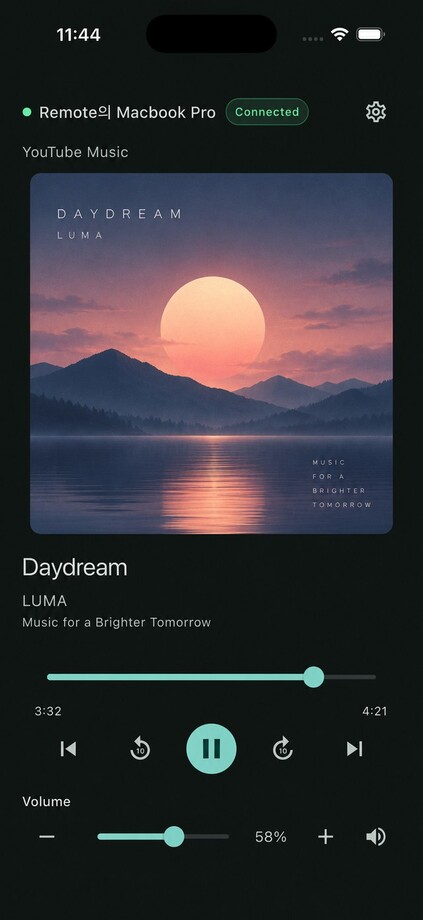
रिमोट का उदाहरण चित्र। स्क्रीन और नियंत्रण डिवाइस तथा प्लेयर के अनुसार बदलते हैं।
iPhone या iPad का iTunes Remote Mac के Music ऐप को नियंत्रित कर सकता है। Android संस्करण नहीं है, इसलिए Mac और Android के साथ RemoTune यह नियंत्रण दे सकता है।
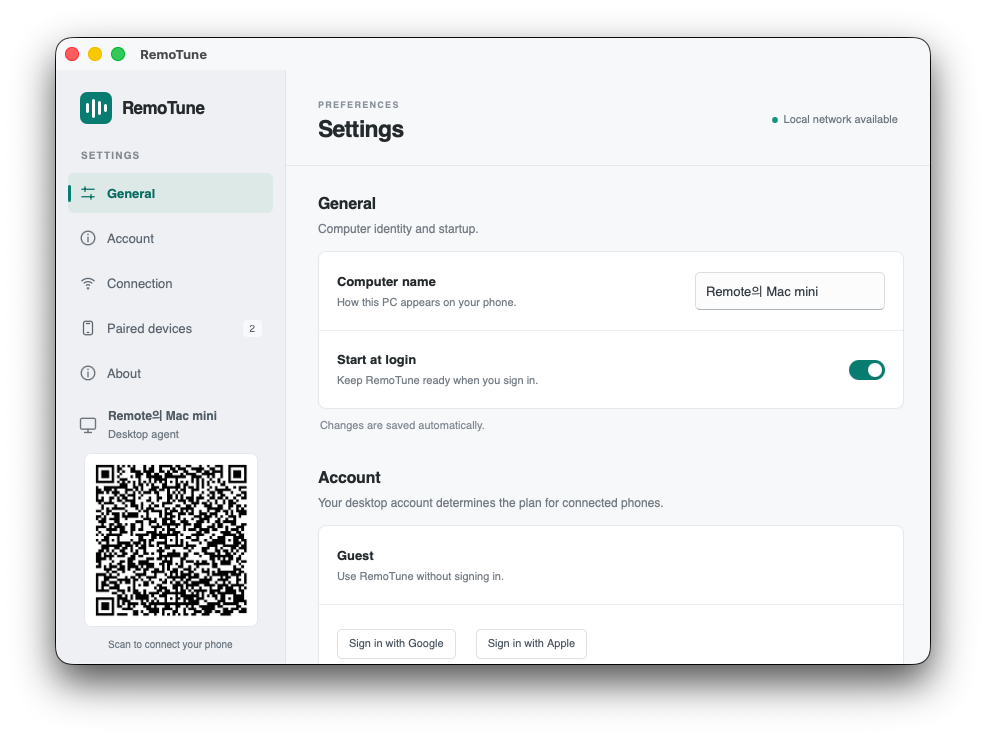
कनेक्ट करने के लिए अपने कंप्यूटर पर दिख रहा QR कोड इस्तेमाल करें।
Android से Mac के Apple Music का नियंत्रण
दूसरी सेवाएं
Spotify Connect में मोबाइल ऐप से PC या Mac चुनकर प्लेबैक नियंत्रित कर सकते हैं। सिर्फ़ Spotify के लिए आम तौर पर दूसरा रिमोट नहीं चाहिए।
Amazon Music फ़ोन की प्लेबैक Echo और दूसरे Alexa डिवाइस पर भेजता है, कंप्यूटर की मौजूदा प्लेबैक का वैसा रिमोट नहीं देता। SoundCloud Chromecast, AirPlay, टीवी और स्पीकर का समर्थन करता है; ये फ़ोन को PC/Mac के SoundCloud सेशन का रिमोट नहीं बनाते।
Deezer Connect से Deezer Desktop और Web Player नियंत्रित किए जा सकते थे, पर यह सुविधा 6 मई 2025 को बंद हो गई। अब कंप्यूटर के Deezer को फ़ोन से नियंत्रित करने के लिए दूसरा समाधान चाहिए।
TIDAL Connect समर्थित स्पीकर और ऑडियो सिस्टम चुनकर नियंत्रित करता है, कंप्यूटर के TIDAL प्लेयर को नहीं। Pandora Chromecast, टीवी, स्पीकर और कनेक्टेड ऑडियो डिवाइस के साथ काम करता है, लेकिन कंप्यूटर का अपना रिमोट नहीं देता।
Melon मोबाइल और PC पर उपलब्ध है, लेकिन उसकी आधिकारिक सुविधाओं में फ़ोन से PC की वर्तमान प्लेबैक का सीधा नियंत्रण शामिल नहीं दिखता। संगत प्लेबैक के लिए RemoTune इस्तेमाल किया जा सकता है।
सेवा में कंप्यूटर का रिमोट न हो तो
RemoTune आपके संगीत सेवा खाते से नहीं जुड़ता। यह PC/Mac पर पहले से चल रहे संगत मीडिया को नियंत्रित करता है। प्लेयर के अनुसार गाना चलाना या रोकना, ट्रैक बदलना, गाने में आगे-पीछे जाना, नाम-कलाकार-कवर देखना और कंप्यूटर की आवाज़ बदलना या म्यूट करना उपलब्ध हो सकता है।
ऑडियो कंप्यूटर पर रहता है, फ़ोन पर स्ट्रीम नहीं होता। प्लेबैक और आवाज़ नियंत्रण जानें।
शुरुआत करें
कंप्यूटर पर RemoTune इंस्टॉल करें, फ़ोन को उसी लोकल नेटवर्क से जोड़ें और मौजूदा स्पीकर या हेडफ़ोन पर सुनते रहें। फ़ोन आपका रिमोट बनेगा।
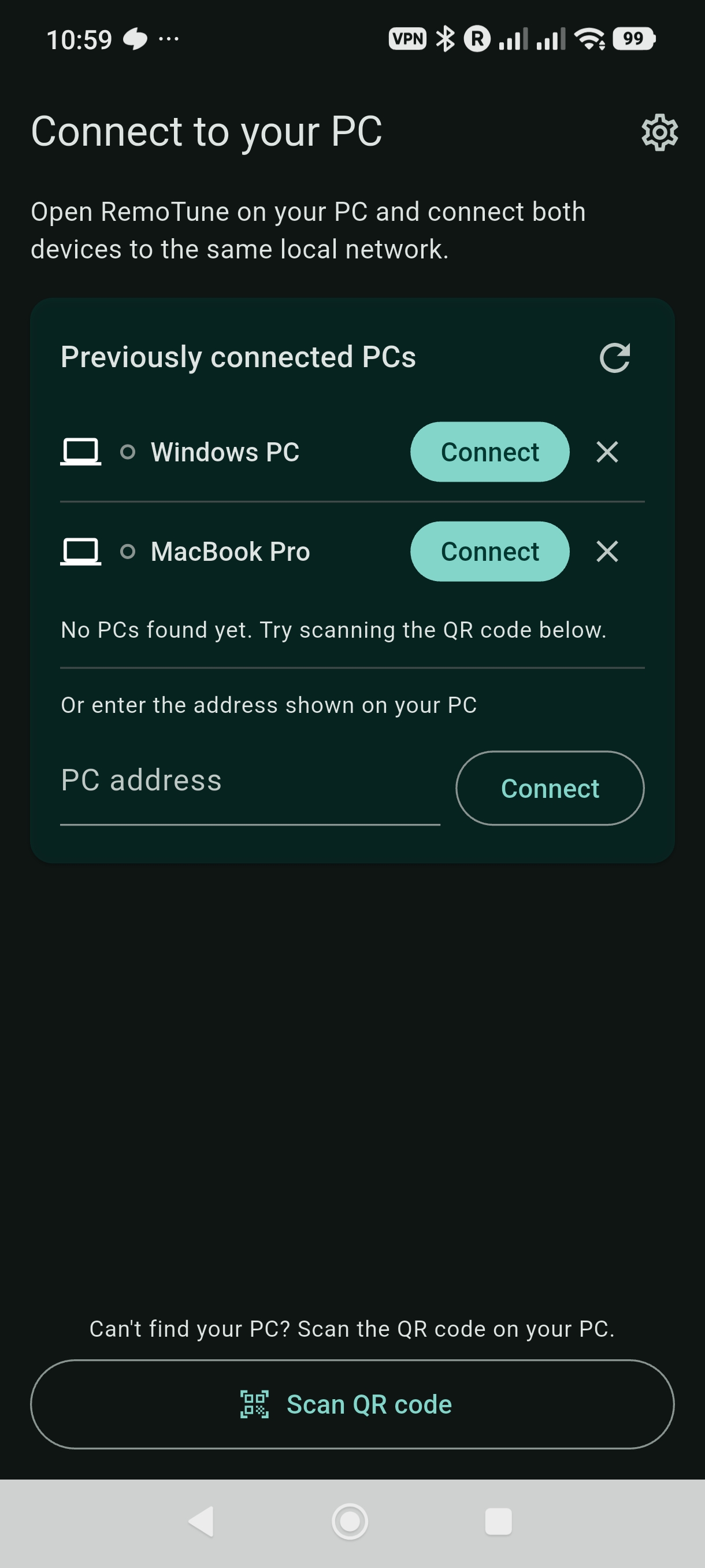
फ़ोन और कंप्यूटर एक ही लोकल नेटवर्क पर होने चाहिए।