Nhạc phát qua loa máy tính, nhưng bạn đã chuyển ra ghế sofa. Muốn bỏ qua bài, giảm âm lượng hay tạm dừng một lúc, liệu ứng dụng điện thoại có điều khiển được máy tính?
Spotify đã hỗ trợ việc đó. Với nhiều dịch vụ khác, chức năng chủ yếu là truyền nhạc đến TV hay loa thông minh — khác với điều khiển phiên đang chạy trên PC hoặc Mac.
Khả năng điều khiển theo dịch vụ
| Dịch vụ | Tính năng có sẵn | RemoTune |
|---|---|---|
| YouTube Music | ❌ Không điều khiển trực tiếp PC/Mac từ điện thoại | ✅* |
| Apple Music | ⚠️ iPhone/iPad điều khiển Nhạc trên Mac; Android không | ✅* |
| Spotify | ✅ Spotify Connect | ✅* |
| Amazon Music | ⚠️ Truyền đến thiết bị Alexa, không phải điều khiển PC/Mac | ✅* |
| SoundCloud | ⚠️ Chromecast, AirPlay và thiết bị khác, không phải điều khiển PC/Mac | ✅* |
| Deezer | ❌ Đã ngừng tính năng điều khiển Deezer Connect | ✅* |
| TIDAL | ⚠️ TIDAL Connect cho thiết bị âm thanh tương thích | ✅* |
| Pandora | ⚠️ Chromecast và thiết bị kết nối; không có điều khiển máy tính | ✅* |
| Melon | ❌ Chưa tìm thấy tính năng chính thức điều khiển PC từ điện thoại | ✅* |
Các thao tác của RemoTune phụ thuộc vào khả năng điều khiển media mà trình phát cung cấp cho Windows hoặc macOS.
YouTube Music và Apple Music
YouTube Music truyền đến Chromecast, TV và loa được hỗ trợ, nhưng ứng dụng điện thoại không trực tiếp điều khiển nhạc trong trình duyệt máy tính thông thường. RemoTune điều khiển phiên phát đó.
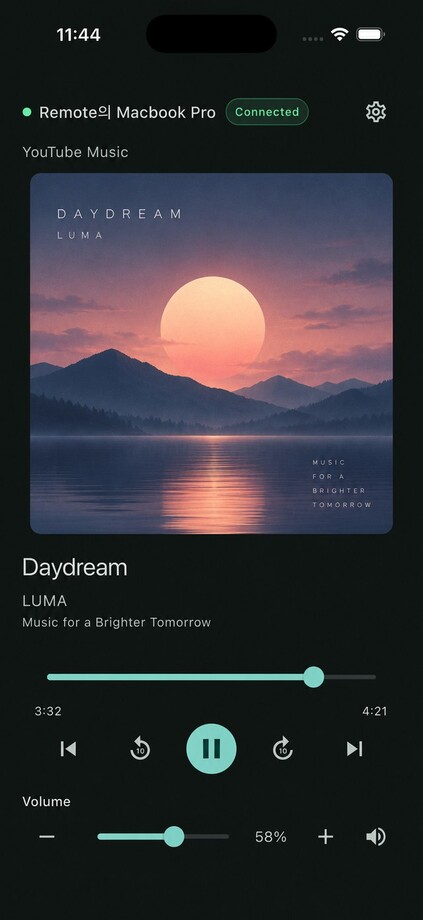
Minh họa giao diện. Màn hình và nút điều khiển thay đổi theo thiết bị, trình phát.
Hướng dẫn từng bước cho YouTube Music
iTunes Remote trên iPhone hoặc iPad có thể điều khiển ứng dụng Nhạc trên Mac. Không có bản Android, nên RemoTune có thể bổ sung chức năng này cho người dùng Mac và Android.
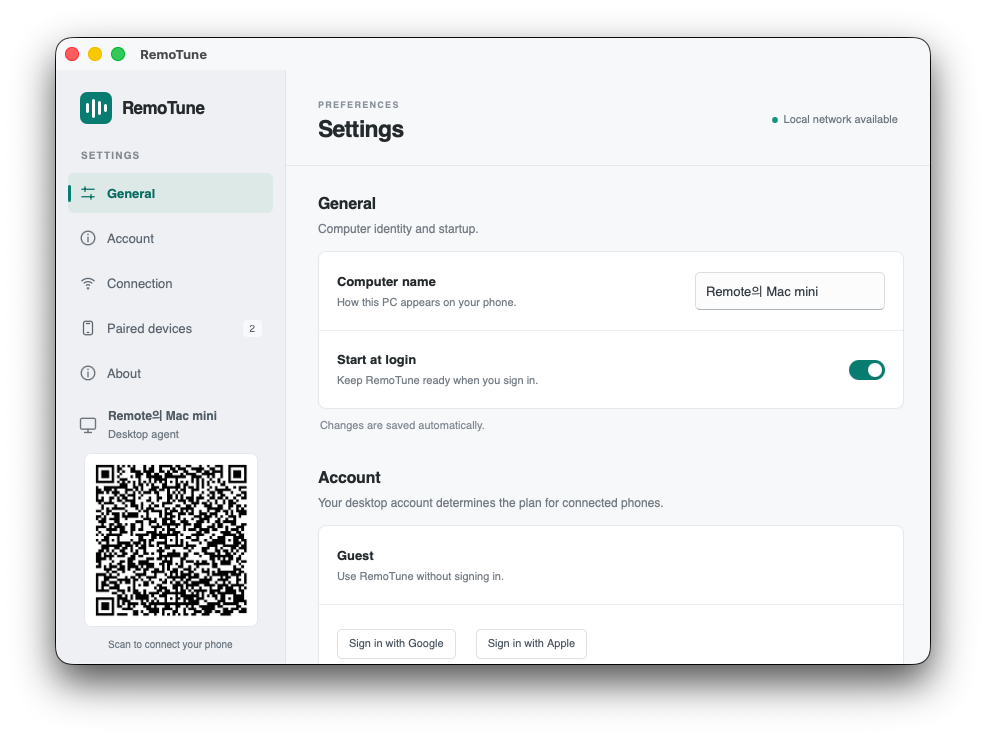
Hãy dùng mã QR được hiển thị trên máy tính của chính bạn.
Điều khiển Apple Music trên Mac từ Android
Những dịch vụ khác
Spotify Connect cho phép chọn PC hoặc Mac trong ứng dụng di động và điều khiển phát nhạc. Nếu chỉ dùng Spotify, thường không cần một điều khiển khác.
Amazon Music chuyển nhạc từ điện thoại đến Echo và các thiết bị Alexa, không cung cấp điều khiển tương tự cho nhạc đang chạy trên máy tính. SoundCloud hỗ trợ Chromecast, AirPlay, TV và loa, nhưng không biến ứng dụng điện thoại thành điều khiển cho phiên SoundCloud trên PC/Mac.
Deezer Connect từng điều khiển Deezer Desktop và Web Player. Tính năng này đã ngừng vào ngày 6 tháng 5 năm 2025. Muốn tiếp tục điều khiển Deezer trên máy tính từ điện thoại, bạn cần giải pháp khác.
TIDAL Connect chọn và điều khiển loa cùng hệ thống âm thanh tương thích, không phải trình phát TIDAL đang chạy trên máy tính. Pandora hỗ trợ Chromecast, TV, loa và thiết bị âm thanh kết nối, nhưng không có điều khiển máy tính tích hợp.
Melon có trên điện thoại và PC, nhưng các tính năng chính thức dường như không gồm điều khiển trực tiếp phiên PC từ điện thoại. RemoTune có thể điều khiển việc phát tương thích trên máy tính.
Khi dịch vụ không có điều khiển máy tính
RemoTune không kết nối với tài khoản dịch vụ nhạc. Ứng dụng điều khiển media tương thích đã phát trên PC/Mac. Tùy trình phát, bạn có thể phát, tạm dừng, chuyển bài, đổi vị trí, xem tên bài, nghệ sĩ và bìa, chỉnh âm lượng hoặc tắt tiếng máy tính.
Âm thanh vẫn ở máy tính, không truyền đến điện thoại. Tìm hiểu nút phát nhạc và âm lượng.
Bắt đầu sử dụng
Cài RemoTune trên máy tính, kết nối điện thoại vào cùng mạng nội bộ và tiếp tục nghe qua loa hoặc tai nghe quen thuộc, với điện thoại làm điều khiển.
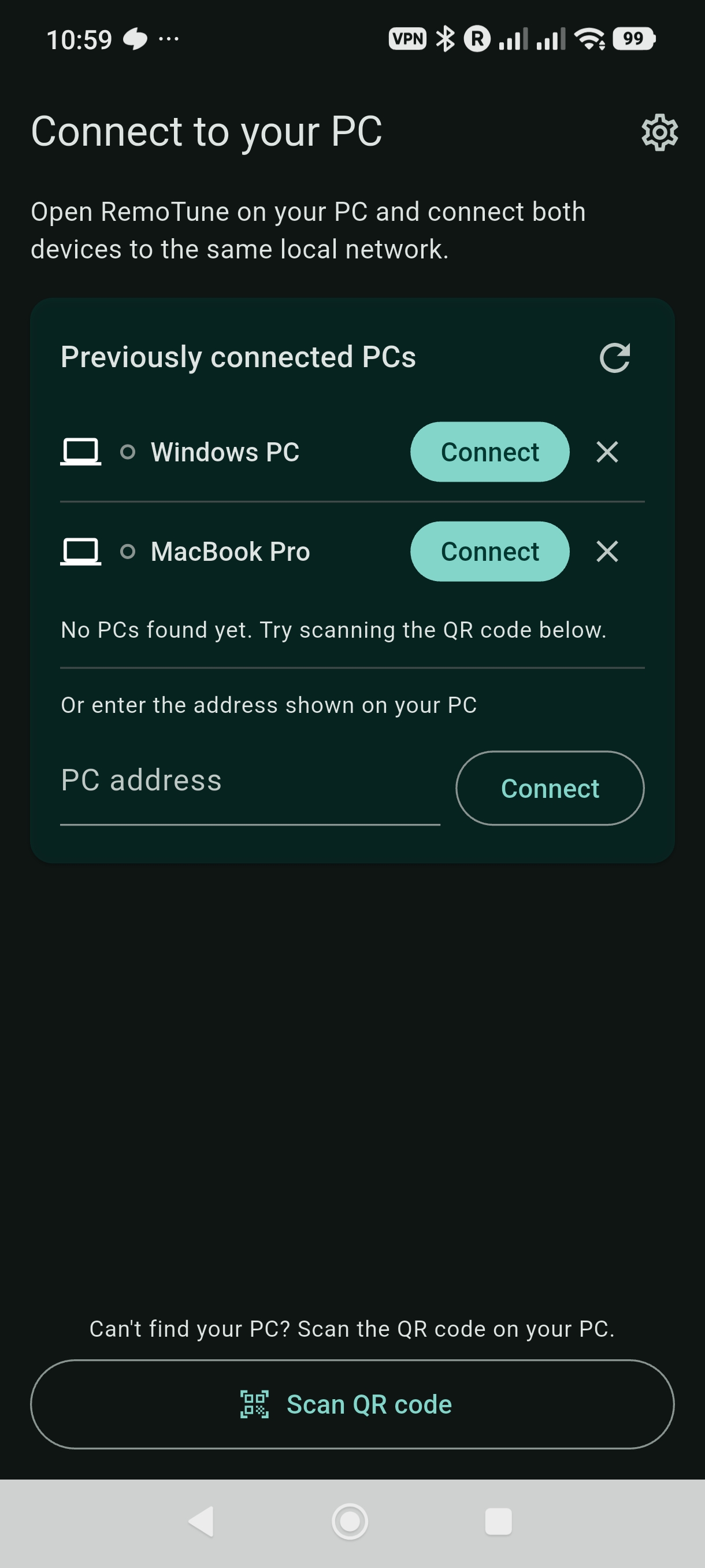
Điện thoại và máy tính phải ở cùng một mạng nội bộ.