Hướng dẫn sử dụng
Âm nhạc của bạn.Điều khiển từ xa của bạn. Bạn đã sẵn sàng.
Bắt đầu với máy tính của bạn, kết nối điện thoại và điều khiển từ bất cứ đâu bạn thấy thoải mái. Chúng tôi sẽ hướng dẫn bạn.
Windows & macOS · Android & iPhone
Hãy để máy tính và điện thoại gần nhau cho lần kết nối đầu tiên. Chạy RemoTune trên cả hai và kết nối chúng với cùng một Wi-Fi hoặc mạng cục bộ. Một máy tính kết nối với bộ định tuyến bằng Ethernet cũng được. Bạn có thể bắt đầu mà không cần tài khoản.
Cài đặt trên cả hai thiết bị
Máy tính của bạn phát phương tiện. Điện thoại của bạn là điều khiển từ xa; âm thanh vẫn phát từ máy tính của bạn.
Windows
Tải trình cài đặt Windows (.exe), mở nó và làm theo các bước cài đặt. Khởi chạy RemoTune. Để mở cài đặt sau này, tìm biểu tượng của nó trên khu vực thông báo thanh tác vụ (bạn có thể cần mũi tên biểu tượng ẩn), nhấp chuột phải và chọn Open Settings.
macOS
Tải DMG cho Mac của bạn: Apple Silicon cho Mac dòng M, hoặc Intel cho Mac Intel. Nếu không chắc chắn, kiểm tra Apple menu → Giới thiệu về Mac này. Mở DMG, kéo RemoTune vào Applications, và khởi chạy từ Applications. Sử dụng biểu tượng RemoTune trên thanh menu ở đầu màn hình để mở cài đặt.
Trên điện thoại của bạn
Sử dụng liên kết Android hoặc iPhone trong Downloads, sau đó mở RemoTune. Trên iPhone, cho phép truy cập Local Network nếu có thông báo. Cho phép truy cập camera khi bạn chọn quét mã QR.
Downloads liệt kê các trình cài đặt và liên kết cửa hàng ứng dụng có sẵn. Các bước dưới đây áp dụng khi bạn đã cài đặt ứng dụng.
Chuẩn bị máy tính của bạn
Mở cài đặt RemoTune trên máy tính Windows PC hoặc Mac của bạn. Hầu hết mọi người có thể giữ nguyên các mặc định.
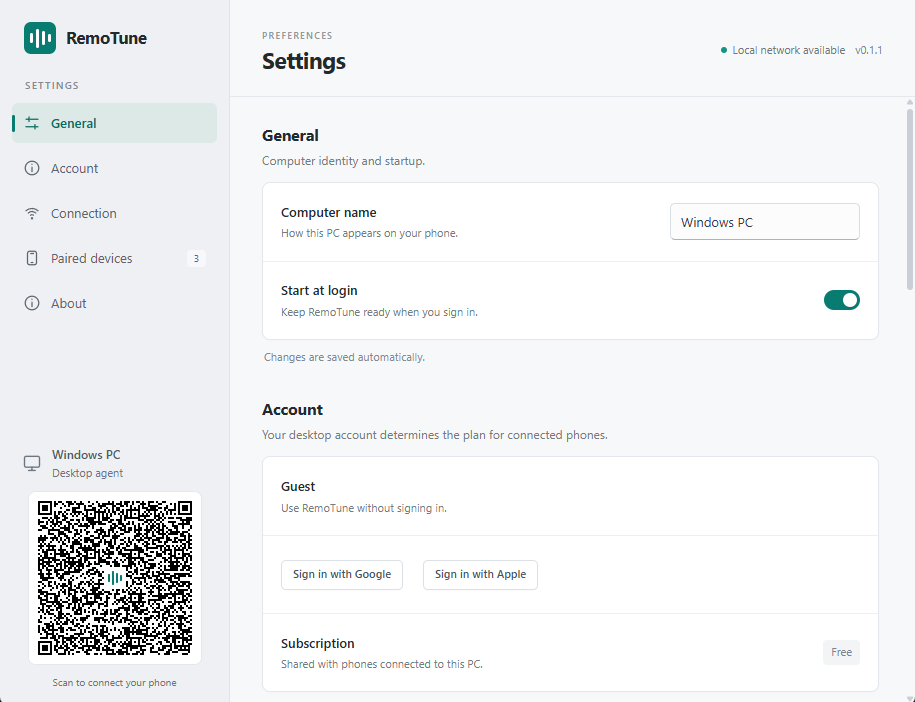
Đặt tên quen thuộc
Trong General → Computer name, sử dụng tên mà bạn sẽ nhận ra trên điện thoại của mình, chẳng hạn như Living room Mac. Thay đổi sẽ được lưu tự động.
Giữ sẵn sàng
Bật Start at login để bắt đầu RemoTune khi bạn đăng nhập vào máy tính. Đóng cửa sổ cài đặt sẽ giữ cho nó chạy. Chọn Thoát từ biểu tượng khay hệ thống hoặc thanh menu sẽ dừng nó.
Đăng nhập là tùy chọn
Chế độ khách cho phép bạn bắt đầu mà không cần tài khoản. Tài khoản hiển thị đăng ký của máy tính; các điện thoại được kết nối sử dụng cùng một gói đó.
Ảnh chụp màn hình hiển thị ứng dụng tiếng Anh. Các cài đặt và bước kết nối được chia sẻ bởi Windows và Mac; giao diện cửa sổ có thể khác nhau. Hình ảnh và mã QR ở đây chỉ là ví dụ.
Kết nối điện thoại của bạn
Quét mã QR là một cách dễ dàng để thực hiện kết nối đầu tiên của bạn. Giữ cửa sổ cài đặt của máy tính mở.
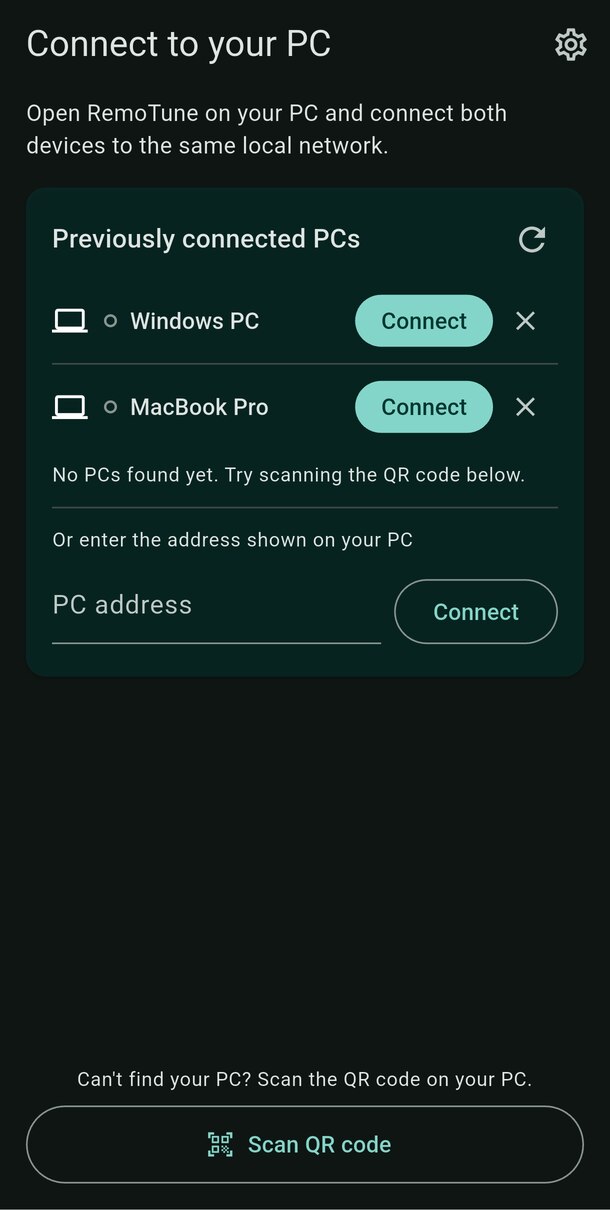
Chạm vào Scan QR code trên điện thoại của bạn
Tìm thấy nó ở cuối Kết nối với PC của bạn. Cho phép truy cập camera, sau đó hướng camera về mã QR trong thanh bên RemoTune của máy tính của bạn.
Nhấp vào Cho phép trên máy tính của bạn
Một yêu cầu kết nối xuất hiện trên máy tính của bạn. Kiểm tra đó có phải là điện thoại của bạn không, sau đó nhấp vào Cho phép. Không cần mã PIN hay tài khoản.
Chờ kết nối
Điện thoại của bạn mở một điều khiển từ xa sau khi được phê duyệt. Phát một thứ gì đó trên máy tính của bạn để xem tiêu đề, hình ảnh minh họa và các nút điều khiển có sẵn.
Quét mã QR hiển thị bởi RemoTune trên máy tính của bạn, không phải ví dụ trong hướng dẫn này. Quét QR vẫn yêu cầu cả hai thiết bị cùng ở trên mạng cục bộ.
Hai cách khác để kết nối
Chọn một máy tính đã được phát hiện
Nếu máy tính của bạn xuất hiện trong danh sách, nhấn Kết nối bên cạnh tên của nó. Đối với lần kết nối đầu tiên, nhấn Cho phép trên máy tính khi được yêu cầu.
Nhập địa chỉ máy tính
Trên máy tính, mở Kết nối → Connection addresses. Nhập địa chỉ hiển thị, bao gồm cả cổng (ví dụ: 192.168.1.10:3737), vào PC address trên điện thoại của bạn và nhấn Kết nối. Sử dụng địa chỉ máy tính của riêng bạn, không dùng ví dụ này.
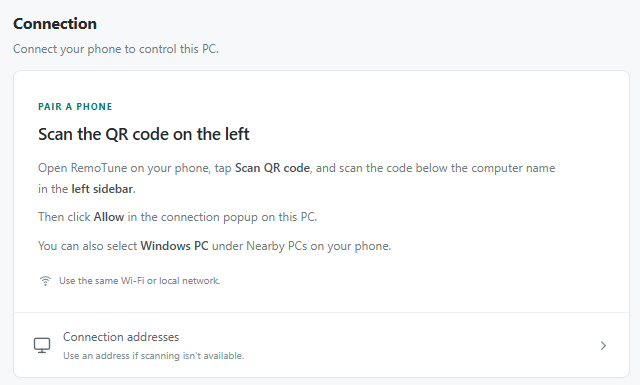
Bạn đã kết nối. Lần tới, RemoTune sẽ tự động thử kết nối máy tính mà bạn kết nối gần đây nhất. Một điện thoại được chấp thuận có thể kết nối lại mà không cần phê duyệt khác trừ khi bạn xóa nó trên máy tính.
Hãy tự nhiên và thoải mái
Phát nhạc hoặc video trên máy tính của bạn trước. RemoTune hiển thị phiên truyền thông đang hoạt động; nó không phát âm thanh lên điện thoại của bạn.
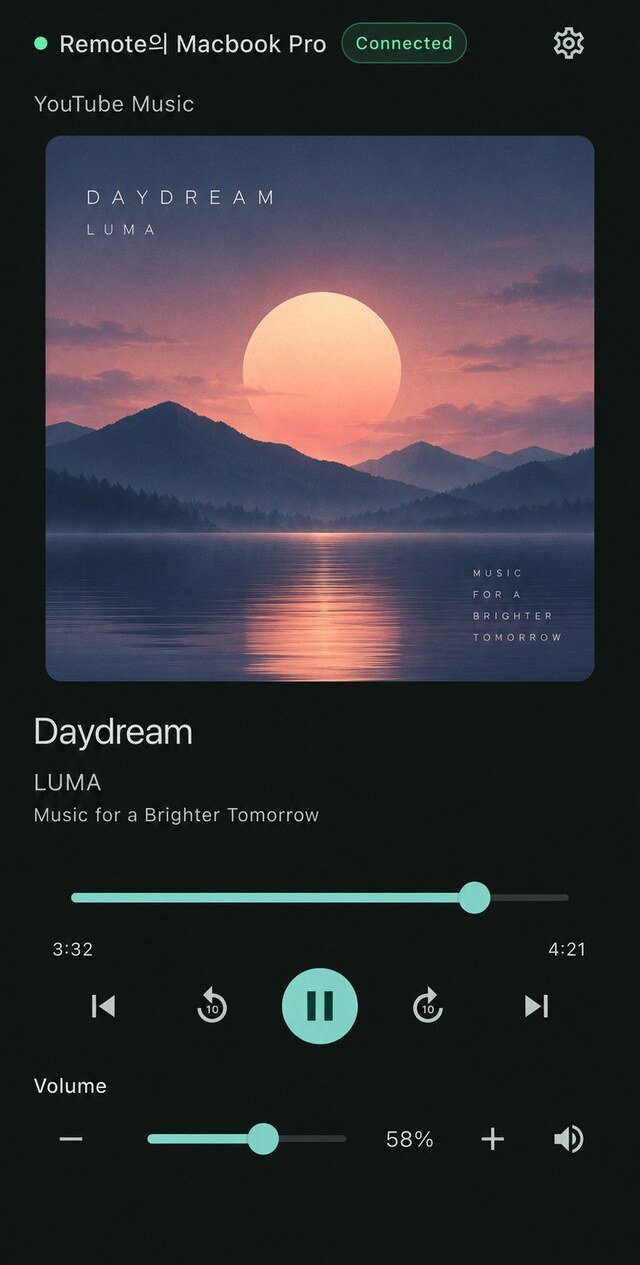
Phát, tạm dừng và bỏ qua
Sử dụng nút giữa để phát hoặc tạm dừng và các nút trước/sau để thay đổi bài hát. Bạn cũng có thể chạm vào hình bìa một lần để phát hoặc tạm dừng.
Tìm vị trí của bạn
Kéo thanh tiến trình phát để tìm kiếm. Các nút tròn 10 giây sẽ lùi lại hoặc tiến tới. Chạm hai lần vào nửa trái hoặc phải của hình bìa để sử dụng phím tắt tương tự.
Thay đổi âm lượng máy tính
Dưới mục Âm lượng, kéo thanh trượt hoặc chạm − / +. Chạm vào biểu tượng loa để tắt tiếng hoặc bật tiếng. Điều này thay đổi âm lượng đầu ra tổng thể của máy tính, không chỉ ứng dụng nhạc.
Trộn và lặp lại
Khi được hỗ trợ, các nút trộn và lặp lại xuất hiện bên cạnh thanh tiến trình. Lặp lại sẽ chuyển đổi qua tắt, tất cả và một. Các nút có thể bị ẩn hoặc không khả dụng tùy thuộc vào trình phát và hệ điều hành.
Trên Android, các nút âm lượng của điện thoại cũng điều chỉnh âm lượng máy tính khi điều khiển từ xa đang mở. Trên iPhone, sử dụng thanh Trượt Âm lượng trên màn hình; các nút vật lý vẫn giữ chức năng iPhone bình thường.
Chuyển máy tính & quản lý cài đặt
Các cài đặt của điện thoại bạn nằm phía sau biểu tượng bánh răng. Quyền truy cập máy tính được quản lý trong ứng dụng để bàn.
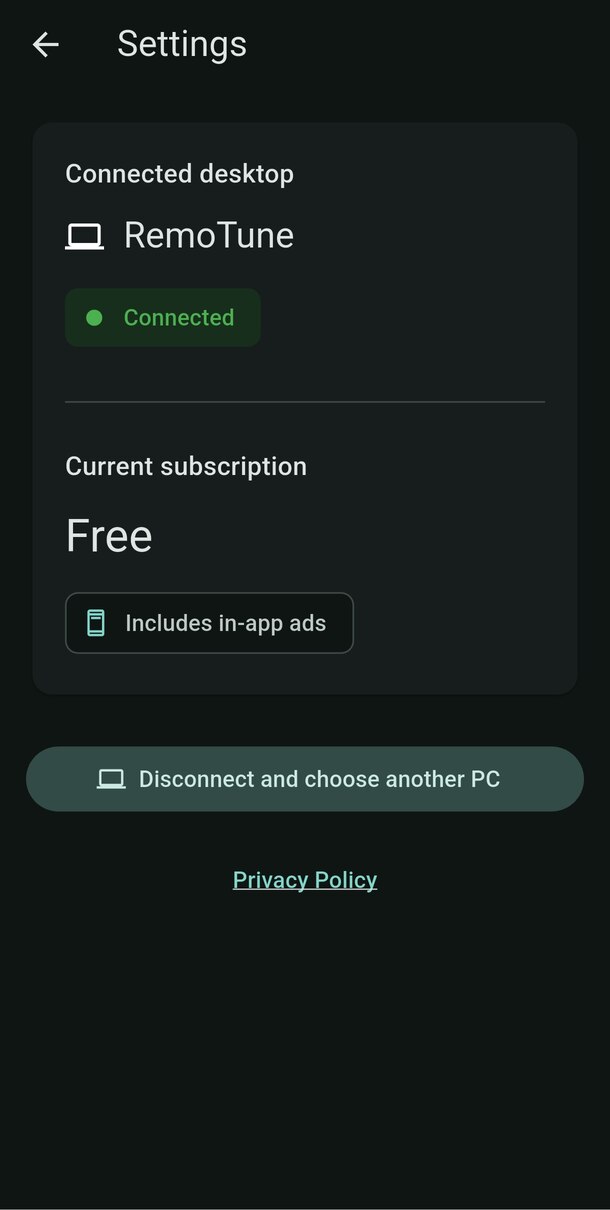
Chuyển sang máy tính khác
Trên điện thoại của bạn, mở Cài đặt → Disconnect and choose another PC. Chạm vào Kết nối bên cạnh một máy tính đã lưu, hoặc kết nối với máy tính mới. Tối đa năm máy tính sẽ được ghi nhớ; thêm máy thứ sáu sẽ thay thế bản ghi ít sử dụng nhất.
Kiểm tra kết nối và gói của bạn
Cài đặt hiển thị máy tính đã kết nối và Current subscription. Kế hoạch đến từ tài khoản của máy tính đó. Để kiểm tra tài khoản, mở Tài khoản trên máy tính.
Gỡ quyền truy cập của điện thoại
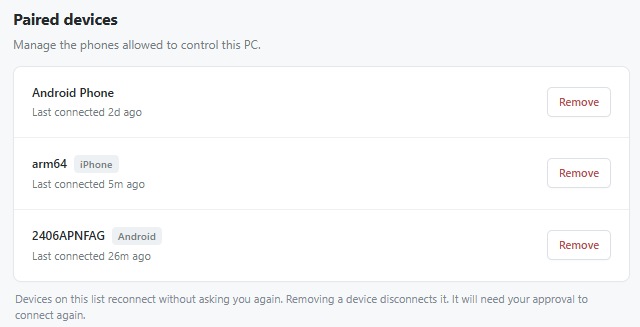
Trên máy tính, mở Paired devices và nhấp Gỡ bên cạnh điện thoại. Việc này sẽ ngắt kết nối và nó sẽ cần được phê duyệt lại. Gỡ máy tính đã lưu với × trên điện thoại của bạn chỉ gỡ mục kết nối đã lưu của điện thoại đó.
Mở Giới thiệu → Check for Updates. Các bản cập nhật cũng được kiểm tra ở chế độ nền. Nếu Restart & Update xuất hiện, chọn nó khi bạn sẵn sàng; phiên bản mới sẽ khởi động sau khi ứng dụng khởi động lại, và điện thoại của bạn có thể tạm thời kết nối lại.
Cần giúp đỡ?
Bắt đầu với những kiểm tra nhanh này. Thường thì bạn không cần ghép đôi lại.
Máy tính của tôi không xuất hiện
Đảm bảo RemoTune đang chạy trên máy tính và cả hai thiết bị cùng mạng cục bộ. Khách Wi-Fi có thể cô lập thiết bị, và VPN có thể ảnh hưởng đến việc phát hiện hoặc truy cập. Thử Scan QR code hoặc Connection addresses. Trên Windows, cho phép RemoTune qua tường lửa cho mạng riêng đáng tin cậy của bạn.
iPhone của tôi không thể tìm thấy máy tính
Trong Cài đặt iPhone → Quyền riêng tư & Bảo mật → Local Network, bật RemoTune. Quay lại ứng dụng và tìm kiếm lại. Nếu quét không khả dụng, cho phép truy cập Camera cho RemoTune trong Cài đặt, hoặc kết nối bằng địa chỉ.
Tôi đã quét mã nhưng vẫn đang chờ
Kiểm tra máy tính để một yêu cầu kết nối và bấm Cho phép. Nếu điện thoại khác đang chờ được phê duyệt, điện thoại của bạn có thể đang xếp hàng. Nếu yêu cầu hết hạn, hãy thử kết nối lại từ điện thoại của bạn.
Kết nối bị ngắt
Đánh thức máy tính và kiểm tra kết nối mạng của cả hai thiết bị. RemoTune sẽ tự động kết nối lại. Nếu xuất hiện thông báo Không thể kết nối..., nhấn Thử lại, hoặc chọn Tùy chọn kết nối để chọn máy tính hoặc quét lại.
Không có bài hát xuất hiện hoặc một điều khiển không hoạt động
Bắt đầu phát trên máy tính trong ứng dụng hoặc trình duyệt hỗ trợ. Một số trình phát không cung cấp hình ảnh bìa, thời lượng, tua, hoặc các điều khiển khác. Trên Mac, chỉ phiên chơi Nhạc hiện tại mới được hiển thị; một số trình phát có thể bỏ qua các lệnh không được hỗ trợ.
Âm lượng không thay đổi trên Mac của tôi
Một số thiết bị HDMI, AirPlay hoặc thiết bị âm thanh ngoài không cung cấp điều khiển âm lượng bằng phần mềm. Sử dụng các điều khiển âm lượng của thiết bị xuất, hoặc chọn một thiết bị xuất hỗ trợ điều khiển âm lượng bằng phần mềm.
Tôi có thể kết nối khi không ở nhà không?
Hướng dẫn này bao gồm các kết nối mạng cục bộ. Điện thoại và máy tính của bạn phải chia sẻ cùng một mạng LAN; kết nối qua dữ liệu di động hoặc mạng khác hiện không khả dụng.