Điều khiển từ xa cho phương tiện trên Windows và macOS
Điều khiểnYouTube Music, Apple Music và nhiều hơn nữatrên máy tính để bàn của bạn, từ thiết bị di động của bạn.
Hoạt động với Spotify, trình duyệt và các trình phát trên máy tính để bàn.
Tạm dừng, bỏ qua và thay đổi âm lượng từ xa trong phòng.
- Bộ phim quá to và laptop điều khiển loa đang ở phía bên kia căn phòng.
- Một bài hát mà bạn luôn bỏ qua được phát trong khi bạn đang nấu ăn và tay bạn bận rộn.
- Bạn đã lên giường rồi và máy tính vẫn đang chơi. Tắt nó nghĩa là phải đứng dậy.
Mỗi cái chỉ cần một lần chạm trên điện thoại di động với RemoTune.
Những gì bạn điều khiển
Kiểm soát những gì đang phát.
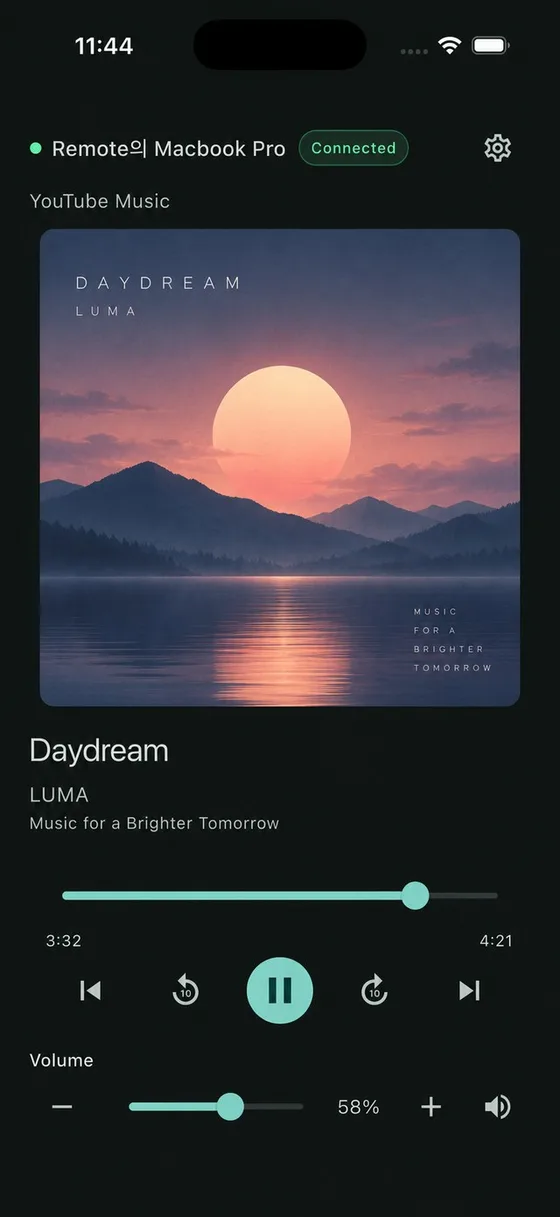
Điều khiển phát lại và âm lượng cho PC hoặc Mac của bạn, ngay trên điện thoại của bạn.
Chơi và tạm dừng
Nút lớn ở giữa. Tiêu đề, nghệ sĩ và tác phẩm nghệ thuật cho bạn biết những gì bạn sắp dừng.
Trước và tiếp theo
Bỏ qua các bài hát hoặc video. Các điều khiển mà trình phát không cho phép sẽ bị mờ đi.
±10 giây và tìm kiếm
Nhảy lùi hoặc tiến, hoặc kéo thanh tiến độ khi trình phát báo độ dài của nó.
Âm lượng hệ thống và tắt tiếng
Đây là âm lượng đầu ra của PC, vì vậy nó hoạt động cho cả loa và tai nghe. Trên Android các nút âm lượng của điện thoại di động cũng làm được điều đó.
Tự tìm PC của bạn
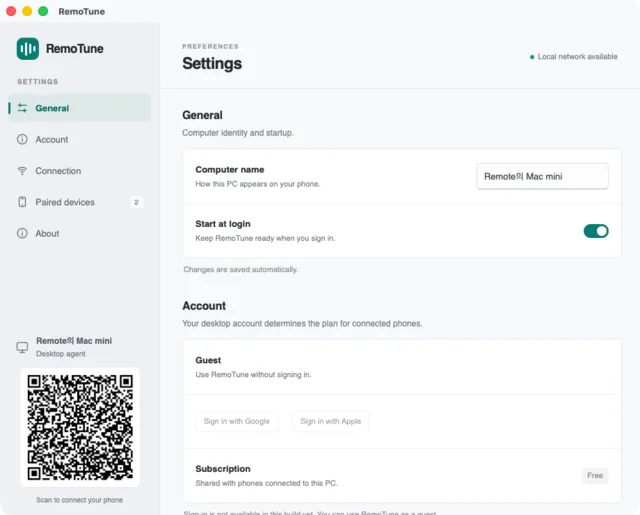
Máy tính chạy RemoTune sẽ hiển thị tự động trên điện thoại. Một mã QR và địa chỉ thủ công có sẵn như các phương án dự phòng.
Bạn phê duyệt từng điện thoại di động
Một điện thoại chỉ kết nối sau khi bạn cho phép trên PC. Các điện thoại đã phê duyệt sẽ tự động kết nối lần sau.
Kết nối
Máy tính của bạn tự xuất hiện. Nhấn vào nó, cho phép một lần, xong.
Không có gì để gõ và không cần tạo tài khoản. Kết nối đầu tiên mất khoảng một phút, và những lần kết nối sau đó diễn ra tự động.
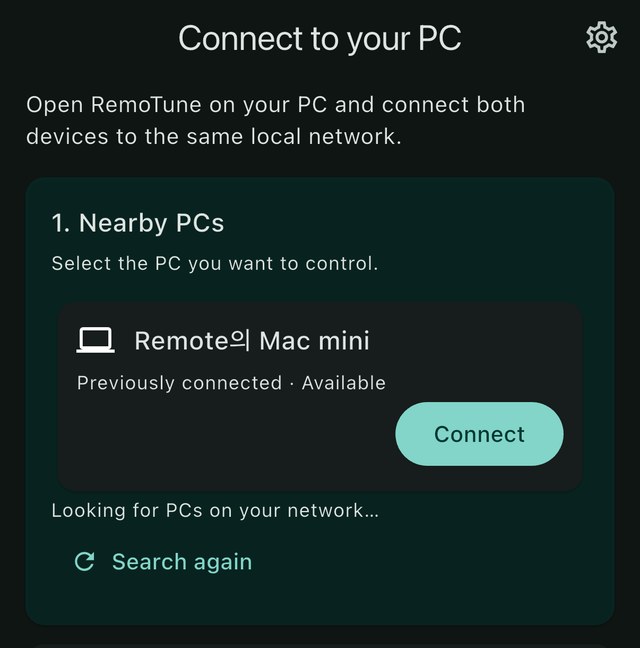
Nhấn vào máy tính của bạn trong danh sách
Mở ứng dụng và các máy tính đang chạy RemoTune trên Wi‑Fi của bạn đã được liệt kê. Nhấn vào máy bạn muốn.
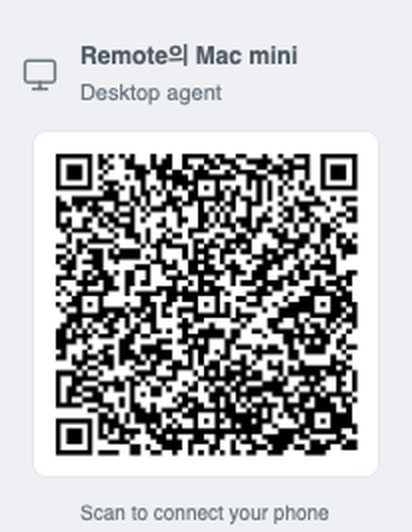
Hoặc quét mã trên máy tính
Nếu danh sách trống, hướng máy quét của ứng dụng vào mã QR trong cài đặt desktop. Nhập địa chỉ cũng được.
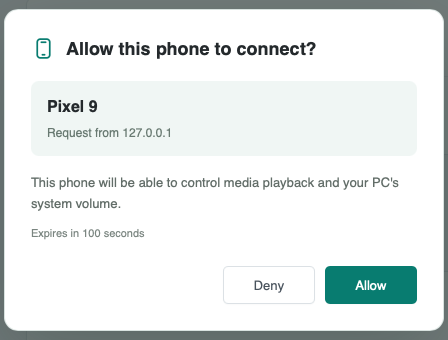
Cho phép trên PC, một lần
Máy tính hiển thị thiết bị di động nào đang yêu cầu. Nhấn Cho phép và điều khiển từ xa ngay lập tức xuất hiện trên thiết bị di động.
Từ đó trở đi, ứng dụng mở thẳng đến bảng điều khiển mỗi khi thấy máy tính đó nữa. Không cần ghép nối lại, không cần mật khẩu. Bạn có thể gỡ bỏ thiết bị di động bất cứ lúc nào từ danh sách thiết bị đã ghép nối trên máy tính để bàn.
Giá cả
Free
- Tất cả các điều khiển phát lại và âm lượng
- Tự động tìm kiếm, kết nối qua QR và thủ công
- Không cần tài khoản
Câu hỏi
Những câu trả lời ngắn gọn.
RemoTune là gì?
RemoTune biến điện thoại của bạn thành điều khiển từ xa cho bất cứ thứ gì đang phát trên PC hoặc Mac của bạn — hoàn hảo khi bạn đang ngồi trên ghế sofa, đã lên giường, hoặc chỉ ở phía bên kia căn phòng. Nó hoạt động với bất kỳ trình phát nào, dù đó là YouTube Music, Spotify hay hoàn toàn thứ khác.
Tôi có cần nhập mật khẩu tài khoản nhạc của mình không?
Không, chưa bao giờ. RemoTune không đăng nhập vào dịch vụ nhạc của bạn hoặc chặn dữ liệu phát trực tuyến của bạn — nó chỉ truyền các điều khiển phương tiện mà PC hoặc Mac của bạn đã cung cấp. Không có tài khoản hay mật khẩu nào để nó xem, vì vậy không có gì bị xâm phạm.
Nhạc có phát ra từ điện thoại của tôi không?
Không. Âm thanh vẫn phát ra từ PC hoặc Mac của bạn, hoặc bất kỳ loa và tai nghe nào được kết nối với nó. Điện thoại của bạn chỉ là điều khiển từ xa — nó đảm nhận việc phát, tạm dừng, bỏ qua và điều chỉnh âm lượng, không hơn.
Những dịch vụ nhạc nào được hỗ trợ?
Hầu như bất cứ thứ gì đang phát trên PC hoặc Mac của bạn đều hoạt động, từ YouTube Music, Spotify, Apple Music và SoundCloud đến các dịch vụ khu vực và bất cứ thứ gì đang phát trong một tab trình duyệt hoặc ứng dụng trên máy tính để bàn. Chính xác các điều khiển có sẵn có thể khác một chút, vì điều đó phụ thuộc vào các điều khiển phương tiện mà mỗi trình phát cung cấp cho hệ điều hành.
Có thể một iPhone điều khiển một PC Windows, hoặc một điện thoại Android điều khiển một Mac không?
Có, mọi kết hợp đều hoạt động. RemoTune kết nối qua các hệ điều hành theo cả hai hướng, vì vậy không quan trọng máy tính của bạn chạy Windows hay macOS, hoặc điện thoại của bạn chạy iOS hay Android — bao gồm cả Android ghép nối với Mac, một kết hợp trước đây chưa từng có điều khiển từ xa chính thức.
Liệu nó có hoạt động nếu điện thoại và máy tính của tôi nằm trên các mạng Wi-Fi khác nhau không?
Không. Để có kết nối đáng tin cậy, điện thoại và máy tính của bạn cần ở cùng một mạng cục bộ — cùng một Wi-Fi, thường là thông qua một bộ định tuyến tại nhà hoặc tại văn phòng.
Kết nối liên tục thất bại hoặc bị ngắt. Tôi nên kiểm tra gì?
Bắt đầu bằng cách xác nhận điện thoại và máy tính của bạn đang ở cùng Wi-Fi, sau đó kiểm tra xem tường lửa của PC hoặc Mac có cho phép truy cập mạng của RemoTune không. Nếu điều đó không giải quyết được, cài đặt bộ định tuyến của bạn có thể đang cô lập các thiết bị với nhau (đôi khi gọi là cách ly AP), điều này cũng đáng để kiểm tra. Xem trang Tài liệu để biết hướng dẫn khắc phục sự cố chi tiết hơn.
Tải về
Một cái trên máy tính, một cái trên điện thoại di động.
Các bản phát hành công khai đang được chuẩn bị. Mỗi nền tảng dưới đây sẽ liên kết đến trình cài đặt hoặc trang cửa hàng của nó ngay khi có sẵn.