Control remoto multimedia para Windows y macOS
ControlaYouTube Music, Apple Music y másen tu PC o Mac, desde el teléfono.
También funciona con Spotify, navegadores y reproductores de escritorio.
Pausa, salta y cambia el volumen desde el otro lado de la habitación.
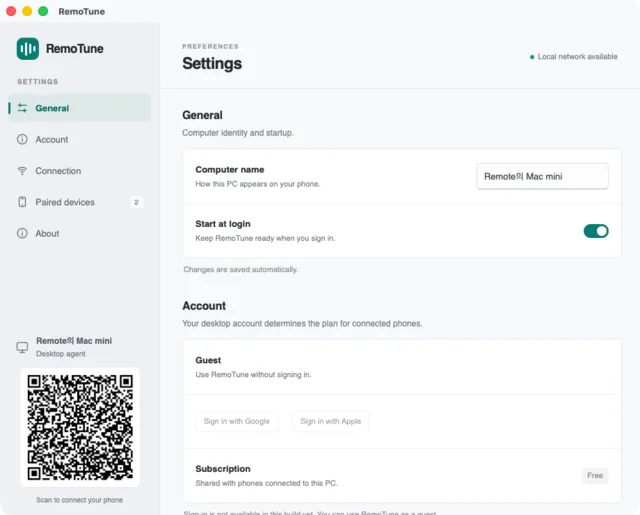
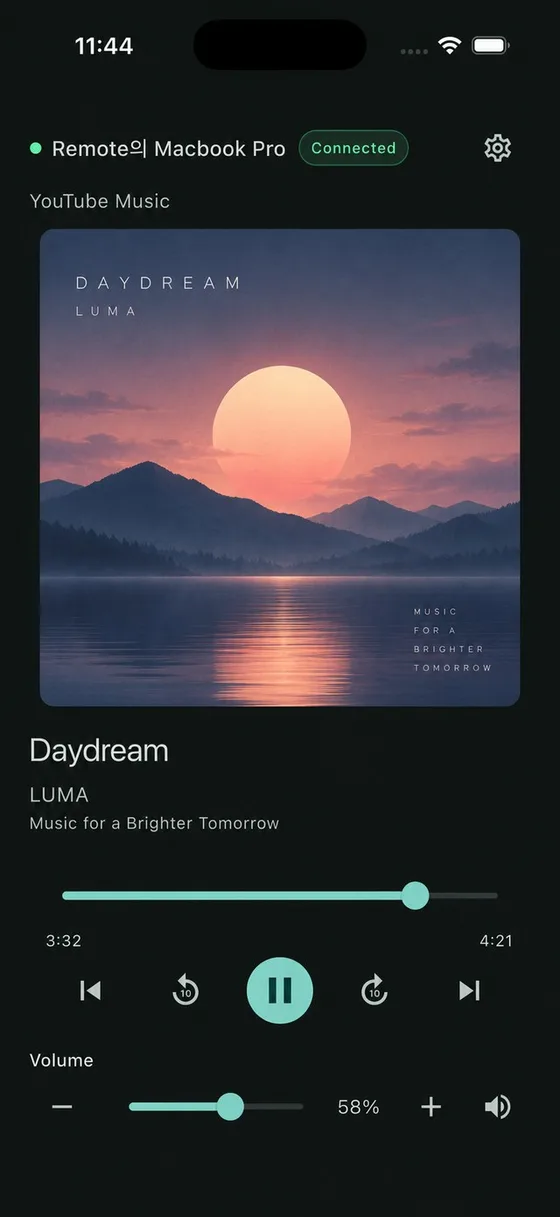
- La película suena demasiado alto y la laptop que alimenta los altavoces está al otro lado de la habitación.
- Empieza esa canción que siempre saltas mientras cocinas y tienes las manos ocupadas.
- Ya estás en la cama y la PC sigue reproduciendo. Apagarla significa levantarse.
Con RemoTune, cada una de esas situaciones es un toque en tu teléfono.
Qué controlas
Controla lo que se está reproduciendo.
Controles de reproducción y volumen para tu PC o Mac, directamente en tu teléfono.
Reproducir y pausar
El botón grande del centro. El título, el artista y la carátula te muestran qué estás a punto de pausar.
Anterior y siguiente
Salta canciones o videos. Los controles que el reproductor no admite aparecen atenuados.
±10 segundos y avance
Retrocede o avanza, o arrastra la barra de progreso cuando el reproductor informa la duración.
Volumen del sistema y silencio
Es el volumen de salida de la propia PC, así que funciona igual con altavoces y auriculares. En Android también sirven los botones de volumen del teléfono.
Encuentra tu PC por sí sola
Las computadoras con RemoTune aparecen automáticamente en el teléfono. Como alternativa, hay un código QR y la entrada manual de la dirección.
Tú apruebas cada teléfono
Un teléfono se conecta solo después de que lo permitas en la PC. Los teléfonos aprobados se reconectan solos la próxima vez.
Conexión
Tu PC aparece sola. Tócala, permítela una vez y listo.
No hay nada que escribir ni ninguna cuenta que crear. La primera conexión lleva alrededor de un minuto, y todas las siguientes ocurren por sí solas.
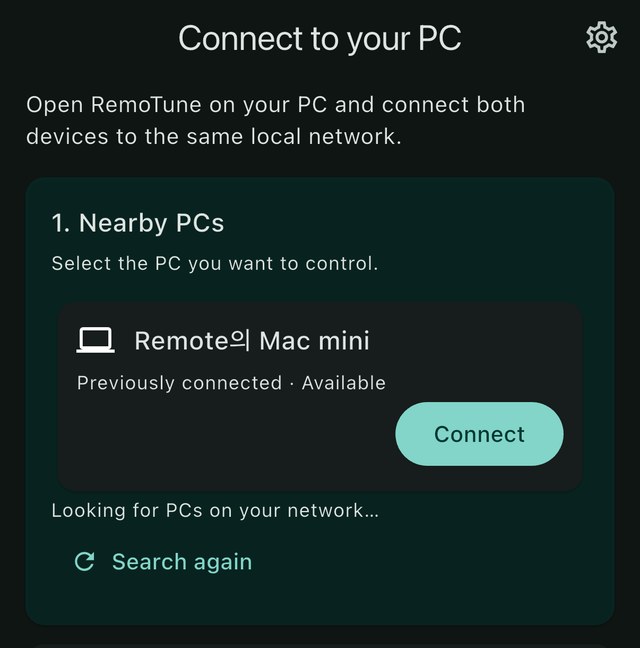
Toca tu PC en la lista
Abre la app y las computadoras con RemoTune en tu Wi‑Fi ya estarán en la lista. Toca la que quieras.
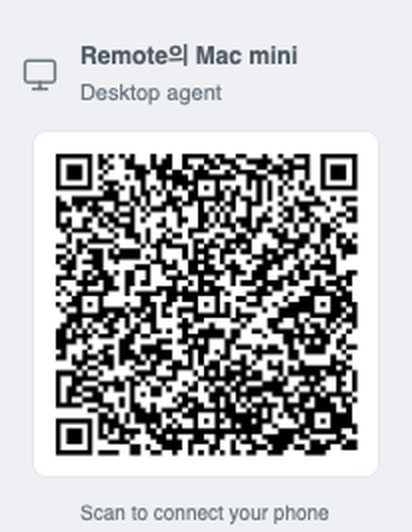
O escanea el código en la PC
Si la lista está vacía, apunta el escáner de la app al código QR de los ajustes de escritorio. Escribir la dirección también funciona.
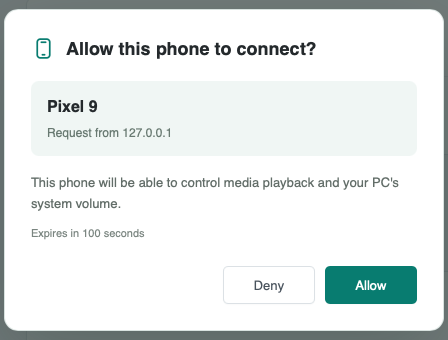
Permítelo en la PC, una sola vez
La computadora muestra qué teléfono lo solicita. Haz clic en Permitir y el control remoto aparece en el teléfono de inmediato.
A partir de entonces, la app se abre directamente en los controles cada vez que ve esa computadora. Sin volver a emparejar, sin contraseña. Puedes eliminar un teléfono en cualquier momento desde la lista de dispositivos emparejados del escritorio.
Precios
Free
- Todos los controles de reproducción y volumen
- Detección automática, QR y conexión manual
- Sin necesidad de cuenta
Preguntas
Las respuestas cortas.
¿Qué es RemoTune?
RemoTune convierte tu teléfono en un control remoto para la música que suena en tu PC o Mac, ideal para cuando ya estás en el sofá, en la cama o simplemente al otro lado de la habitación. Funciona con cualquier reproductor: YouTube Music, Spotify y muchos más.
¿Tengo que ingresar la contraseña de mi cuenta de música?
No, nunca. RemoTune no inicia sesión en tu servicio de música ni intercepta tus datos de streaming: solo controla de forma remota el sistema de control multimedia propio de tu PC o Mac. Como nunca ve tu cuenta ni tu contraseña, puedes usarlo con total tranquilidad.
¿El sonido sale por el teléfono?
No. El sonido sigue saliendo por tu PC o Mac, o por los altavoces y auriculares conectados a la computadora. El teléfono solo funciona como control remoto: reproducir, pausar, cambiar de canción y ajustar el volumen.
¿Con qué servicios de música funciona?
Prácticamente con cualquier cosa que se reproduzca en tu PC o Mac: YouTube Music, Spotify, Apple Music, SoundCloud, servicios locales, e incluso lo que reproduces en una pestaña del navegador o en una app de escritorio, todo desde el mismo teléfono. Los controles disponibles pueden variar un poco según lo que cada reproductor le informe al sistema operativo.
¿Un iPhone puede controlar una PC con Windows, o un Android controlar una Mac?
Sí, todas las combinaciones funcionan. RemoTune conecta cualquier sistema operativo de computadora (Windows o macOS) con cualquier sistema operativo de teléfono (iOS o Android), incluida la combinación Android y Mac, que hasta ahora no tenía un control remoto oficial.
¿Funciona si el teléfono y la computadora están en redes Wi-Fi distintas?
No. Para que la conexión sea estable, el teléfono y la computadora deben estar en la misma red local, es decir, en el mismo Wi-Fi, normalmente a través del mismo router en casa o en la oficina.
La conexión falla o se corta seguido. ¿Qué puedo revisar?
Primero confirma que el teléfono y la computadora estén en el mismo Wi-Fi, y revisa que el firewall de tu PC o Mac permita el acceso de red de RemoTune. Si el problema sigue, puede que la configuración de tu router esté aislando los dispositivos entre sí (a veces llamado aislamiento de AP); vale la pena revisarlo también. Consulta la Guía de uso para más detalles sobre solución de problemas.
Descargar
Una en la computadora, otra en el teléfono.
Las versiones públicas están en preparación. Cada plataforma enlazará a su instalador o página de la tienda en cuanto esté disponible.