Windows·macOS용 미디어 리모컨
PC에서 재생 중인YouTube Music, Apple Music 등 모든 미디어를휴대폰으로 제어하세요.
Spotify, 브라우저, 데스크톱 플레이어도 물론 됩니다.
방 건너편에서 일시정지하고, 곡을 넘기고, 볼륨을 조절하세요.
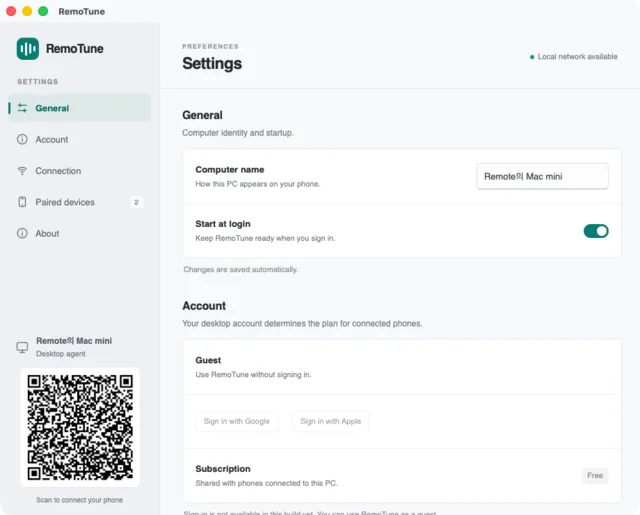
- 영화 소리가 너무 큰데스피커를 연결한 노트북은 방 반대편에 있습니다.
- 늘 건너뛰는 그 곡이 나오는데요리 중이라 손을 뗄 수 없습니다.
- 이미 침대에 누웠는데PC는 아직 재생 중입니다. 끄려면 일어나야 합니다.
RemoTune이 있으면 전부 휴대폰에서 한 번 탭하면 끝입니다.
제어 기능
지금 재생 중인 것을 제어하세요.
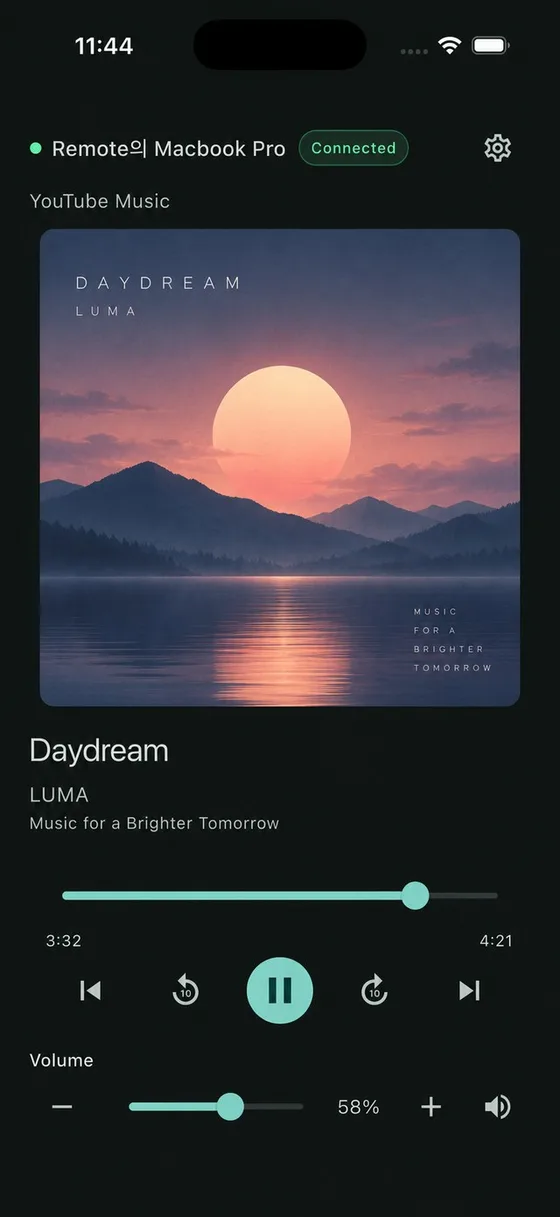
PC 또는 Mac의 재생과 볼륨을 휴대폰으로 바로 제어하세요.
재생과 일시정지
가운데의 큰 버튼입니다. 제목, 아티스트, 앨범 아트가 무엇을 멈추려는지 보여줍니다.
이전 곡과 다음 곡
곡이나 영상을 건너뜁니다. 플레이어가 지원하지 않는 컨트롤은 흐리게 표시됩니다.
±10초 이동과 탐색
앞뒤로 건너뛰거나, 플레이어가 길이를 알려주면 진행 표시줄을 끌어서 이동합니다.
시스템 볼륨과 음소거
PC 자체의 출력 볼륨이라 스피커든 헤드폰이든 똑같이 동작합니다. Android에서는 휴대폰 볼륨 버튼으로도 조절됩니다.
PC를 알아서 찾습니다
RemoTune을 실행 중인 컴퓨터는 휴대폰에 자동으로 나타납니다. 안 보이면 QR 코드나 주소 직접 입력으로 연결할 수 있습니다.
휴대폰은 직접 승인합니다
PC에서 허용한 휴대폰만 연결됩니다. 한 번 승인된 휴대폰은 다음부터 알아서 다시 연결됩니다.
연결 방법
PC가 알아서 나타납니다. 탭하고, 한 번 허용하면 끝.
입력할 것도, 만들 계정도 없습니다. 첫 연결은 1분 정도 걸리고, 그다음부터는 저절로 연결됩니다.
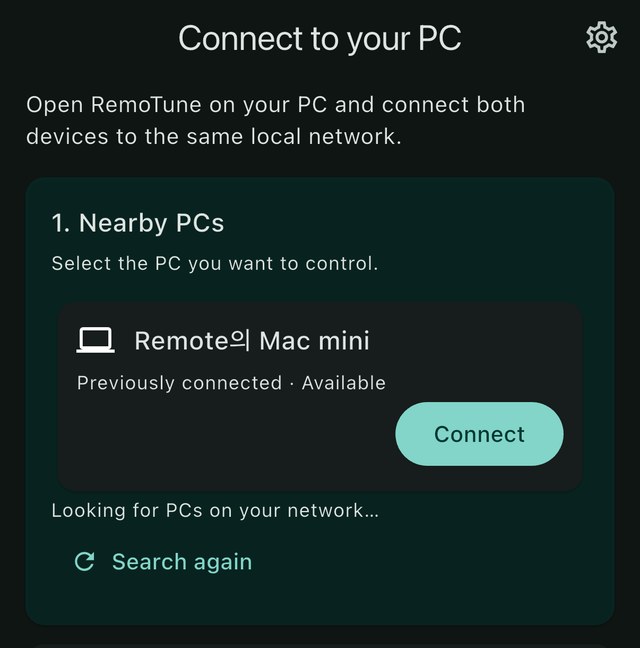
목록에서 PC를 탭하세요
앱을 열면 같은 Wi‑Fi에서 RemoTune을 실행 중인 컴퓨터가 이미 목록에 있습니다. 원하는 것을 탭하세요.
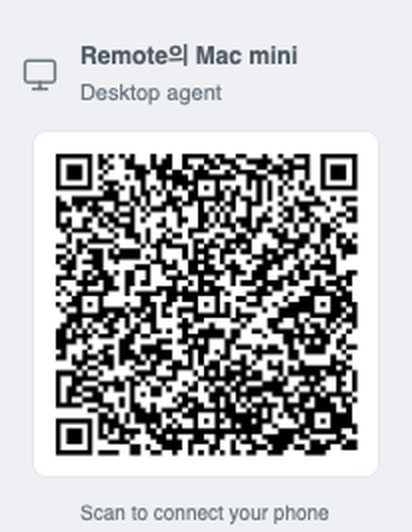
또는 PC의 코드를 스캔하세요
목록이 비어 있으면 앱의 스캐너로 데스크톱 설정의 QR 코드를 비추세요. 주소를 직접 입력해도 됩니다.
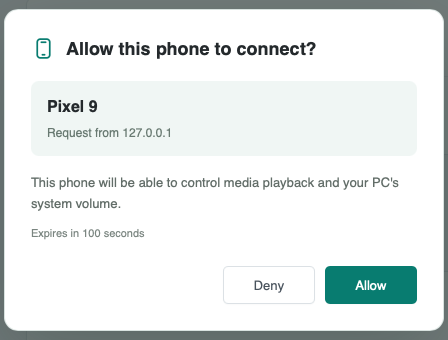
PC에서 한 번만 허용하세요
컴퓨터에 어느 휴대폰이 요청했는지 표시됩니다. 허용을 누르면 곧바로 휴대폰에 리모컨이 나타납니다.
그 뒤로는 앱이 그 컴퓨터를 발견할 때마다 곧장 컨트롤 화면으로 열립니다. 다시 페어링할 필요도, 비밀번호도 없습니다. 휴대폰은 언제든 데스크톱의 페어링된 기기 목록에서 삭제할 수 있습니다.
요금제
자주 묻는 질문
짧게 답해 드립니다.
RemoTune은 어떤 서비스인가요?
컴퓨터(PC 또는 Mac)에서 음악을 재생해 두고 침대나 소파에 누워 있거나 방 건너편에 있을 때, 휴대폰을 리모컨처럼 사용해 원격으로 제어하는 서비스입니다. 유튜브 뮤직, 멜론, Spotify 등 플레이어 종류와 상관없이 PC에서 나오는 음악을 모두 제어할 수 있습니다.
제 음악 스트리밍 계정(비밀번호)을 입력해야 하나요?
아니요, 절대 입력하실 필요가 없습니다. RemoTune은 음악 서비스 계정에 로그인하거나 스트리밍 데이터를 가로채지 않고, PC·Mac 자체의 미디어 컨트롤 시스템만 원격으로 제어합니다. 계정 정보나 비밀번호를 다룰 일이 없어 안전하게 사용하실 수 있습니다.
음악 소리가 휴대폰에서 나오나요?
아닙니다. 소리는 기존과 동일하게 PC나 Mac, 또는 컴퓨터에 연결된 스피커나 헤드폰에서 재생됩니다. RemoTune의 휴대폰 화면은 재생·일시정지, 다음 곡, 볼륨 조절을 위한 리모컨 역할만 합니다.
어떤 음악 서비스들이 지원되나요?
PC나 Mac에서 재생되는 거의 모든 미디어가 지원됩니다. 유튜브 뮤직, Spotify, Apple Music, SoundCloud 같은 해외 서비스는 물론 멜론, 지니뮤직, FLO 같은 국내 서비스도 포함되고, 웹 브라우저 탭이나 데스크톱 플레이어에서 재생되는 미디어도 휴대폰 하나로 제어할 수 있습니다. 다만 세부 제어 기능은 각 플레이어가 OS에 제공하는 미디어 컨트롤 규격에 따라 조금씩 다를 수 있습니다.
아이폰으로 Windows PC를, 안드로이드 폰으로 Mac을 제어할 수 있나요?
네, 교차 지원도 완벽하게 가능합니다. 컴퓨터(Windows, macOS)와 모바일 기기(iOS, Android)의 운영체제 종류와 상관없이 서로 연결해 사용할 수 있어서, 공식 리모트 기능이 없던 안드로이드 폰과 Mac 조합에서도 유용합니다.
휴대폰과 컴퓨터가 다른 Wi-Fi에 연결되어 있어도 작동하나요?
아니요, 원활한 연결을 위해 휴대폰과 컴퓨터는 반드시 같은 로컬 네트워크(동일한 Wi-Fi)에 연결되어 있어야 합니다. 집이나 사무실의 공유기 한 대에 PC와 휴대폰이 함께 연결되어 있는지 확인해 주세요.
연결이 잘 안 되거나 자꾸 끊겨요. 어떻게 해야 하나요?
먼저 컴퓨터와 휴대폰이 같은 Wi-Fi에 연결되어 있는지 확인하고, PC·Mac의 방화벽 설정에서 RemoTune의 네트워크 접근 권한이 허용되어 있는지 확인해 주세요. 그래도 해결되지 않는다면 공유기 설정에서 기기 간 통신(AP 격리 등)이 차단되어 있는지 확인이 필요할 수 있습니다. 더 자세한 문제 해결 방법은 사용 가이드 페이지를 참고해 주세요.
다운로드
컴퓨터에 하나, 휴대폰에 하나.
공개 빌드를 준비하고 있습니다. 아래 각 플랫폼은 준비되는 대로 설치 파일이나 스토어 페이지로 연결됩니다.