รีโมทควบคุมสื่อบน Windows และ macOS
ควบคุมYouTube Music, Apple Music และอื่น ๆบนเดสก์ท็อปของคุณ, จากมือถือของคุณ.
ทำงานร่วมกับ Spotify, เบราว์เซอร์ และโปรแกรมเล่นบนเดสก์ท็อปด้วย.
อะเวล, ข้าม และเปลี่ยนระดับเสียงจากอีกมุมห้อง.
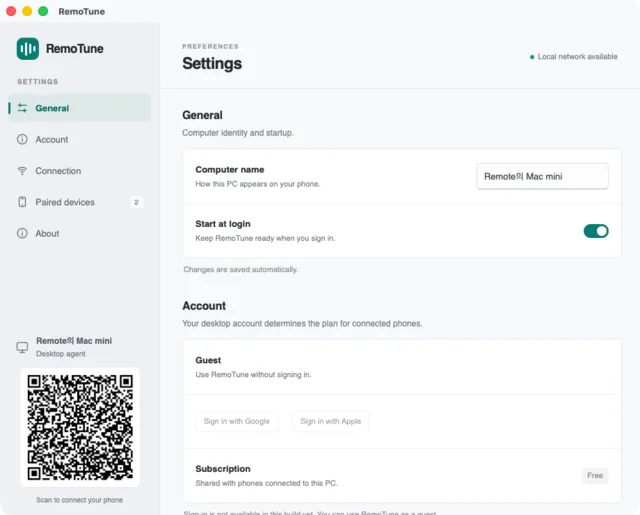
- หนังเสียงดังเกินไป และแล็ปท็อปที่ขับลำโพงอยู่ฝั่งตรงข้ามของห้อง
- เพลงที่คุณมักจะข้ามกำลังเล่น ในขณะที่คุณกำลังทำอาหาร และมือของคุณกำลังยุ่ง
- คุณอยู่บนเตียงแล้ว และเครื่องคอมพิวเตอร์ยังเล่นอยู่ การปิดมันหมายถึงการต้องลุกขึ้น
แต่ละอย่างนั้นคือการแตะบนมือถือของคุณเพียงครั้งเดียวด้วย RemoTune
สิ่งที่คุณควบคุม
ควบคุมสิ่งที่กำลังเล่น
การควบคุมการเล่นและระดับเสียงสำหรับ PC หรือ Mac ของคุณ อยู่บนโทรศัพท์ของคุณ
เล่นและหยุดชั่วคราว
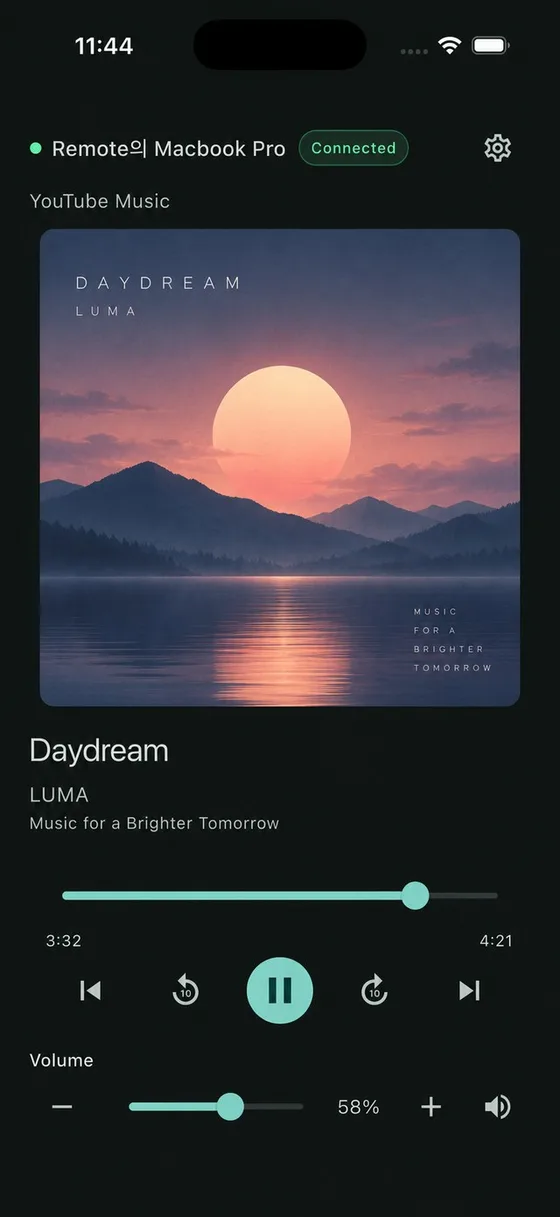
ปุ่มใหญ่ตรงกลาง ชื่อเพลง ศิลปิน และภาพปกจะแสดงให้คุณเห็นสิ่งที่คุณจะหยุดชั่วคราว
ย้อนกลับและถัดไป
ข้ามเพลงหรือวิดีโอ ฟีเจอร์ที่ควบคุมผู้เล่นไม่ได้อนุญาตจะเป็นสีเทา
±10 วินาทีและค้นหา
กระโดดไปข้างหน้าหรือย้อนกลับ หรือเลื่อนแถบความคืบหน้าเมื่อผู้เล่นรายงานความยาวของมัน
ระดับเสียงของระบบและปิดเสียง
นี่คือระดับเสียงของคอมพิวเตอร์เอง ดังนั้นจึงใช้ได้กับลำโพงและหูฟังเช่นกัน บน Android ปุ่มปรับระดับเสียงของมือถือก็ทำงานเช่นกัน
ค้นหาคอมพิวเตอร์ของคุณโดยอัตโนมัติ
คอมพิวเตอร์ที่รัน RemoTune จะปรากฏบนมือถือโดยอัตโนมัติ มีรหัส QR และที่อยู่แมนนวลเป็นตัวเลือกสำรอง
คุณอนุมัติมือถือแต่ละเครื่อง
มือถือจะเชื่อมต่อได้ก็ต่อเมื่อคุณอนุญาตบนคอมพิวเตอร์ โทรศัพท์ที่ได้รับอนุมัติจะเชื่อมต่อเองในครั้งถัดไป
การเชื่อมต่อ
คอมพิวเตอร์ของคุณปรากฏขึ้นเอง แตะมัน อนุญาตครั้งเดียว เสร็จเรียบร้อย
ไม่มีอะไรต้องพิมพ์และไม่ต้องสร้างบัญชี การเชื่อมต่อครั้งแรกใช้เวลาประมาณหนึ่งนาที และทุกครั้งหลังจากนั้นจะเกิดขึ้นโดยอัตโนมัติ
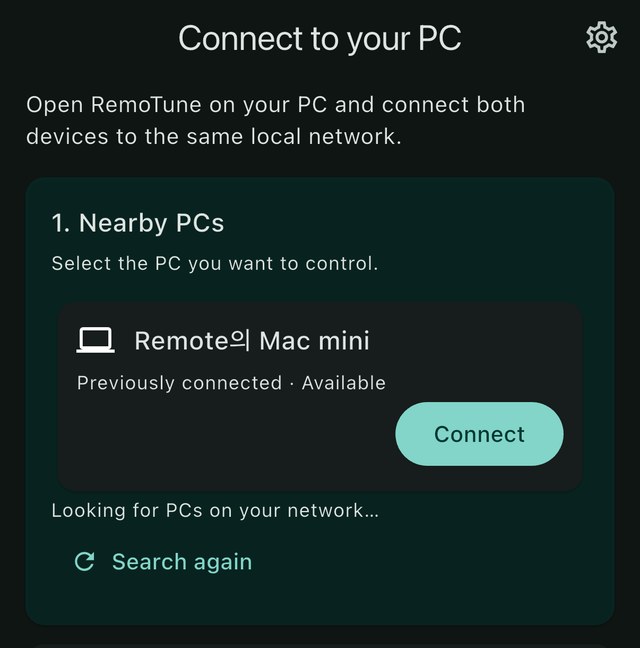
แตะคอมพิวเตอร์ของคุณในรายการ
เปิดแอปและคอมพิวเตอร์ที่รัน RemoTune บน Wi‑Fi ของคุณถูกแสดงในรายการแล้ว แตะสิ่งที่คุณต้องการ
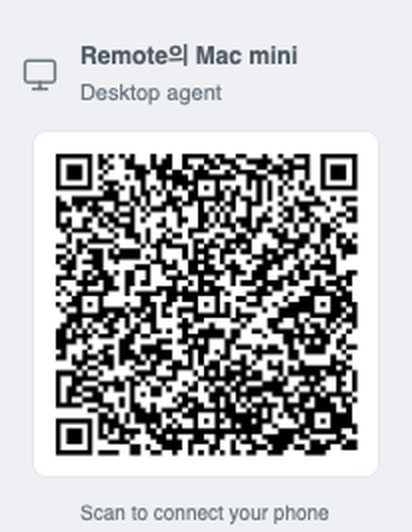
หรือสแกนรหัสบนคอมพิวเตอร์
ถ้ารายการว่าง ให้ชี้สแกนเนอร์ของแอปไปที่รหัส QR ในการตั้งค่าเดสก์ท็อป พิมพ์ที่อยู่ก็ใช้ได้เช่นกัน
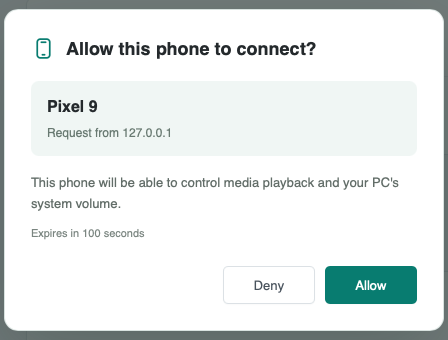
อนุญาตบนพีซีครั้งหนึ่ง
คอมพิวเตอร์จะแสดงว่าโทรศัพท์มือถือเครื่องใดที่กำลังร้องขอ คลิกอนุญาตและหน้าจอระยะไกลจะปรากฏบนมือถือทันที
จากนั้นแอปจะเปิดตรงไปที่การควบคุมทันทีเมื่อมันเห็นคอมพิวเตอร์นั้นอีกครั้ง ไม่ต้องจับคู่ใหม่ ไม่ต้องใส่รหัสผ่าน คุณสามารถลบมือถือออกจากรายการอุปกรณ์ที่จับคู่แล้วของเดสก์ท็อปได้ทุกเวลา
ราคา
Free
- การควบคุมการเล่นและระดับเสียงทั้งหมด
- การค้นหาอัตโนมัติ, QR และการเชื่อมต่อด้วยตนเอง
- ไม่ต้องมีบัญชี
คำถาม
คำตอบสั้น ๆ
RemoTune คืออะไร?
RemoTune เปลี่ยนโทรศัพท์ของคุณให้เป็นรีโมทสำหรับสิ่งที่กำลังเล่นบนพีซีหรือแมคของคุณ — เหมาะสำหรับเวลาที่คุณนั่งอยู่บนโซฟา อยู่บนเตียงแล้ว หรืออยู่ฝั่งตรงข้ามของห้อง มันทำงานได้กับผู้เล่นใดก็ได้ ไม่ว่าจะเป็น YouTube Music, Spotify หรืออย่างอื่นโดยสิ้นเชิง
ฉันต้องเข้าสู่ระบบบัญชีเพลงของฉันหรือไม่?
ไม่, ไม่เคย. RemoTune ไม่ได้เข้าสู่ระบบบริการเพลงของคุณหรือดักจับข้อมูลสตรีมมิ่งของคุณ — มันเพียงแค่ส่งสัญญาณควบคุมสื่อที่พีซีหรือแมคของคุณเปิดเผยอยู่แล้ว ไม่มีบัญชีหรือรหัสผ่านที่มันจะมองเห็น ดังนั้นจึงไม่มีอะไรที่จะถูกเจาะ
เพลงจะเล่นออกมาจากโทรศัพท์ของฉันหรือไม่?
ไม่ เสียงยังคงออกมาจากพีซีหรือแมคของคุณ หรือจากลำโพงและหูฟังที่เชื่อมต่อกับมัน โทรศัพท์ของคุณเป็นแค่รีโมท — มันจัดการเล่น หยุดข้างหน้า ข้าม และปรับระดับเสียง เพียงเท่านั้น
บริการเพลงใดที่รองรับบ้าง?
แทบทุกอย่างที่เล่นบนพีซีหรือแมคของคุณใช้งานได้ ตั้งแต่ YouTube Music, Spotify, Apple Music และ SoundCloud ไปจนถึงบริการในภูมิภาคและทุกอย่างที่เล่นในแท็บเบราว์เซอร์หรือแอปเดสก์ท็อป ควบคุมใดบ้างที่สามารถใช้งานได้อาจแตกต่างกันเล็กน้อย เนื่องจากขึ้นอยู่กับการควบคุมสื่อที่แต่ละเครื่องเล่นเปิดให้ระบบปฏิบัติการเข้าถึง
iPhone สามารถควบคุมพีซี Windows ได้หรือโทรศัพท์ Android สามารถควบคุมแมคได้หรือไม่?
ใช่ ทุกการผสมทำงานได้ RemoTune เชื่อมต่อข้ามระบบปฏิบัติการทั้งสองทิศทาง ดังนั้นไม่สำคัญว่าสมาร์ทโฟนของคุณจะใช้ Windows หรือ macOS หรือโทรศัพท์ของคุณใช้ iOS หรือ Android — รวมถึง Android ที่จับคู่กับแมค ซึ่งเป็นการผสมที่ไม่เคยมีรีโมทอย่างเป็นทางการมาก่อน
จะใช้งานได้ไหมถ้าโทรศัพท์และคอมพิวเตอร์ของฉันอยู่บนเครือข่าย Wi-Fi ต่างกัน?
ไม่ สำหรับการเชื่อมต่อที่เชื่อถือได้ โทรศัพท์และคอมพิวเตอร์ของคุณจำเป็นต้องอยู่ในเครือข่ายท้องถิ่นเดียวกัน — Wi-Fi เดียวกัน โดยปกติจะผ่านเราเตอร์เดียวที่บ้านหรือที่สำนักงาน
การเชื่อมต่อล้มเหลวหรือหลุดบ่อย ๆ ควรตรวจสอบอะไรบ้าง?
เริ่มต้นโดยยืนยันว่าโทรศัพท์และคอมพิวเตอร์ของคุณอยู่ใน Wi-Fi เดียวกัน จากนั้นตรวจสอบว่าไฟร์วอลล์ของพีซีหรือแมคของคุณอนุญาตให้ RemoTune เข้าถึงเครือข่ายหรือไม่ หากวิธีนั้นไม่สามารถแก้ปัญหาได้ การตั้งค่าเราเตอร์ของคุณอาจแยกอุปกรณ์ออกจากกัน (บางครั้งเรียกว่า AP isolation) ซึ่งก็ควรตรวจสอบด้วย ดูหน้าคู่มือเพื่อแก้ไขปัญหาอย่างละเอียดมากขึ้น
ดาวน์โหลด
หนึ่งบนคอมพิวเตอร์ หนึ่งบนมือถือ
กำลังเตรียมเวอร์ชันสาธารณะ แต่ละแพลตฟอร์มด้านล่างนี้จะลิงก์ไปยังตัวติดตั้งหรือหน้าร้านเมื่อพร้อมใช้งาน