Windows ve macOS üzerindeki medya için uzaktan kumanda
KontrolYouTube Music, Apple Music ve daha fazlasımasaüstünüzde, mobilinizden.
Spotify, tarayıcılar ve masaüstü oynatıcılarla da çalışır.
Odanın karşısından duraklatın, atlayın ve sesi değiştirin.
- Film çok yüksek ve hoparlörleri çalıştıran dizüstü bilgisayar odanın diğer tarafında.
- Her zaman geçtiğiniz bir şarkı çalıyor yemek yaparken ve elleriniz meşgul.
- Zaten yataktasınız ve bilgisayar hala oynuyor. Kapatmak, kalkmak demektir.
Bunların her biri, mobil cihazınızda RemoTune ile yapılacak bir dokunuş.
Kontrol ettikleriniz
Oynatılanı kontrol edin.
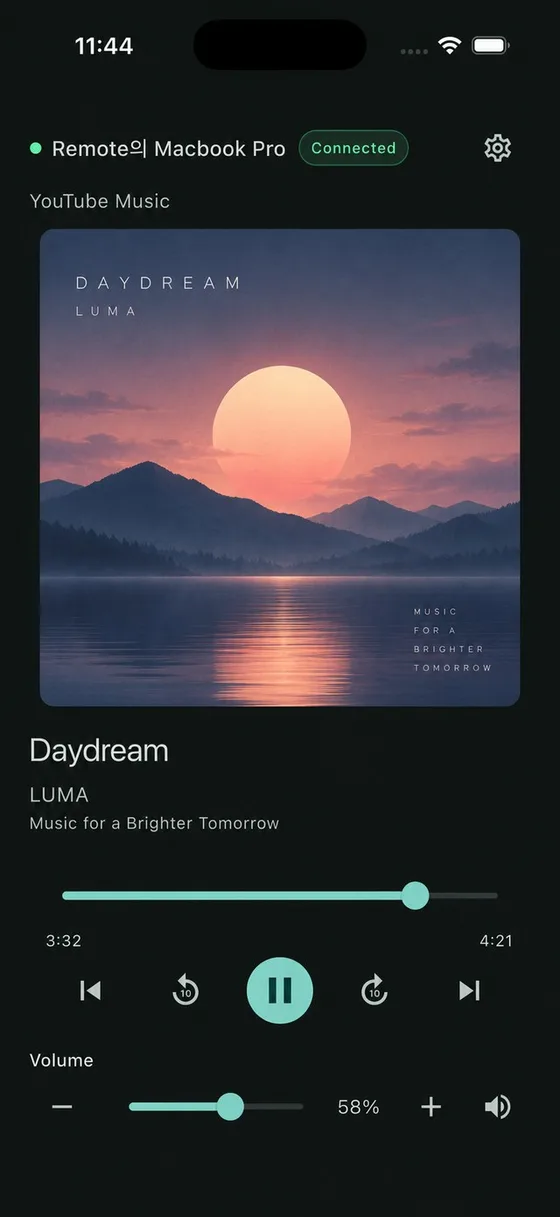
Bilgisayarınız veya Mac'iniz için oynatma ve ses kontrolleri, doğrudan telefonunuzda.
Oynat ve duraklat
Ortadaki büyük buton. Başlık, sanatçı ve kapak görseli, duraklatmak üzere olduğunuz şeyi gösterir.
Önceki ve sonraki
Parçaları veya videoları atla. Oynatıcı tarafından izin verilmeyen kontroller gri renkte gösterilir.
±10 saniye ve arama
Oynatıcı uzunluğunu bildirdiğinde geri veya ileri atla ya da ilerleme çubuğunu sürükle.
Sistem sesi ve sessiz
Bu, PC'nin kendi çıkış sesidir, bu yüzden hem hoparlörler hem kulaklıklar için çalışır. Android'da mobilin ses düğmeleri de bunu yapar.
PC'ni kendiliğinden bulur
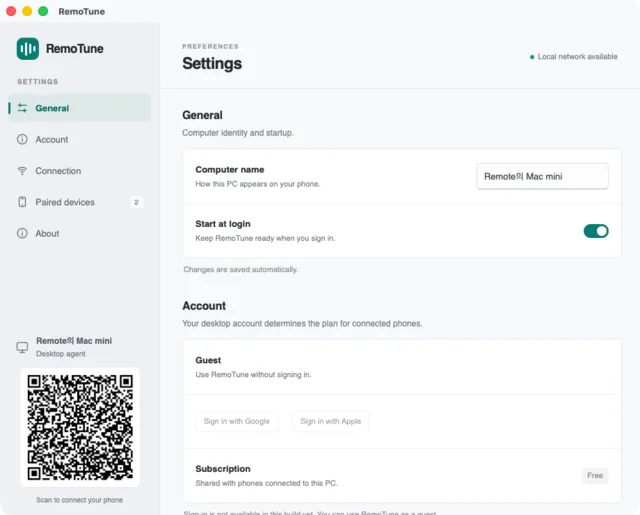
RemoTune çalıştıran bilgisayarlar mobilde otomatik olarak görünür. Bir QR kodu ve manuel adres yedek olarak mevcuttur.
Her mobil cihazı onaylarsınız
Bir mobil cihaz sadece PC'de izin verdikten sonra bağlanır. Onaylanmış telefonlar bir dahaki sefere kendi kendine yeniden bağlanır.
Bağlanma
Bilgisayarınız kendiliğinden görünür. Ona dokunun, bir kez izin verin, tamam.
Yazacak bir şey yok ve oluşturulacak bir hesap yok. İlk bağlantı yaklaşık bir dakika sürer ve sonrasındaki her bağlantı kendiliğinden gerçekleşir.
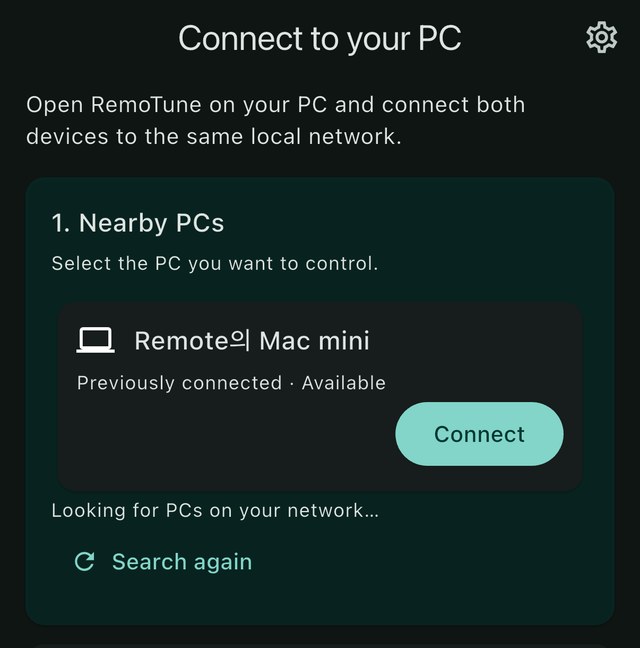
Listeden PC'nize dokunun
Uygulamayı açın ve Wi‑Fi üzerinde RemoTune çalıştıran bilgisayarlar zaten listelenmiş. İstediğiniz bilgisayara dokunun.
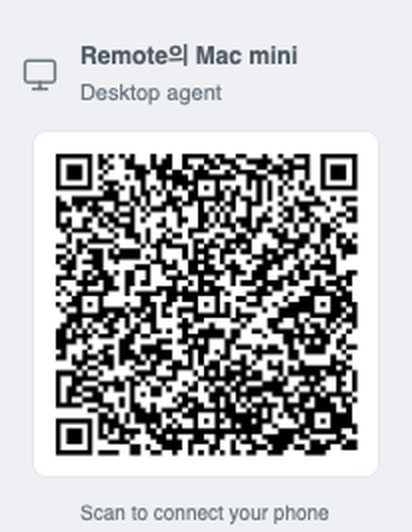
Veya PC'deki kodu tarayın
Liste boşsa, uygulamanın tarayıcısını masaüstü ayarlarında yer alan QR koda yöneltin. Adresi yazmak da işe yarar.
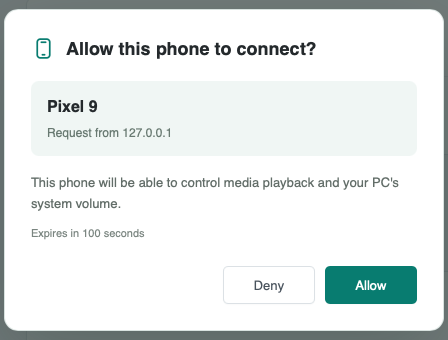
PC'de bir kez izin verin
Bilgisayar hangi mobilin istediğini gösterir. İzin ver'e tıklayın ve kumanda hemen mobilde görünür.
O andan itibaren uygulama, o bilgisayarı tekrar gördüğünde doğrudan kontrol ekranını açar. Tekrar eşleştirme veya şifre gerekmez. Masadaki eşleştirilmiş cihazlar listesinde bir mobil cihazı istediğiniz zaman kaldırabilirsiniz.
Fiyatlandırma
Free
- Tüm oynatma ve ses kontrolleri
- Otomatik keşif, QR ve manuel bağlantı
- Hesap gerekmiyor
Sorular
Kısa cevaplar.
RemoTune nedir?
RemoTune telefonunuzu PC veya Mac'inizde çalan her şey için bir uzaktan kumandaya dönüştürür — kanepeye oturduğunuzda, çoktan yatağa geçtiğinizde veya sadece odanın diğer ucunda olduğunuzda mükemmeldir. Bu, YouTube Music, Spotify veya tamamen başka bir şey olsun, herhangi bir oynatıcı ile çalışır.
Müzik hesabı şifremi girmem gerekiyor mu?
Hayır, asla. RemoTune müzik hizmetinize giriş yapmaz veya akış verilerinizi engellemez — sadece PC veya Mac’inizin zaten açık olan medya kontrollerini iletir. Görmesi gereken bir hesap veya şifre olmadığı için tehlikeye girecek bir şey yoktur.
Müzik telefonumdan mı çalıyor?
Hayır. Ses PC veya Mac’ten veya ona bağlı olan hoparlörlerden ve kulaklıklardan gelmeye devam eder. Telefonunuz sadece uzaktan kumandadır — oynatma, duraklatma, ileri atlama ve ses seviyesi gibi işlemleri yapar, başka bir şey yapmaz.
Hangi müzik hizmetleri destekleniyor?
PC veya Mac'inizde oynayan neredeyse her şey çalışır, YouTube Music, Spotify, Apple Music ve SoundCloud'dan bölgesel hizmetlere ve bir tarayıcı sekmesinde veya masaüstü uygulamasında oynayan her şeye kadar. Hangi kontrollerin mevcut olduğu biraz değişebilir, çünkü bu, her oynatıcının işletim sistemine sunduğu medya kontrollerine bağlıdır.
Bir iPhone bir Windows PC'yi kontrol edebilir mi, veya bir Android telefon bir Mac'i kontrol edebilir mi?
Evet, her kombinasyon çalışır. RemoTune her iki yönde de işletim sistemleri arasında bağlanır, bu nedenle bilgisayarınız Windows veya macOS çalıştırıyor olsun ya da telefonunuz iOS veya Android çalıştırıyor olsun fark etmez — Mac ile eşleştirilmiş Android dahil, daha önce resmi bir uzaktan kumandası olmayan bir kombinasyon dahil.
Telefonum ve bilgisayarım farklı Wi-Fi ağlarında ise çalışır mı?
Hayır. Güvenilir bir bağlantı için, telefonunuz ve bilgisayarınızın aynı yerel ağ üzerinde olması gerekir — genellikle evde veya ofiste tek bir yönlendirici üzerinden aynı Wi-Fi.
Bağlantı sürekli kopuyor veya başarısız oluyor. Ne kontrol etmeliyim?
İlk olarak telefonunuz ve bilgisayarınızın aynı Wi-Fi üzerinde olduğunu doğrulayın, ardından PC veya Mac'inizin güvenlik duvarının RemoTune'ın ağ erişimine izin verdiğinden emin olun. Bu çözüm olmazsa, yönlendiricinizin ayarları cihazların birbirinden izole olmasına (bazen AP izolasyonu olarak adlandırılır) neden olabilir, bu da kontrol etmeye değer. Daha ayrıntılı sorun giderme için Dokümanlar sayfasına bakın.
İndir
Biri bilgisayarda, biri mobilde.
Halka açık sürümler hazırlanıyor. Aşağıdaki her platform, mevcut olduğunda yükleyici veya mağaza sayfasına bağlantı verecek.