Guía de uso
Reproduce en tu equipo.Controla desde tu teléfono.
Instala las aplicaciones, conecta tu teléfono y ponte cómodo. Te acompañamos desde la instalación hasta el primer toque en Reproducir.
Windows y macOS · Android y iPhone
Ten a mano tu equipo y tu teléfono para la primera conexión. Abre RemoTune en ambos y conéctalos a la misma red Wi-Fi o red local. El equipo también puede estar conectado por cable al mismo router. No necesitas crear una cuenta.
Instala en ambos dispositivos
Tu equipo reproduce la música o el vídeo. Tu teléfono funciona como mando a distancia; el sonido sigue saliendo del equipo.
Windows
Descarga y abre el instalador de Windows (.exe), sigue las instrucciones y abre RemoTune. Para volver a los ajustes, haz clic derecho en su icono del área de notificación de la barra de tareas y elige Open Settings. Si no lo ves, pulsa la flecha para mostrar los iconos ocultos.
macOS
Descarga el DMG para tu Mac: Apple Silicon si tiene un chip de la serie M, o Intel si tiene un procesador Intel. Puedes comprobarlo en el menú Apple → Acerca de este Mac. Abre el DMG, arrastra RemoTune a Aplicaciones (Applications) y ábrelo desde esa carpeta. Para acceder a los ajustes, usa el icono de RemoTune en la barra de menús, en la parte superior de la pantalla.
En tu teléfono
Instala la aplicación desde el enlace de Android o iPhone en Descargas y abre RemoTune. En iPhone, permite el acceso a la red local cuando se solicite. Al escanear un código QR, permite también el acceso a la cámara.
En Descargas encontrarás los instaladores y enlaces a las tiendas disponibles. Los pasos siguientes se aplican cuando tengas instalada la aplicación.
Prepara tu equipo
Abre los ajustes de RemoTune en Windows o Mac. En general, puedes dejar las opciones predeterminadas.
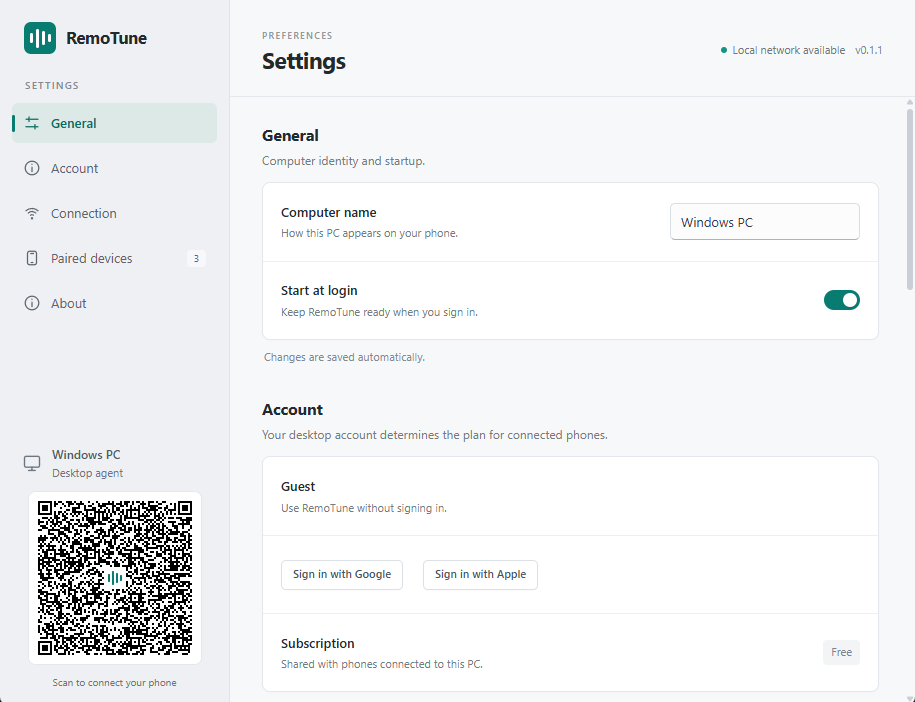
Ponle un nombre fácil de reconocer
En General → Computer name, escribe un nombre como Mac del salón para identificarlo en el teléfono. Los cambios se guardan automáticamente.
Déjalo listo para usar
Activa Start at login para que RemoTune se abra al iniciar sesión en el equipo. Cerrar la ventana de ajustes no cierra la aplicación. Para cerrarla, elige Quit desde el icono del área de notificación o de la barra de menús.
Iniciar sesión es opcional
Puedes empezar en modo Guest sin una cuenta. Account muestra la suscripción del equipo; el mismo plan se aplica a los teléfonos conectados.
Las capturas muestran la aplicación en inglés. Los ajustes y los pasos de conexión son los mismos en Windows y Mac, aunque la ventana puede tener otro aspecto. Las imágenes y los códigos QR de esta guía son ejemplos.
Conecta tu teléfono
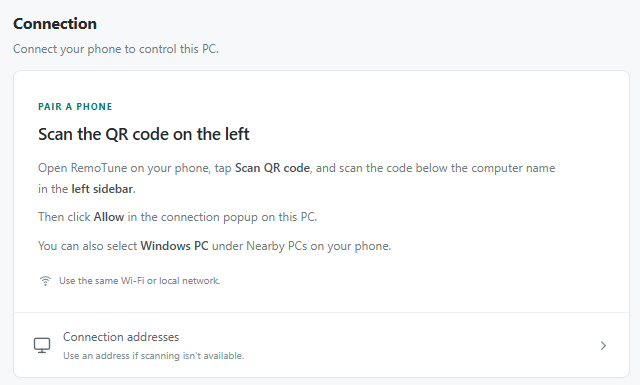
Escanear el código QR es una forma sencilla de conectar por primera vez. Deja abierta la ventana de ajustes del equipo.
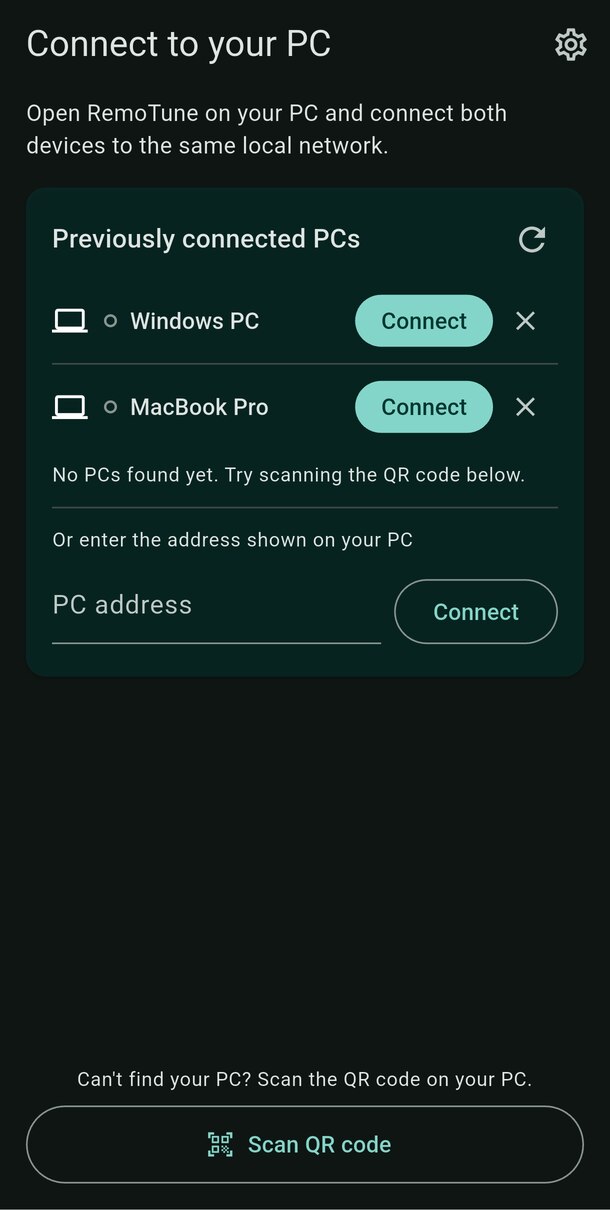
Toca Scan QR code en el teléfono
Está al final de la pantalla Connect to your PC. Permite el acceso a la cámara y apunta al código QR de la barra lateral de RemoTune en tu equipo.
Haz clic en Allow en el equipo
Aparecerá una solicitud de conexión. Comprueba que sea tu teléfono y pulsa Allow para permitirla. No necesitas un PIN ni una cuenta.
Espera a que aparezca Connected
Tras la autorización se abre el mando en el teléfono. Reproduce algo en el equipo para ver el título, la portada y los controles disponibles.
Escanea el código que muestra RemoTune en tu propio equipo, no el ejemplo de esta guía. La conexión por QR también requiere que ambos dispositivos estén en la misma red local.
Otras formas de conectar
Selecciona un equipo detectado
Si tu equipo aparece en la lista, toca Connect junto a su nombre. La primera vez, acepta la solicitud con Allow en el equipo.
Introduce la dirección del equipo
En el equipo, abre Connection → Connection addresses. Escribe una de las direcciones mostradas, con el puerto incluido (por ejemplo, 192.168.1.10:3737), en PC address en el teléfono y toca Connect. Usa la dirección de tu propio equipo, no la del ejemplo.
Ya estás conectado. La próxima vez, RemoTune intentará conectar automáticamente con el último equipo utilizado. Un teléfono autorizado no necesita otro permiso, salvo que lo elimines desde el equipo.
Controla desde donde estés cómodo
Primero reproduce música o un vídeo en el equipo. RemoTune muestra la sesión multimedia activa; no envía el audio al teléfono.
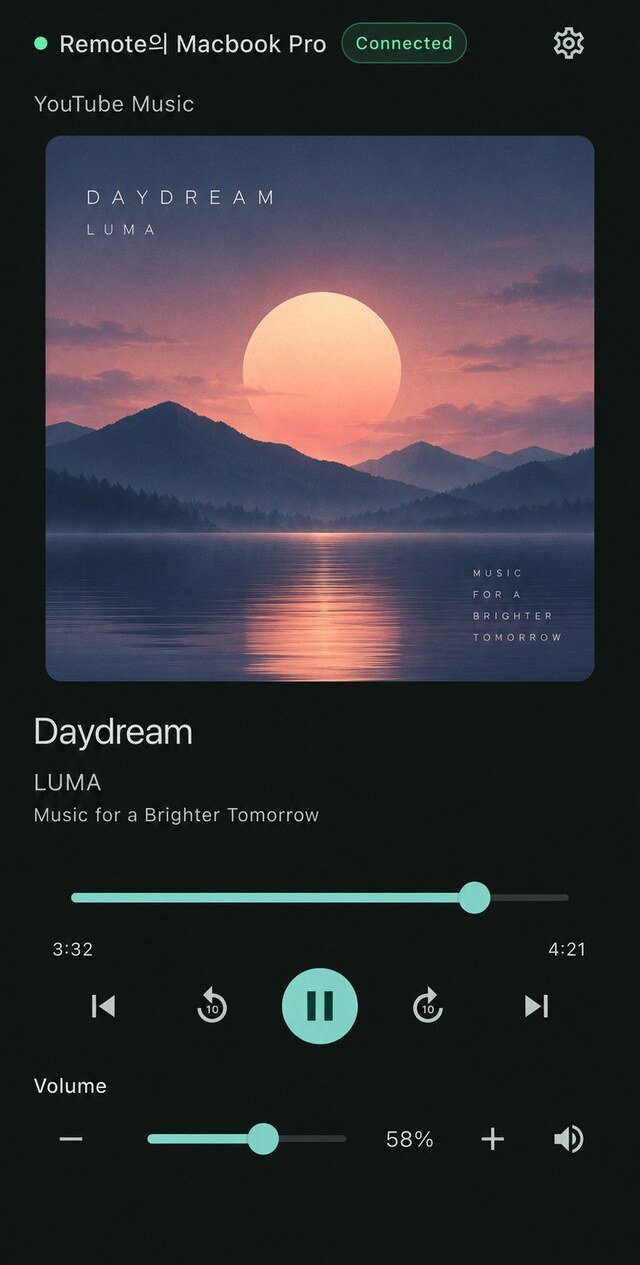
Reproducir, pausar y cambiar de pista
Usa el botón central para reproducir o pausar y los botones anterior y siguiente para cambiar de pista. También puedes tocar una vez la portada para reproducir o pausar.
Ir al punto que buscas
Arrastra la barra de progreso para cambiar la posición. Los botones circulares de 10 segundos permiten retroceder o avanzar. También puedes tocar dos veces la mitad izquierda o derecha de la portada.
Ajustar el volumen del equipo
En Volume, arrastra el control deslizante o toca − / +. Toca el altavoz para silenciar o activar el sonido. Se modifica el volumen general del equipo, no solo el de la aplicación de música.
Reproducción aleatoria y repetición
Si el reproductor lo permite, estos botones aparecen junto a la barra de progreso. La repetición alterna entre desactivada, todas las pistas y una pista. Según el reproductor y el sistema operativo, los botones pueden estar ocultos o deshabilitados.
En Android, los botones físicos de volumen del teléfono también ajustan el volumen del equipo mientras el mando conectado está abierto. En iPhone, usa el control Volume de la pantalla; los botones físicos conservan su función habitual.
Cambia de equipo y gestiona el acceso
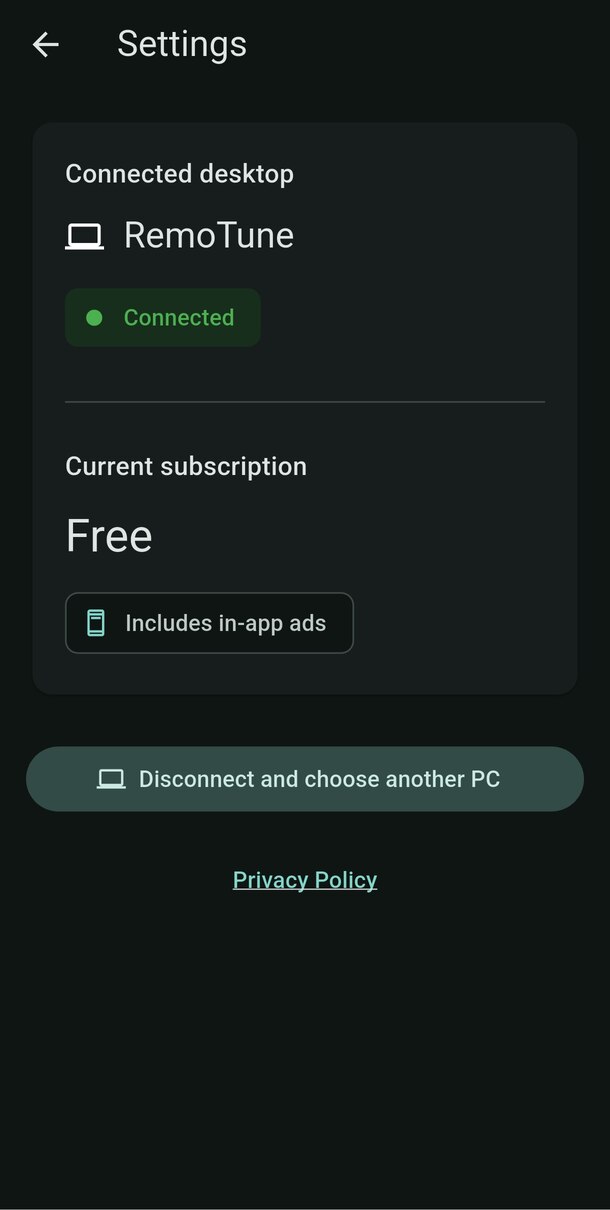
Abre los ajustes del teléfono con el icono de engranaje. Los permisos de conexión se gestionan desde el equipo.
Cambiar a otro equipo
En el teléfono, abre Settings → Disconnect and choose another PC. Toca Connect junto a un equipo guardado o conecta uno nuevo. Se guardan hasta cinco equipos; al añadir el sexto, se sustituye el registro que lleve más tiempo sin usarse.
Comprobar la conexión y el plan
Settings muestra el equipo conectado y Current subscription. El plan depende de la cuenta de ese equipo. Puedes consultar la cuenta en Account, en el equipo.
Revocar el acceso de un teléfono
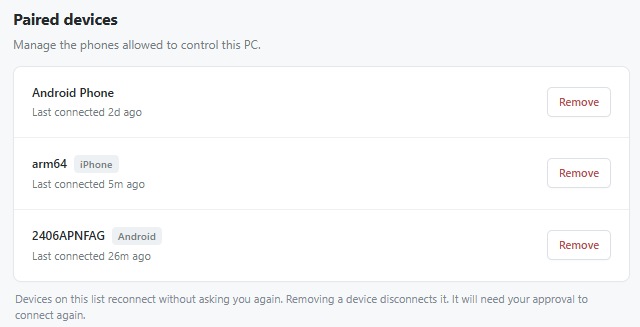
En el equipo, abre Paired devices y pulsa Remove junto al teléfono. Se desconectará y necesitará permiso para volver a conectar. La × de la lista del teléfono solo borra el registro de conexión guardado en ese teléfono.
Abre About → Check for Updates. RemoTune también busca actualizaciones en segundo plano. Si aparece Restart & Update, púlsalo cuando te venga bien. La nueva versión se activa al reiniciar la aplicación y el teléfono puede reconectarse brevemente.
¿Necesitas ayuda?
Empieza por estas comprobaciones. Normalmente no hace falta volver a autorizar la conexión.
Mi equipo no aparece en la lista
Comprueba que RemoTune esté abierto en el equipo y que ambos dispositivos compartan la red local. Una red Wi-Fi para invitados puede aislar los dispositivos; una VPN puede afectar la detección o la conexión. Prueba el QR o la dirección. En Windows, permite RemoTune en el firewall para tu red privada de confianza.
Mi iPhone no encuentra el equipo
En Ajustes del iPhone → Privacidad y seguridad → Red local, activa RemoTune y vuelve a buscar. Si no puedes escanear, permite el acceso a la cámara para RemoTune en Ajustes o conecta por dirección.
He escaneado el QR, pero sigo esperando
Busca la solicitud de conexión en el equipo y pulsa Allow. Si otro teléfono está esperando permiso, el tuyo puede estar en cola. Si caduca la solicitud, vuelve a conectar desde el teléfono.
Se ha perdido la conexión
Activa el equipo si está en suspensión y comprueba la red de ambos dispositivos. RemoTune se reconecta automáticamente. Si aparece Couldn't reach…, toca Try again o usa Connection options para elegir un equipo o escanear de nuevo.
No aparece la pista o un control no responde
Inicia la reproducción en una aplicación multimedia o en el navegador del equipo. Algunos reproductores no proporcionan portadas, duración o determinados controles. En Mac solo se muestra la sesión actual de reproducción y algunos comandos no compatibles pueden no tener efecto.
No puedo cambiar el volumen del Mac
Algunos dispositivos HDMI, AirPlay o de audio externo no permiten ajustar el volumen por software. Usa los controles del propio dispositivo o elige una salida que admita este ajuste.
¿Puedo conectar desde fuera de casa?
Por ahora, el teléfono y el equipo deben compartir la misma red local. No se puede conectar mediante datos móviles ni desde otra red.