사용 가이드
컴퓨터에서 재생하고,휴대폰으로 조절하세요.
컴퓨터와 휴대폰에 앱을 설치하고 한 번만 연결하면 준비 끝. 처음 설치하는 순간부터 편하게 음악을 즐기기까지, 차근차근 안내합니다.
Windows·macOS · Android·iPhone
처음 연결할 때는 컴퓨터와 휴대폰을 가까이 두세요. 두 기기에서 RemoTune을 실행하고 같은 Wi-Fi 또는 로컬 네트워크에 연결하세요. 컴퓨터는 같은 공유기에 유선으로 연결해도 됩니다. 회원가입 없이 바로 시작할 수 있습니다.
두 기기에 앱 설치하기
컴퓨터는 음악·영상을 재생하고, 휴대폰은 리모컨 역할을 합니다. 소리는 계속 컴퓨터에서 나옵니다.
Windows
Windows 설치 파일(.exe)을 내려받아 실행한 뒤 안내에 따라 설치하고 RemoTune을 여세요. 나중에 설정을 열려면 작업 표시줄의 알림 영역에서 RemoTune 아이콘을 오른쪽 클릭한 뒤 Open Settings를 선택하세요. 아이콘이 안 보이면 숨겨진 아이콘 표시 화살표를 눌러 보세요.
macOS
Mac에 맞는 DMG를 내려받으세요. M 시리즈 Mac은 Apple Silicon, Intel Mac은 Intel용입니다. 잘 모르겠다면 Apple 메뉴 → 이 Mac에 관하여에서 확인하세요. DMG를 열어 RemoTune을 응용 프로그램(Applications) 폴더로 드래그한 다음, 그 폴더에서 실행하세요. 설정은 화면 상단 메뉴 막대의 RemoTune 아이콘에서 열 수 있습니다.
휴대폰에 설치하기
다운로드 페이지의 Android 또는 iPhone 링크로 앱을 설치하고 RemoTune을 여세요. iPhone에서 로컬 네트워크 접근을 요청하면 허용하세요. QR 코드를 스캔할 때는 카메라 접근도 허용해 주세요.
설치 파일과 앱 스토어 링크는 다운로드 페이지에서 확인할 수 있습니다. 아래 사용법은 앱 설치 후 공통으로 적용됩니다.
컴퓨터 설정하기
Windows 또는 Mac에서 RemoTune 설정을 여세요. 대부분의 설정은 기본값 그대로 사용해도 됩니다.
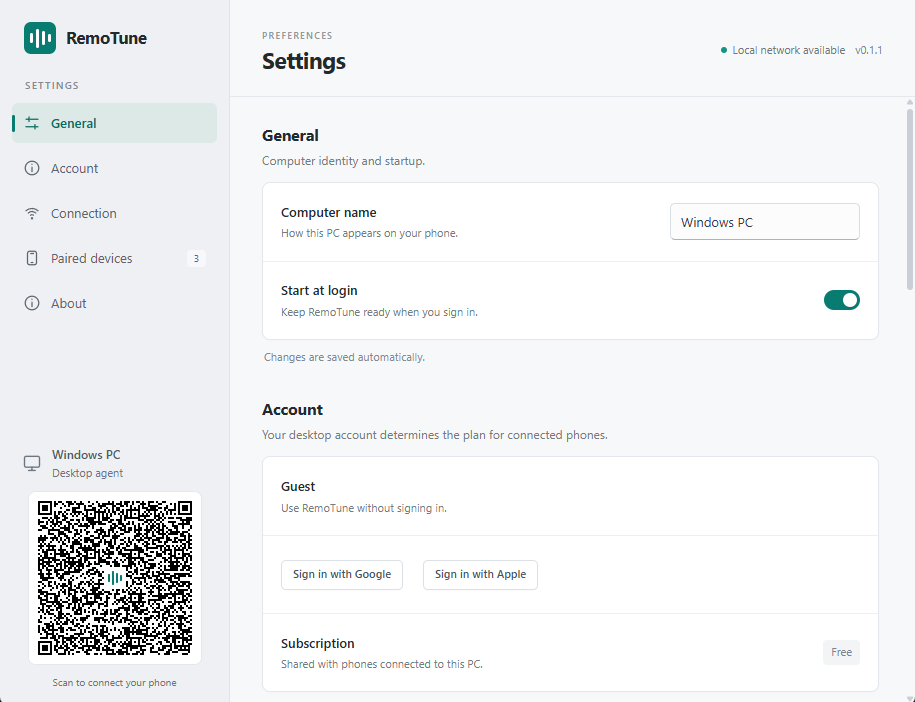
알아보기 쉬운 컴퓨터 이름 지정
General → Computer name에 ‘거실 Mac’처럼 휴대폰에서 알아볼 수 있는 이름을 입력하세요. 변경 내용은 자동 저장됩니다.
로그인할 때 자동으로 실행
Start at login을 켜면 컴퓨터에 로그인할 때 RemoTune도 실행됩니다. 설정창을 닫아도 앱은 계속 실행됩니다. 트레이나 메뉴 막대 아이콘에서 Quit를 선택하면 앱이 종료됩니다.
로그인은 선택 사항
계정이 없어도 Guest 상태로 시작할 수 있습니다. Account에서 컴퓨터 계정의 구독 상태를 확인할 수 있으며, 연결된 휴대폰에도 같은 플랜이 적용됩니다.
스크린샷은 영어 UI 기준입니다. Windows와 Mac의 설정·연결 방법은 같으며 창 모양만 다를 수 있습니다. 문서에 나온 화면과 QR 코드는 예시입니다.
휴대폰 연결하기
처음에는 QR 코드로 연결하는 방법이 간편합니다. 컴퓨터의 RemoTune 설정창을 열어 두세요.
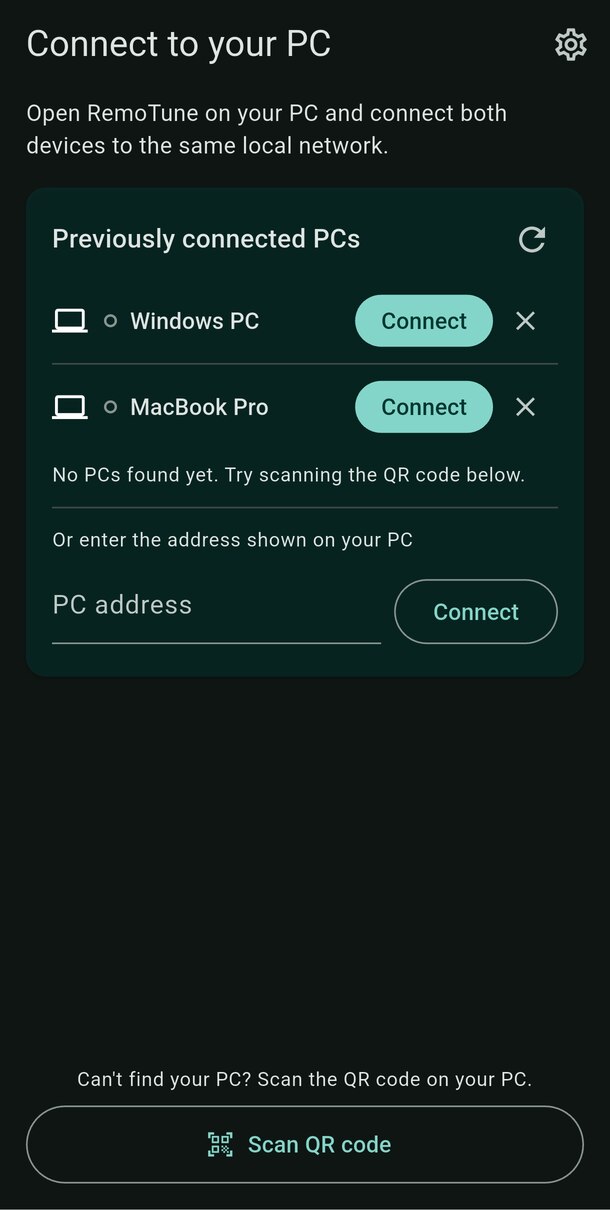
휴대폰에서 Scan QR code 누르기
Connect to your PC 화면 맨 아래에 있습니다. 카메라 접근을 허용한 뒤 컴퓨터의 RemoTune 왼쪽 사이드바에 있는 QR 코드를 비추세요.
컴퓨터에서 Allow 누르기
컴퓨터에 연결 요청이 나타납니다. 본인의 휴대폰인지 확인하고 Allow를 누르세요. PIN 입력이나 계정 로그인은 필요하지 않습니다.
Connected 표시 확인하기
승인되면 휴대폰에 리모컨 화면이 열립니다. 컴퓨터에서 음악이나 영상을 재생하면 제목, 앨범아트와 사용할 수 있는 조작 버튼이 표시됩니다.
문서 속 예시 QR 코드가 아니라 본인 컴퓨터의 RemoTune에 표시된 코드를 스캔하세요. QR로 연결할 때도 두 기기는 같은 로컬 네트워크에 있어야 합니다.
다른 방법으로 연결하기
검색된 컴퓨터 선택
목록에 내 컴퓨터가 보이면 이름 옆의 Connect를 누르세요. 처음 연결하는 경우 컴퓨터에서 연결 요청을 Allow로 승인하세요.
컴퓨터 주소 직접 입력
컴퓨터에서 Connection → Connection addresses를 여세요. 표시된 주소와 포트(예: 192.168.1.10:3737)를 휴대폰의 PC address에 입력하고 Connect를 누르세요. 예시 주소가 아닌 본인 컴퓨터에 표시된 주소를 사용해야 합니다.
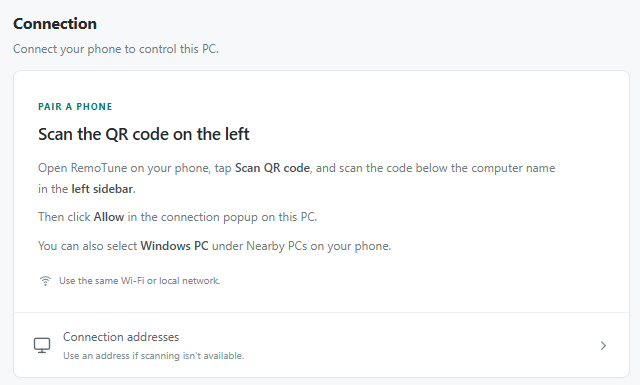
연결 완료! 다음 실행부터는 마지막에 연결한 컴퓨터로 자동 연결을 시도합니다. 컴퓨터에서 해당 휴대폰을 삭제하지 않는 한 다시 승인할 필요가 없습니다.
편한 자리에서 조절하기
먼저 컴퓨터에서 음악이나 영상을 재생하세요. RemoTune은 현재 활성 미디어를 표시하며, 소리를 휴대폰으로 전송하지 않습니다.
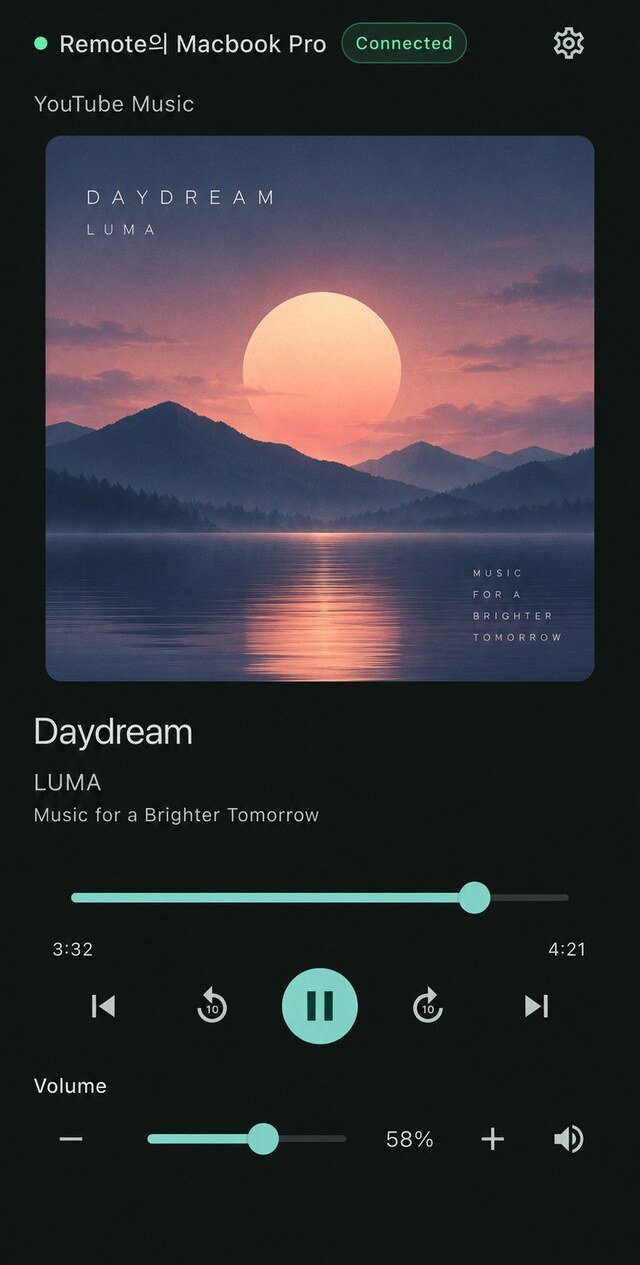
재생·일시정지와 곡 이동
가운데 버튼으로 재생·일시정지를 전환하고, 이전·다음 버튼으로 곡을 이동하세요. 앨범아트를 한 번 눌러도 재생·일시정지를 전환할 수 있습니다.
원하는 재생 위치로 이동
재생 진행 막대를 드래그해 원하는 위치로 이동하세요. 원형 10초 버튼은 뒤로·앞으로 이동합니다. 앨범아트의 왼쪽 또는 오른쪽 절반을 두 번 눌러도 같은 동작을 합니다.
컴퓨터 전체 볼륨 조절
Volume에서 슬라이더를 움직이거나 − / +를 누르세요. 스피커 버튼은 음소거를 켜고 끕니다. 음악 앱만이 아니라 컴퓨터의 전체 출력 볼륨이 바뀝니다.
셔플과 반복 재생
지원되는 경우 재생 진행 막대 옆에 셔플·반복 버튼이 나타납니다. 반복은 끄기 → 전체 반복 → 한 곡 반복 순서로 전환됩니다. 플레이어와 운영체제에 따라 버튼이 숨겨지거나 사용할 수 없는 상태로 표시될 수 있습니다.
Android는 연결된 리모컨 화면이 열려 있을 때 휴대폰의 물리 볼륨 버튼으로도 컴퓨터 볼륨을 조절할 수 있습니다. iPhone에서는 화면의 Volume 슬라이더를 사용하세요. 물리 버튼은 원래 iPhone 동작을 유지합니다.
컴퓨터 전환과 기기 관리
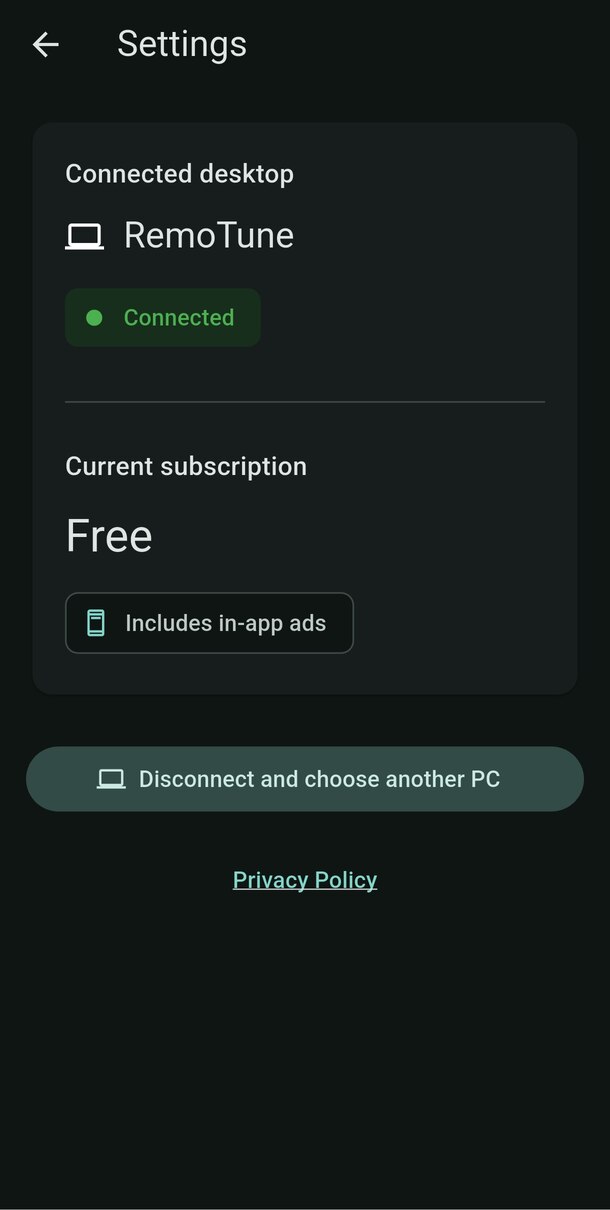
휴대폰 설정은 톱니바퀴 아이콘에서 여세요. 연결을 허용할 휴대폰은 컴퓨터에서 관리합니다.
다른 컴퓨터로 전환
휴대폰에서 Settings → Disconnect and choose another PC를 누르세요. 저장된 컴퓨터 옆의 Connect를 누르거나 새 컴퓨터를 연결할 수 있습니다. 최대 5대를 기억하며, 6대째 연결하면 가장 오래 사용하지 않은 기록이 교체됩니다.
연결 상태와 구독 확인
Settings에서 현재 연결된 컴퓨터와 Current subscription을 확인할 수 있습니다. 구독은 해당 컴퓨터의 계정을 따릅니다. 계정 확인은 컴퓨터의 Account에서 하세요.
휴대폰의 연결 권한 해제
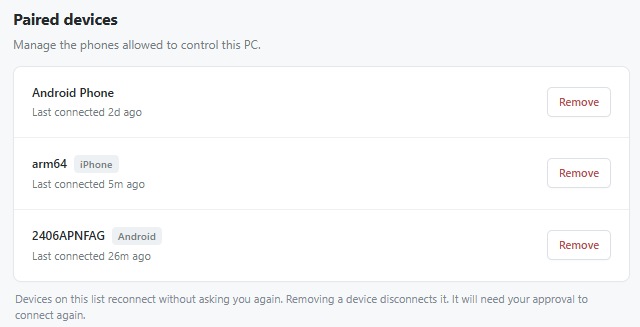
컴퓨터의 Paired devices에서 해당 휴대폰 옆의 Remove를 누르세요. 즉시 연결이 끊어지고 다음 연결 때 다시 승인해야 합니다. 휴대폰의 저장된 PC 목록에서 ×를 누르면 휴대폰에 저장된 연결 기록만 삭제됩니다.
About → Check for Updates에서 업데이트를 확인하세요. 백그라운드에서도 자동으로 확인합니다. Restart & Update가 나타나면 편한 때 눌러 재시작하세요. 재시작 후 새 버전이 실행되며 휴대폰은 잠시 재연결될 수 있습니다.
잘 안 될 때 확인하세요
아래 항목부터 확인해 보세요. 대부분은 처음부터 다시 연결 승인을 받을 필요가 없습니다.
컴퓨터가 목록에 나타나지 않아요
컴퓨터에서 RemoTune이 실행 중인지, 두 기기가 같은 로컬 네트워크에 있는지 확인하세요. 게스트 Wi-Fi는 기기 간 통신을 막을 수 있고 VPN은 검색·접속에 영향을 줄 수 있습니다. Scan QR code나 주소 직접 입력도 시도해 보세요. Windows에서는 신뢰하는 개인 네트워크의 방화벽에서 RemoTune 통신을 허용하세요.
iPhone에서 컴퓨터를 찾을 수 없어요
iPhone의 설정 → 개인정보 보호 및 보안 → 로컬 네트워크에서 RemoTune을 켜고 앱으로 돌아와 다시 검색하세요. QR 스캔이 안 되면 설정에서 RemoTune의 카메라 접근을 허용하거나 주소로 연결하세요.
QR을 스캔했는데 계속 대기 중이에요
컴퓨터에 연결 요청이 떠 있는지 확인하고 Allow를 누르세요. 다른 휴대폰이 먼저 승인을 기다리는 중이면 순서를 기다릴 수 있습니다. 요청 시간이 만료되었다면 휴대폰에서 다시 연결하세요.
연결이 끊겼어요
컴퓨터의 절전 모드를 해제하고 두 기기의 네트워크 연결을 확인하세요. RemoTune이 자동으로 재연결합니다. Couldn't reach…가 나타나면 Try again을 누르거나 Connection options에서 컴퓨터 선택·QR 스캔을 다시 시도하세요.
곡 정보가 없거나 버튼이 작동하지 않아요
컴퓨터의 미디어 앱이나 브라우저에서 먼저 재생을 시작하세요. 일부 플레이어는 앨범아트, 전체 길이, 탐색 또는 특정 조작을 지원하지 않습니다. Mac에서는 현재 ‘지금 재생 중’인 세션만 표시하며 지원하지 않는 명령은 반응이 없을 수 있습니다.
Mac 볼륨이 조절되지 않아요
일부 HDMI·AirPlay·외장 오디오 장치는 소프트웨어 볼륨 조절을 제공하지 않습니다. 출력 장치 자체의 볼륨을 조절하거나 소프트웨어 볼륨 조절을 지원하는 출력 장치를 선택하세요.
집 밖에서도 연결할 수 있나요?
현재는 같은 로컬 네트워크 안에서 연결할 수 있습니다. 휴대폰의 모바일 데이터나 서로 다른 네트워크를 통한 연결은 아직 지원하지 않습니다.