คู่มือผู้ใช้
เพลงของคุณรีโมทของคุณ คุณพร้อมแล้ว
เริ่มจากคอมพิวเตอร์ของคุณ เชื่อมต่อโทรศัพท์ และควบคุมจากที่ที่คุณสะดวก เราจะเดินนำคุณทีละขั้นตอน
Windows & macOS · Android & iPhone
ให้คอมพิวเตอร์และโทรศัพท์ของคุณอยู่ใกล้กันสำหรับการเชื่อมต่อครั้งแรก เปิดใช้งาน RemoTune ทั้งสองเครื่องและเชื่อมต่อเข้ากับ Wi-Fi หรือเครือข่ายภายในเดียวกัน คอมพิวเตอร์ที่เชื่อมต่อกับเราเตอร์ผ่าน Ethernet ก็ใช้ได้ คุณสามารถเริ่มต้นได้โดยไม่ต้องมีบัญชี
ติดตั้งในทั้งสองอุปกรณ์
คอมพิวเตอร์ของคุณเล่นสื่อ โทรศัพท์ของคุณคือรีโมท; เสียงยังคงออกจากคอมพิวเตอร์ของคุณ
Windows
ดาวน์โหลดโปรแกรมติดตั้ง Windows (.exe) เปิดมัน และทำตามขั้นตอนการติดตั้ง เปิด RemoTune เพื่อเปิดการตั้งค่าในภายหลัง ค้นหาไอคอนของมันในพื้นที่แจ้งเตือนของทาสก์บาร์ (คุณอาจต้องใช้ลูกศรไอคอนที่ซ่อนอยู่) คลิกขวาแล้วเลือก Open Settings
macOS
ดาวน์โหลด DMG สำหรับ Mac ของคุณ: Apple Silicon สำหรับ Mac ชุด M หรือ Intel สำหรับ Mac Intel หากไม่แน่ใจ ตรวจสอบเมนู Apple → เกี่ยวกับ Mac เครื่องนี้ เปิด DMG ลาก RemoTune ไปที่แอปพลิเคชัน และเปิดจากแอปพลิเคชัน ใช้ไอคอน RemoTune ในแถบเมนูด้านบนของหน้าจอเพื่อเปิดการตั้งค่า
บนโทรศัพท์ของคุณ
ใช้ลิงก์ Android หรือ iPhone ในดาวน์โหลด แล้วเปิด RemoTune บน iPhone อนุญาตการเข้าถึง Local Network หากมีการแจ้งเตือน อนุญาตการเข้าถึงกล้องเมื่อคุณเลือกสแกนรหัส QR
ดาวน์โหลด จะแสดงตัวติดตั้งที่มีอยู่และลิงก์ของร้านค้าแอป ขั้นตอนด้านล่างใช้ได้เมื่อคุณติดตั้งแอปแล้ว
เตรียมคอมพิวเตอร์ของคุณให้พร้อม
เปิดการตั้งค่า RemoTune บนคอมพิวเตอร์ Windows ของคุณ ส่วนใหญ่ผู้คนสามารถปล่อยค่าเริ่มต้นไว้ตามเดิมได้
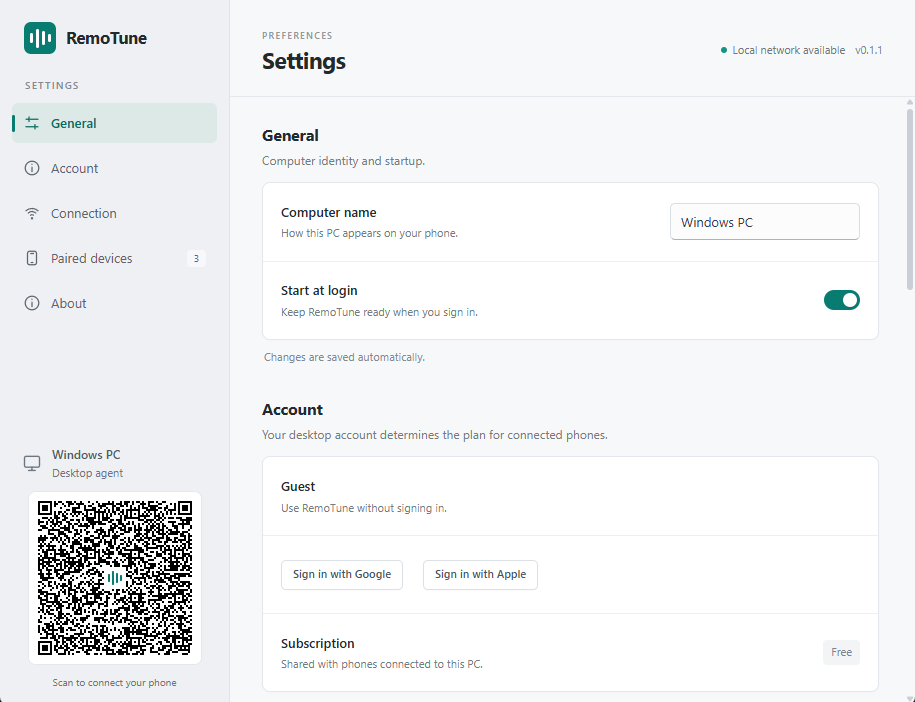
ตั้งชื่อให้มันที่คุ้นเคย
โดยทั่วไป → Computer name ใช้ชื่อที่คุณจดจำได้บนโทรศัพท์ของคุณ เช่น Mac ห้องนั่งเล่น การเปลี่ยนแปลงจะบันทึกโดยอัตโนมัติ
เตรียมมันไว้
เปิด Start at login เพื่อเริ่ม RemoTune เมื่อคุณลงชื่อเข้าใช้คอมพิวเตอร์ การปิดหน้าต่างการตั้งค่าจะทำให้มันยังคงทำงาน การเลือก ออกจากแถบถาดหรือไอคอนแถบเมนูจะหยุดการทำงาน
การเข้าสู่ระบบเป็นทางเลือก
โหมดผู้เยี่ยมชมช่วยให้คุณเริ่มต้นโดยไม่ต้องมีบัญชี บัญชีจะแสดงการสมัครของคอมพิวเตอร์; โทรศัพท์ที่เชื่อมต่อจะใช้แผนเดียวกันนั้น
ภาพหน้าจอแสดงแอปภาษาอังกฤษ การตั้งค่าและขั้นตอนการเชื่อมต่อใช้ร่วมกันได้ทั้ง Windows และ Mac; รูปแบบหน้าต่างอาจแตกต่างกัน ภาพและ QR โค้ดที่นี่เป็นเพียงตัวอย่าง
เชื่อมต่อโทรศัพท์ของคุณ
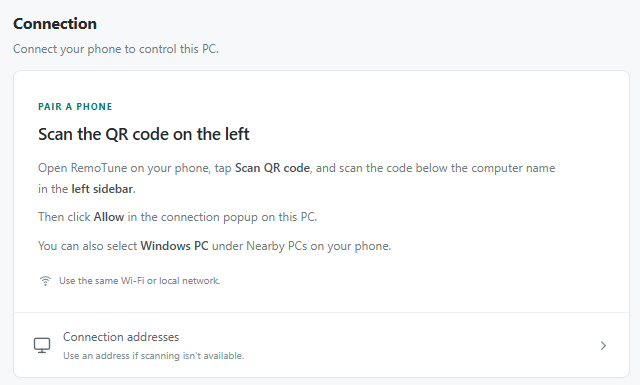
การสแกนรหัส QR เป็นวิธีง่าย ๆ ในการสร้างการเชื่อมต่อครั้งแรกของคุณ เปิดหน้าต่างการตั้งค่าคอมพิวเตอร์เอาไว้
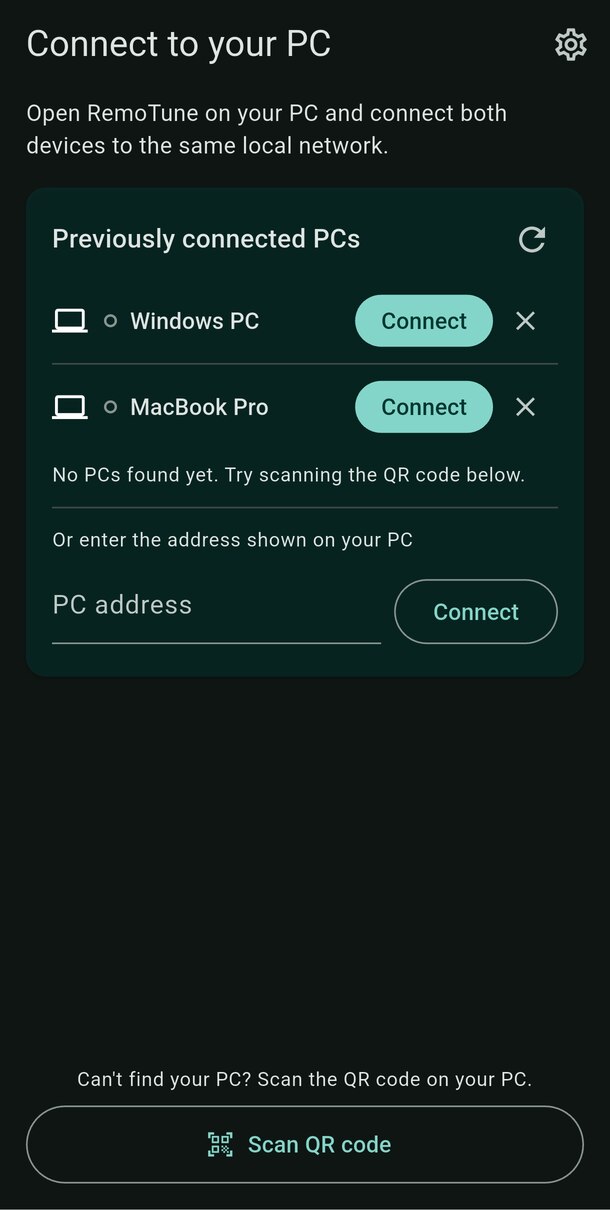
แตะ Scan QR code บนโทรศัพท์ของคุณ
หาที่ด้านล่างของ เชื่อมต่อกับพีซีของคุณ อนุญาตการเข้าถึงกล้อง แล้วชี้กล้องไปที่รหัส QR ในแถบด้านข้าง RemoTune ของคอมพิวเตอร์ของคุณ
คลิก อนุญาต บนคอมพิวเตอร์ของคุณ
คำขอการเชื่อมต่อจะปรากฏบนคอมพิวเตอร์ของคุณ ตรวจสอบว่าเป็นโทรศัพท์ของคุณ จากนั้นคลิก อนุญาต ไม่ต้องใช้ PIN หรือบัญชี
รอจนกว่าจะเชื่อมต่อแล้ว
โทรศัพท์ของคุณจะเปิดตัวรีโมทหลังจากได้รับการอนุมัติ เล่นบางอย่างบนคอมพิวเตอร์ของคุณเพื่อดูชื่อผลงาน รูปภาพประกอบ และการควบคุมที่มีอยู่
สแกนรหัส QR ที่แสดงโดย RemoTune บนคอมพิวเตอร์ของคุณเอง ไม่ใช่ตัวอย่างในคู่มือนี้ การสแกน QR ยังคงต้องการให้ทั้งสองอุปกรณ์อยู่ในเครือข่ายท้องถิ่นเดียวกัน
สองวิธีอื่นในการเชื่อมต่อ
เลือกคอมพิวเตอร์ที่ค้นพบ
ถ้าคอมพิวเตอร์ของคุณปรากฏในรายการ ให้แตะ เชื่อมต่อ ถัดจากชื่อ สำหรับการเชื่อมต่อครั้งแรก ให้คลิก อนุญาต บนคอมพิวเตอร์เมื่อต้องการ
ป้อนที่อยู่ของคอมพิวเตอร์
บนคอมพิวเตอร์ เปิด การเชื่อมต่อ → Connection addresses พิมพ์ที่อยู่ที่แสดง รวมพอร์ตของมัน (ตัวอย่างเช่น 192.168.1.10:3737) ลงใน PC address บนโทรศัพท์ของคุณแล้วแตะ เชื่อมต่อ ใช้ที่อยู่ของคอมพิวเตอร์ของคุณเอง ไม่ใช่ตัวอย่างนี้
คุณได้เชื่อมต่อแล้ว ครั้งต่อไป RemoTune จะพยายามเชื่อมต่อกับคอมพิวเตอร์ที่คุณเชื่อมต่อล่าสุดโดยอัตโนมัติ โทรศัพท์ที่ได้รับการอนุมัติสามารถเชื่อมต่ออีกครั้งได้โดยไม่ต้องอนุมัติอีก เว้นแต่คุณจะลบออกบนคอมพิวเตอร์
ทำตัวให้สบาย
เล่นเพลงหรือวิดีโอบนคอมพิวเตอร์ของคุณก่อน RemoTune จะแสดงเซสชันสื่อที่กำลังใช้งาน; มันไม่ได้สตรีมเสียงไปยังโทรศัพท์ของคุณ
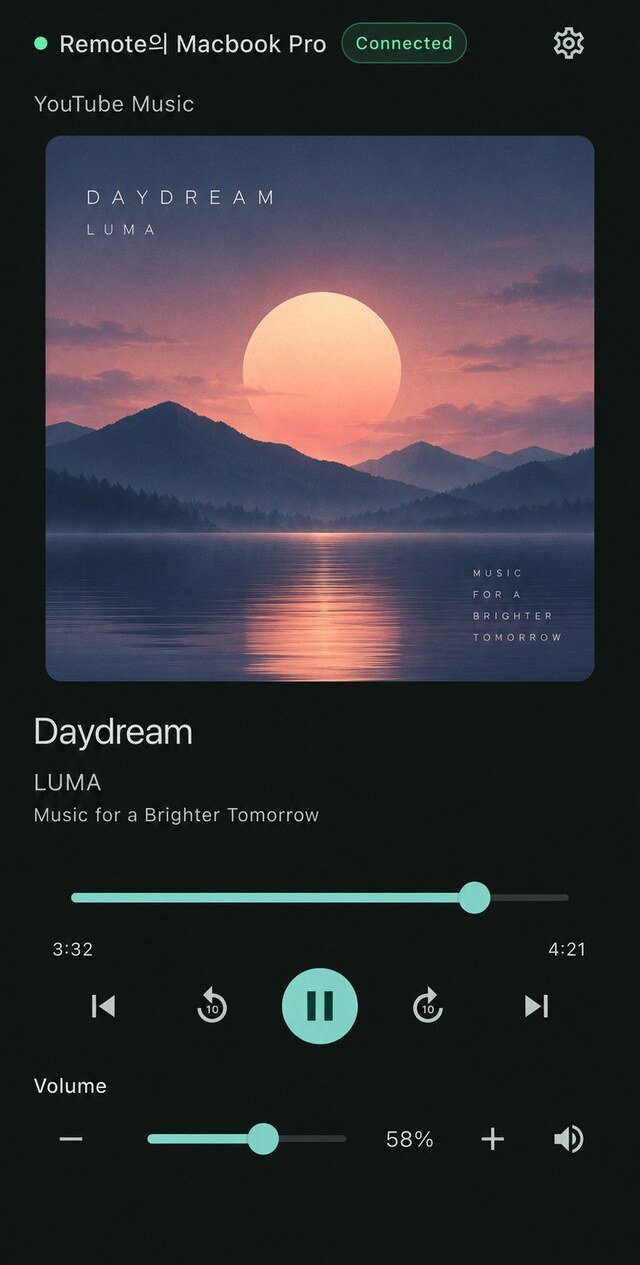
เล่น, หยุดชั่วคราว, และข้าม
ใช้ปุ่มตรงกลางเพื่อเล่นหรือหยุดชั่วคราว และใช้ปุ่มก่อนหน้า/ถัดไปเพื่อเปลี่ยนเพลง คุณยังสามารถแตะที่ภาพปกครั้งเดียวเพื่อเล่นหรือหยุดชั่วคราวได้อีกด้วย
ค้นหาตำแหน่งของคุณ
ลากตัวเลื่อนความคืบหน้าการเล่นเพื่อค้นหา ปุ่มวงกลม 10 วินาทีจะกระโดดไปข้างหลังหรือไปข้างหน้า แตะสองครั้งครึ่งซ้ายหรือขวาของภาพปกเพื่อทางลัดแบบเดียวกัน
เปลี่ยนระดับเสียงของคอมพิวเตอร์
ภายใต้เสียง, ลากตัวเลื่อนหรือตี − / + แตะลำโพงเพื่อปิดเสียงหรือเปิดเสียง สิ่งนี้จะเปลี่ยนระดับเสียงทั้งหมดของคอมพิวเตอร์ ไม่ใช่เพียงแอปเพลงเท่านั้น
สลับเพลงและเล่นซ้ำ
เมื่อรองรับ, ปุ่มสลับเพลงและเล่นซ้ำจะปรากฏถัดจากตัวเลื่อนความคืบหน้า การเล่นซ้ำจะวนสลับระหว่างปิด ทั้งหมด และหนึ่ง ปุ่มอาจถูกซ่อนหรือไม่สามารถใช้งานได้ ขึ้นอยู่กับเครื่องเล่นและระบบปฏิบัติการ
บน Android ปุ่มปรับระดับเสียงของโทรศัพท์ยังปรับระดับเสียงคอมพิวเตอร์ได้เมื่อรีโมตที่เชื่อมต่อเปิดอยู่ บน iPhone ใช้แถบเลื่อนระดับเสียงบนหน้าจอ; ปุ่มจริงยังคงทำงานตาม iPhone ปกติ
สลับคอมพิวเตอร์ & จัดการการตั้งค่า
การตั้งค่าของโทรศัพท์ของคุณอยู่หลังไอคอนเกียร์ การเข้าถึงคอมพิวเตอร์จะจัดการในแอปเดสก์ท็อป
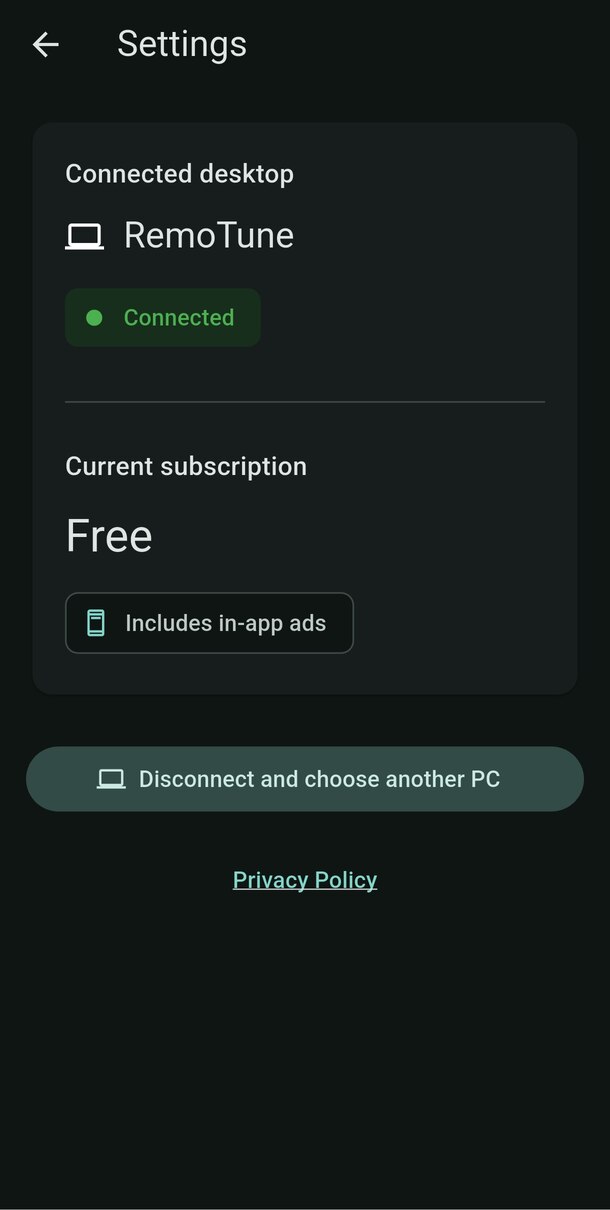
สลับไปยังคอมพิวเตอร์อื่น
บนโทรศัพท์ของคุณ เปิด การตั้งค่า → Disconnect and choose another PC แตะ เชื่อมต่อ ข้างคอมพิวเตอร์ที่บันทึกไว้ หรือเชื่อมต่อคอมพิวเตอร์ใหม่ จำคอมพิวเตอร์ได้สูงสุดห้าเครื่อง; การเพิ่มเครื่องที่หกจะแทนที่บันทึกล่าสุดที่ไม่ได้ใช้
ตรวจสอบการเชื่อมต่อและแผนของคุณ
การตั้งค่าแสดงคอมพิวเตอร์ที่เชื่อมต่อและ Current subscription แผนมาจากบัญชีของคอมพิวเตอร์นั้น เพื่อตรวจสอบบัญชี ให้เปิดบัญชีบนคอมพิวเตอร์
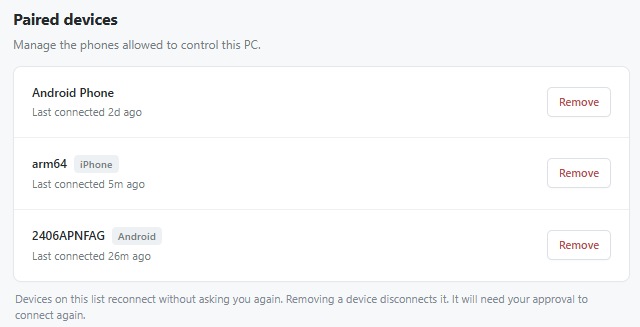
ลบการเข้าถึงของโทรศัพท์
บนคอมพิวเตอร์ ให้เปิด Paired devices และคลิก ลบ ข้างโทรศัพท์ เครื่องนี้จะถูกตัดการเชื่อมต่อและจะต้องได้รับการอนุมัติอีกครั้ง การลบพีซีที่บันทึกไว้ด้วย × บนโทรศัพท์ของคุณจะเป็นการลบเพียงรายการการเชื่อมต่อที่บันทึกไว้ของโทรศัพท์นั้น
เปิด เกี่ยวกับ → Check for Updates การอัปเดตยังถูกตรวจสอบในเบื้องหลัง หาก Restart & Update ปรากฏ เลือกมันเมื่อคุณพร้อม; เวอร์ชันใหม่จะเริ่มหลังจากแอปรีสตาร์ท และโทรศัพท์ของคุณอาจเชื่อมต่อใหม่สั้น ๆ
ต้องการความช่วยเหลือไหม?
เริ่มด้วยการตรวจสอบด่วนเหล่านี้ โดยปกติคุณไม่จำเป็นต้องจับคู่ใหม่
คอมพิวเตอร์ของฉันไม่ปรากฏ
ตรวจสอบให้แน่ใจว่า RemoTune กำลังทำงานบนคอมพิวเตอร์ และอุปกรณ์ทั้งสองอยู่ในเครือข่ายท้องถิ่นเดียวกัน ผู้ใช้ Guest Wi-Fi อาจแยกอุปกรณ์ออก และ VPN อาจส่งผลต่อการค้นหาหรือการเข้าถึง ลองใช้ Scan QR code หรือ Connection addresses บน Windows อนุญาตให้ RemoTune ผ่านไฟร์วอลล์สำหรับเครือข่ายส่วนตัวที่คุณเชื่อถือ
iPhone ของฉันหาไม่เจอคอมพิวเตอร์
ใน การตั้งค่า iPhone → ความเป็นส่วนตัว & ความปลอดภัย → Local Network เปิดใช้งาน RemoTune กลับไปที่แอปและค้นหาอีกครั้ง หากไม่สามารถสแกนได้ ให้อนุญาตการเข้าถึงกล้องสำหรับ RemoTune ในการตั้งค่า หรือเชื่อมต่อโดยที่อยู่
ฉันสแกนรหัสแล้ว แต่ยังคงรออยู่
ตรวจสอบคอมพิวเตอร์สำหรับคำขอเชื่อมต่อและคลิก อนุญาต หากมีโทรศัพท์เครื่องอื่นรอการอนุมัติ เครื่องของคุณอาจอยู่ในคิว หากคำขอหมดอายุ ให้ลองเชื่อมต่ออีกครั้งจากโทรศัพท์ของคุณ
การเชื่อมต่อถูกตัด
ปลุกคอมพิวเตอร์และตรวจสอบการเชื่อมต่อเครือข่ายของทั้งสองอุปกรณ์ RemoTune จะเชื่อมต่อใหม่โดยอัตโนมัติ หากปรากฏข้อความ ไม่สามารถเข้าถึง… ให้แตะ ลองอีกครั้ง หรือเลือก ตัวเลือกการเชื่อมต่อ เพื่อเลือกคอมพิวเตอร์หรือสแกนอีกครั้ง
ไม่มีเพลงปรากฏ หรือการควบคุมไม่ทำงาน
เริ่มการเล่นบนคอมพิวเตอร์ในแอปสื่อหรือเบราว์เซอร์ที่รองรับ ผู้เล่นบางตัวไม่แสดงปกเพลง ระยะเวลา การเลื่อน หรือการควบคุมอื่น ๆ บน Mac จะแสดงเฉพาะเซสชัน Now Playing ปัจจุบัน; ผู้เล่นบางตัวอาจไม่สนใจคำสั่งที่ไม่รองรับ
ระดับเสียงไม่เปลี่ยนบน Mac ของฉัน
อุปกรณ์ HDMI, AirPlay, หรืออุปกรณ์เสียงภายนอกบางตัวไม่รองรับการควบคุมระดับเสียงผ่านซอฟต์แวร์ ใช้การควบคุมระดับเสียงของอุปกรณ์เอาต์พุตเอง หรือเลือกเอาต์พุตที่รองรับการควบคุมระดับเสียงผ่านซอฟต์แวร์
ฉันสามารถเชื่อมต่อขณะอยู่นอกบ้านได้ไหม?
คู่มือนี้ครอบคลุมการเชื่อมต่อในเครือข่ายท้องถิ่น (LAN) โทรศัพท์และคอมพิวเตอร์ของคุณต้องอยู่ใน LAN เดียวกัน; การเชื่อมต่อผ่านข้อมูลมือถือหรือเครือข่ายอื่นยังไม่สามารถใช้งานได้ในขณะนี้