Kullanıcı kılavuzu
Müziğiniz.Uzaktan kumandanız. Hazırsınız.
Bilgisayarınızla başlayın, telefonunuzu bağlayın ve rahat olduğunuz her yerden kontrolü elinize alın. Size adım adım göstereceğiz.
Windows & macOS · Android & iPhone
İlk bağlantı için bilgisayarınızı ve telefonunuzu yakınında bulundurun. Her ikisinde de RemoTune uygulamasını çalıştırın ve aynı Wi-Fi veya yerel ağa bağlayın. Ethernet ile yönlendiriciye bağlı bir bilgisayar da işe yarar. Hesap olmadan da başlayabilirsiniz.
Her iki cihaza da yükle
Bilgisayarınız medya oynatır. Telefonunuz uzaktan kumanda; ses hala bilgisayarınızdan gelir.
Windows
Windows kurulum programını (.exe) indir, aç ve kurulum adımlarını takip et. RemoTune uygulamasını başlat. Sonradan ayarları açmak için, simgesini görev çubuğundaki bildirim alanında bul (gizli simgeler oku gerekebilir), sağ tıkla ve Open Settings seçeneğini seç.
macOS
Mac’iniz için DMG dosyasını indir: M-serisi Mac için Apple Silicon veya Intel Mac için Intel. Emin değilseniz, Apple menüsüne → Bu Mac Hakkında kontrol edin. DMG dosyasını açın, RemoTune uygulamalar klasörüne sürükleyin ve uygulamalar klasöründen başlatın. Ayarları açmak için ekranın üstündeki menü çubuğundaki RemoTune simgesini kullanın.
Telefonunuzda
Android veya iPhone bağlantısını İndirmeler'de kullanın, ardından RemoTune'i açın. iPhone'te, istendiğinde Local Network erişimine izin verin. Bir QR kodu taramayı seçtiğinizde kamera erişimine izin verin.
İndirmeler, mevcut kurulum dosyalarını ve uygulama mağazası bağlantılarını listeler. Aşağıdaki adımlar, uygulamayı kurduktan sonra geçerlidir.
Bilgisayarınızı hazırlayın
Windows PC veya Mac bilgisayarınızda RemoTune ayarlarını açın. Çoğu kişi varsayılanları olduğu gibi bırakabilir.
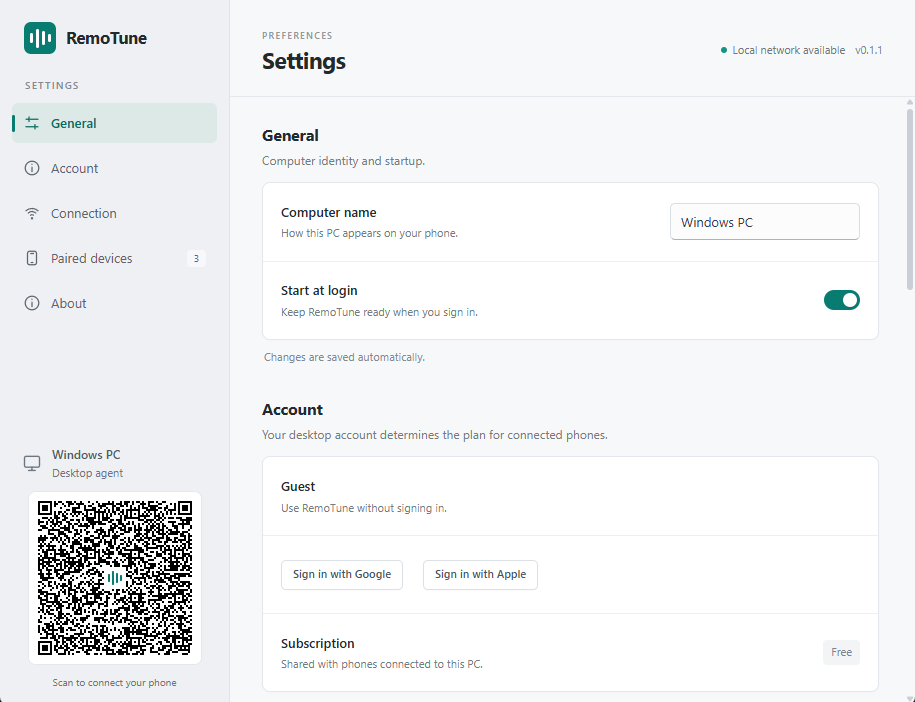
Tanıdık bir isim verin
Genel → Computer name altında, telefonunuzda tanıyacağınız bir isim kullanın, örneğin Oturma Odası Mac. Değişiklikler otomatik olarak kaydedilir.
Her zaman hazır tutun
Bilgisayarınıza giriş yaptığınızda RemoTune'i başlatmak için Start at login'ı açın. Ayarlar penceresini kapatmak uygulamanın çalışmaya devam etmesini sağlar. Sistem tepsisi veya menü çubuğu simgesinden Çıkış'ı seçmek durdurur.
Giriş yapmak isteğe bağlıdır
Misafir modu, bir hesap olmadan başlamanıza olanak tanır. Hesap, bilgisayarın aboneliğini gösterir; bağlı telefonlar aynı planı kullanır.
Ekran görüntüleri İngilizce uygulamayı göstermektedir. Ayarlar ve bağlantı adımları Windows ve Mac ile paylaşılmaktadır; pencere görünümü farklı olabilir. Buradaki görseller ve QR kodları örnektir.
Telefonunuzu bağlayın
QR kodunu taramak, ilk bağlantınızı yapmak için kolay bir yoldur. Bilgisayarın ayarlar penceresini açık tutun.
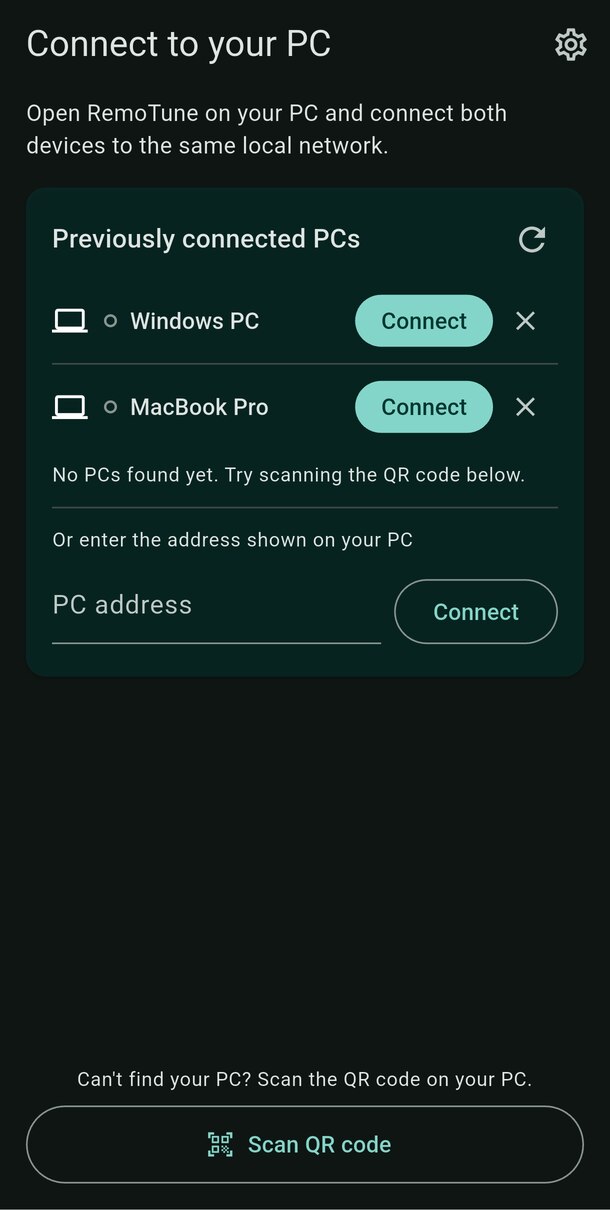
Telefonunuzda Scan QR code öğesine dokunun
Bilgisayarınıza Bağlan’ın alt kısmında bulun. Kamera erişimine izin verin, ardından kamerayı bilgisayarınızın RemoTune yan panelindeki QR koda yöneltin.
Bilgisayarınızda İzin Ver’i tıklayın
Bilgisayarınızda bir bağlantı isteği görünür. Bunun telefonunuz olduğundan emin olun, ardından İzin Ver’i tıklayın. Hiçbir PIN veya hesap gerekmez.
Bağlanmayı bekleyin
Telefonunuz onaylandıktan sonra uzaktan kumandayı açar. Başlığını, sanat eserini ve mevcut kontrolleri görmek için bilgisayarınızda bir şeyler oynatın.
Kılavuzdaki örnek yerine kendi bilgisayarınızda RemoTune tarafından gösterilen QR kodunu tarayın. QR taraması yine de her iki cihazın aynı yerel ağda olmasını gerektirir.
Bağlanmanın iki başka yolu
Bulunan bir bilgisayarı seçin
Bilgisayarınız listede görünüyorsa, adının yanında Bağlan'a dokunun. İlk bağlantı için, bilgisayarda sorulduğunda İzin Ver'e tıklayın.
Bilgisayarın adresini girin
Bilgisayarda, Bağlantı → Connection addresses açın. Görüntülenen adresi, portu ile birlikte (örneğin, 192.168.1.10:3737) telefonunuzdaki PC address alanına yazın ve Bağlan'a dokunun. Örnekteki adresi değil, kendi bilgisayarınızın adresini kullanın.
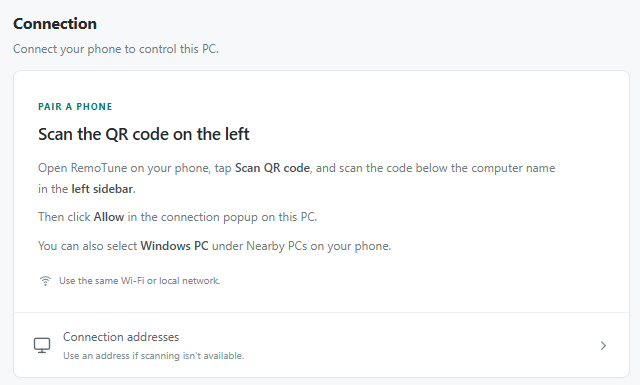
Bağlandınız. Bir sonraki sefer, RemoTune en son bağlandığınız bilgisayarı otomatik olarak dener. Onaylanmış bir telefon, bilgisayarda silmediğiniz sürece başka bir onaya gerek duymadan yeniden bağlanabilir.
Rahatınızı sağlayın
Önce bilgisayarınızda müzik veya bir video çalın. RemoTune aktif medya oturumunu gösterir; sesi telefonunuza akış olarak göndermez.
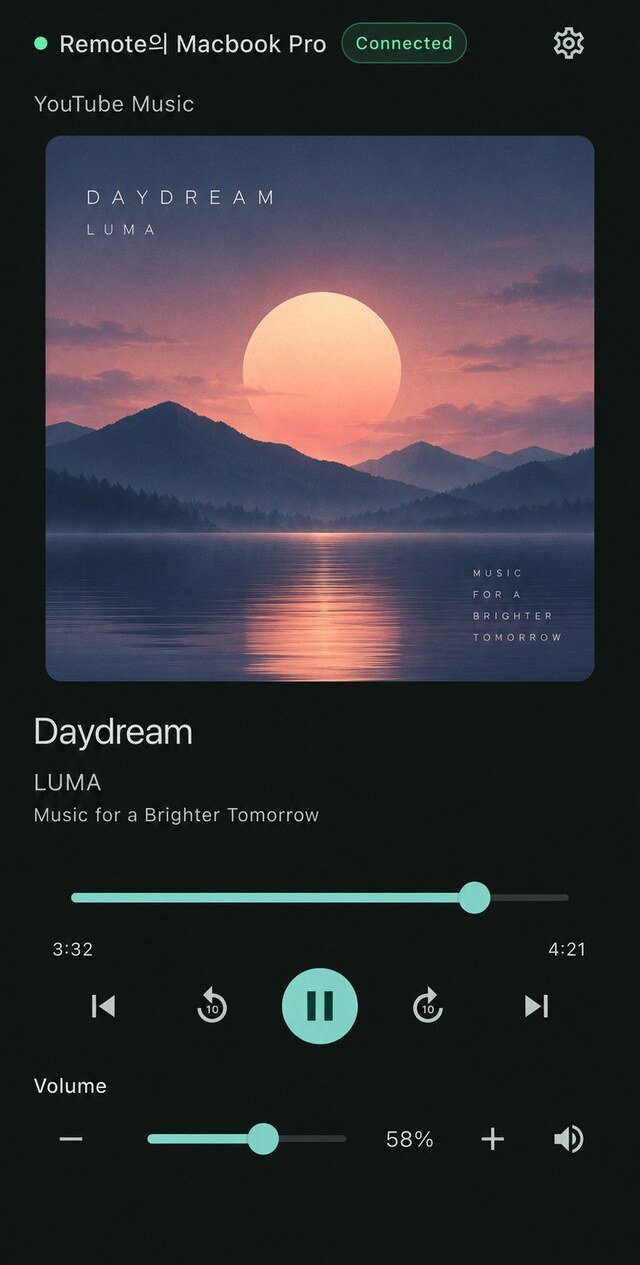
Oynat, duraklat ve atla
Merkezi düğmeyi oynatmak veya duraklatmak için ve önceki/sonraki düğmeleri parçaları değiştirmek için kullanın. Ayrıca oynatmak veya duraklatmak için albüm kapağına bir kez dokunabilirsiniz.
Yerini bul
Oynatma ilerleme kaydırıcısını sürükleyerek arama yapın. Dairesel 10 saniyelik düğmeler geri veya ileri atlar. Aynı kısayol için albüm kapağının sol veya sağ yarısına çift dokunun.
Bilgisayarın sesini değiştirme
Ses altında, kaydırıcıyı sürükleyin veya − / + düğmesine dokunun. Sesi kapatmak veya açmak için hoparlöre dokunun. Bu, sadece müzik uygulamasının değil, bilgisayarın toplam çıkış sesini değiştirir.
Karıştır ve tekrar et
Desteklendiğinde, karıştır ve tekrar et düğmeleri ilerleme kaydırıcısının yanında görünür. Tekrar et, kapalı, tümü ve bir şeklinde döner. Düğmeler, oynatıcıya ve işletim sistemine bağlı olarak gizlenmiş veya kullanılamaz olabilir.
Android'de, telefonun ses düğmeleri, bağlı uzaktan kumanda açıkken bilgisayar sesini de ayarlar. iPhone'de, ekrandaki Ses kaydırıcısını kullanın; fiziksel düğmeler normal iPhone davranışlarını korur.
Bilgisayarları değiştir & ayarları yönet
Telefonunuzun ayarları dişli simgesinin arkasındadır. Bilgisayar erişimi masaüstü uygulamasında yönetilir.
Başka bir bilgisayara geç
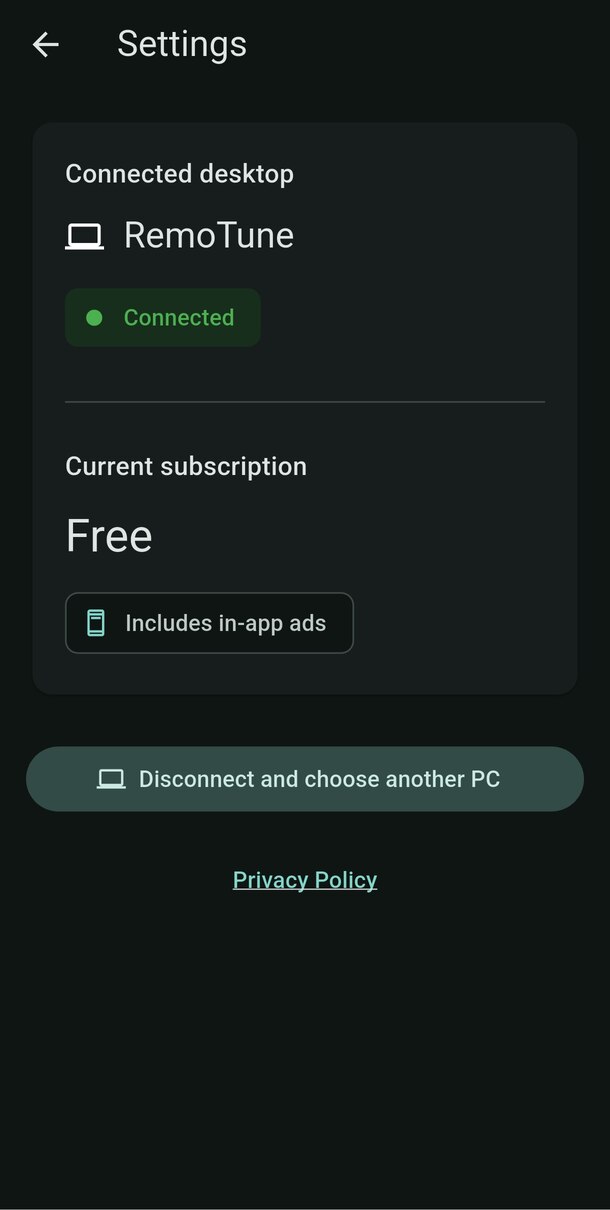
Telefonunuzda Ayarlar → Disconnect and choose another PC açın. Kaydedilmiş bir bilgisayarın yanındaki Bağlan'a dokunun veya yeni bir tane bağlayın. En fazla beş bilgisayar hatırlanır; altıncıyı eklemek en son kullanılmayan kaydı değiştirir.
Bağlantınızı ve planınızı kontrol edin
Ayarlar, bağlı bilgisayarı ve Current subscription öğesini gösterir. Plan, o bilgisayarın hesabından gelir. Hesabı kontrol etmek için, bilgisayarda Hesap öğesini açın.
Bir telefonun erişimini kaldır
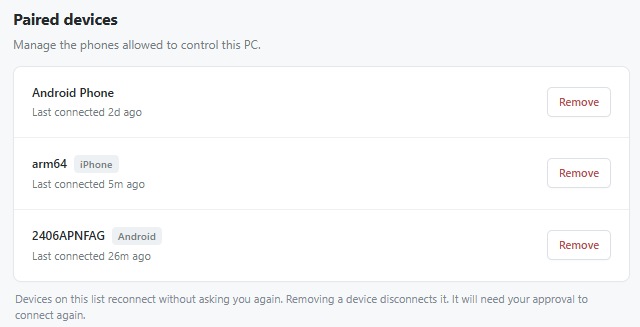
Bilgisayarda Paired devices öğesini açın ve telefonun yanında Kaldır'a tıklayın. Bu, telefonu bağlantıyı keser ve yeniden onay gerektirir. Telefonunuzdaki × ile kaydedilmiş bir PC'yi kaldırmak yalnızca o telefonun kaydedilmiş bağlantı kaydını kaldırır.
Hakkında → Check for Updates bölümünü açın. Güncellemeler arka planda da kontrol edilir. Eğer Restart & Update görünürse, hazır olduğunuzda onu seçin; yeni sürüm uygulama yeniden başlatıldıktan sonra başlar ve telefonunuz kısa süreliğine yeniden bağlanabilir.
Yardıma mı ihtiyacınız var?
Bu hızlı kontrollerle başlayın. Genellikle yeniden eşleştirmeniz gerekmez.
Bilgisayarım görünmüyor
Bilgisayarda RemoTune çalışıyor ve her iki cihazın aynı yerel ağda olduğundan emin olun. Konuk Wi-Fi cihazları izole edebilir ve bir VPN keşfi veya erişimi etkileyebilir. Scan QR code veya Connection addresses'ı deneyin. Windows üzerinde, güvenilir özel ağınız için RemoTune'ü güvenlik duvarından geçmesine izin verin.
Benim iPhone bilgisayarı bulamıyor
iPhone Ayarlar → Gizlilik ve Güvenlik → Local Network bölümünde RemoTune'i etkinleştirin. Uygulamaya dönün ve tekrar arama yapın. Tarama kullanılamıyorsa, Ayarlar'dan RemoTune için Kamera erişimine izin verin veya adresle bağlanın.
Kod taradım ama hâlâ bekliyorum
Bilgisayarda bağlantı isteğini kontrol edin ve İzin Ver'e tıklayın. Başka bir telefon onay için bekliyorsa, sizinki sırada olabilir. İstek süresi dolarsa, telefonunuzdan tekrar bağlanmayı deneyin.
Bağlantı kesildi
Bilgisayarı uyandırın ve her iki cihazın ağ bağlantılarını kontrol edin. RemoTune otomatik olarak yeniden bağlanır. Eğer "Ulaşılamıyor…" görünürse, Tekrar Dene'ye dokunun veya bir bilgisayar seçmek ya da tekrar taramak için Bağlantı seçeneklerini seçin.
Parça görünmüyor veya bir kontrol çalışmıyor
Bilgisayarda desteklenen bir medya uygulaması veya tarayıcıda oynatmayı başlatın. Bazı oynatıcılar görsel öğe, süre, gezinme ya da diğer kontrolleri sağlamaz. Mac'te yalnızca geçerli Şimdi Çalınan oturumu gösterilir; bazı oynatıcılar desteklenmeyen komutları dikkate almayabilir.
Mac'imde ses değişmiyor
Bazı HDMI, AirPlay veya harici ses cihazları yazılım ses kontrolünü sunmaz. Çıkış cihazının kendi ses kontrollerini kullanın veya yazılım sesi kontrolünü destekleyen bir çıkış seçin.
Evden uzaktayken bağlanabilir miyim?
Bu kılavuz yerel ağ bağlantılarını kapsar. Telefonunuz ve bilgisayarınız aynı LAN’ı paylaşmalıdır; mobil veri veya farklı bir ağ üzerinden bağlanmak şu anda mümkün değildir.