دليل المستخدم
موسقاك.جهاز التحكم عن بعد الخاص بك. أنت جاهز.
ابدأ بجهاز الكمبيوتر الخاص بك، وصل هاتفك، وتولى التحكم من أي مكان تشعر بالراحة فيه. سنرشدك خلال العملية.
Windows & macOS · Android & iPhone
اجعل جهاز الكمبيوتر والهاتف قريبين منك للاتصال الأول. شغل RemoTune على كلاهما وقم بتوصيلهما بنفس Wi-Fi أو الشبكة المحلية. يعمل الكمبيوتر المتصل بالموجّه عبر Ethernet أيضًا. يمكنك البدء دون حساب.
التثبيت على كلا الجهازين
يلعب جهاز الكمبيوتر الخاص بك الوسائط. هاتفك هو جهاز التحكم عن بُعد؛ الصوت لا يزال صادرًا من جهاز الكمبيوتر الخاص بك.
Windows
قم بتحميل مثبت Windows (.exe)، افتحه، واتبع خطوات الإعداد. شغّل RemoTune. لفتح الإعدادات لاحقًا، اعثر على أيقونته في منطقة إشعارات شريط المهام (قد تحتاج إلى سهم الرموز المخفية)، انقر عليها بزر الماوس الأيمن، واختر Open Settings.
macOS
قم بتحميل DMG لجهاز Mac الخاص بك: Apple Silicon لجهاز Mac بسلسلة M، أو Intel لجهاز Mac بمعالج Intel. إذا لم تكن متأكدًا، تحقق من قائمة Apple → حول هذا الـ Mac. افتح DMG، اسحب RemoTune إلى التطبيقات، وأطلقه من التطبيقات. استخدم أيقونة RemoTune في شريط القائمة أعلى الشاشة لفتح الإعدادات.
على هاتفك
استخدم رابط Android أو iPhone في التنزيلات، ثم افتح RemoTune. على iPhone، اسمح بالوصول إلى Local Network إذا ظهر طلب. اسمح بالوصول إلى الكاميرا عند اختيار مسح رمز QR.
يعرض قسم التنزيلات المثبتات المتاحة وروابط متجر التطبيقات. الخطوات أدناه تنطبق بعد تثبيت التطبيق.
جهز جهاز الكمبيوتر الخاص بك
افتح إعدادات RemoTune على جهاز Windows PC أو Mac الخاص بك. يمكن لمعظم الأشخاص ترك الإعدادات الافتراضية كما هي.
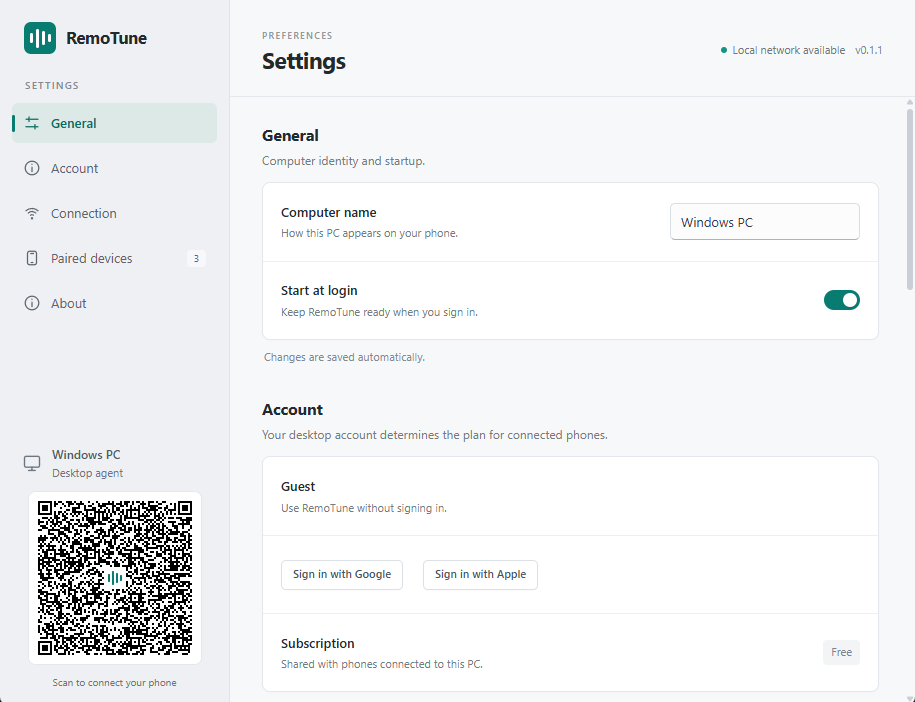
امنحه اسمًا مألوفًا
في عام → Computer name، استخدم اسمًا ستتعرف عليه على هاتفك، مثل Mac غرفة المعيشة. يتم حفظ التغييرات تلقائيًا.
احتفظ به جاهزًا
قم بتشغيل Start at login لبدء RemoTune عند تسجيل الدخول إلى جهاز الكمبيوتر الخاص بك. إغلاق نافذة الإعدادات يبقيه قيد التشغيل. اختيار إنهاء من أيقونة الدرج أو شريط القوائم يوقفه.
تسجيل الدخول اختياري
وضع الضيف يتيح لك البدء دون حساب. الحساب يظهر اشتراك الكمبيوتر؛ الهواتف المتصلة تستخدم نفس الخطة.
تُظهر لقطات الشاشة التطبيق باللغة الإنجليزية. يتم مشاركة إعدادات وخطوات الاتصال بواسطة Windows وMac؛ قد يختلف شكل النافذة. الصور ورموز الاستجابة السريعة هنا هي أمثلة.
قم بتوصيل هاتفك
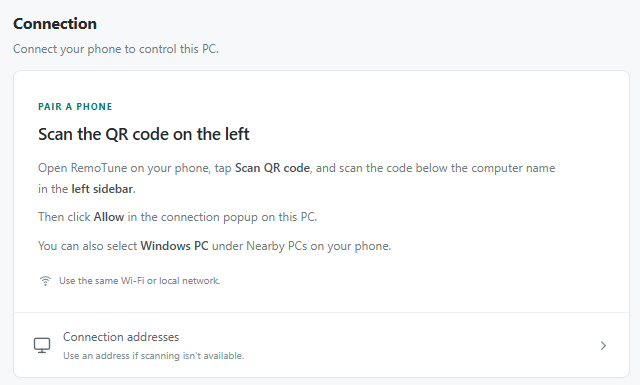
مسح رمز الاستجابة السريعة هو وسيلة سهلة لإجراء اتصالك الأول. احتفظ بنافذة إعدادات الكمبيوتر مفتوحة.
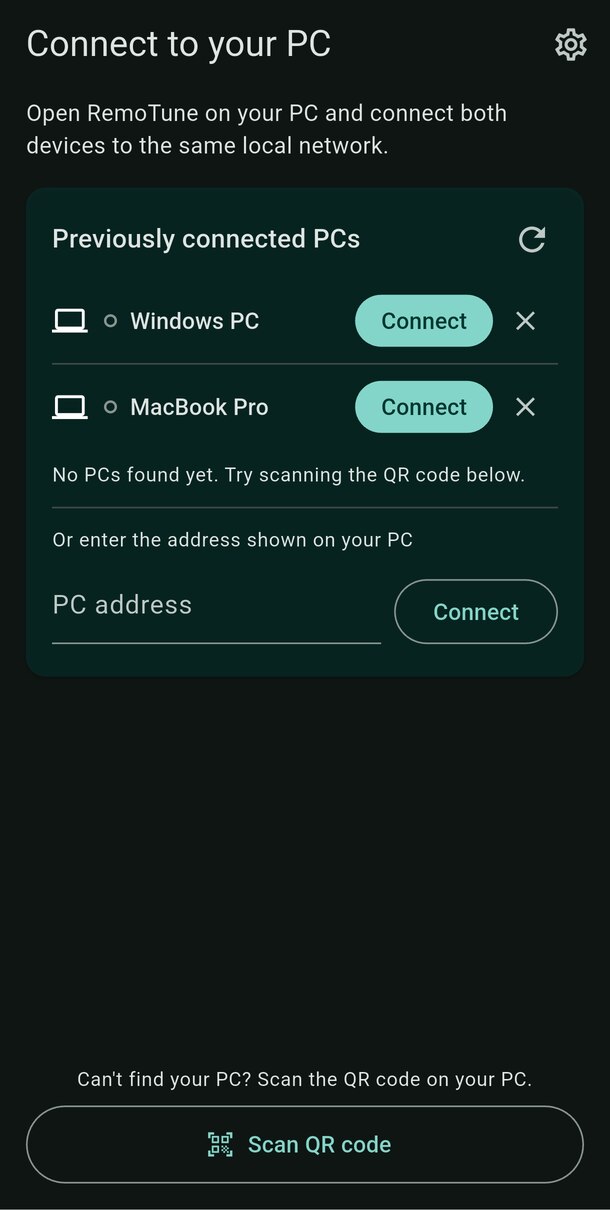
اضغط على Scan QR code على هاتفك
ابحث عنه في أسفل قسم الاتصال بجهاز الكمبيوتر الخاص بك. اسمح بالوصول إلى الكاميرا، ثم وجه الكاميرا إلى رمز الاستجابة السريعة في الشريط الجانبي RemoTune في جهاز الكمبيوتر الخاص بك.
انقر على السماح على جهاز الكمبيوتر الخاص بك
يظهر طلب اتصال على جهاز الكمبيوتر الخاص بك. تحقق من أنه هاتفك، ثم انقر على السماح. لا حاجة لأي رمز PIN أو حساب.
انتظر حتى يتم الاتصال
يفتح هاتفك التحكم عن بُعد بعد الموافقة. قم بتشغيل شيء ما على الكمبيوتر الخاص بك لرؤية عنوانه وصورته والفواصل المتاحة.
امسح رمز QR المعروض بواسطة RemoTune على جهاز الكمبيوتر الخاص بك، وليس المثال في هذا الدليل. لا يزال مسح QR يتطلب أن يكون الجهازان على نفس الشبكة المحلية.
طريقتان أخريان للاتصال
اختر جهاز كمبيوتر تم اكتشافه
إذا ظهر جهاز الكمبيوتر الخاص بك في القائمة، اضغط على اتصال بجانبه. للاتصال لأول مرة، انقر على السماح على الكمبيوتر عندما يُطلب ذلك.
أدخل عنوان الكمبيوتر
على الكمبيوتر، افتح اتصال → Connection addresses. اكتب العنوان المعروض، بما في ذلك المنفذ (على سبيل المثال، 192.168.1.10:3737)، في PC address على هاتفك واضغط على اتصال. استخدم عنوان جهاز الكمبيوتر الخاص بك، وليس هذا المثال.
أنت متصل. في المرة القادمة، يحاول RemoTune الاتصال بجهاز الكمبيوتر الذي اتصلت به مؤخرًا تلقائيًا. يمكن للهاتف الموافق إعادة الاتصال دون موافقة أخرى ما لم تقم بإزالته على الكمبيوتر.
اجعل نفسك مرتاحًا
قم بتشغيل موسيقى أو فيديو على جهاز الكمبيوتر أولاً. يعرض RemoTune جلسة الوسائط النشطة؛ لا يقوم ببث الصوت إلى هاتفك.
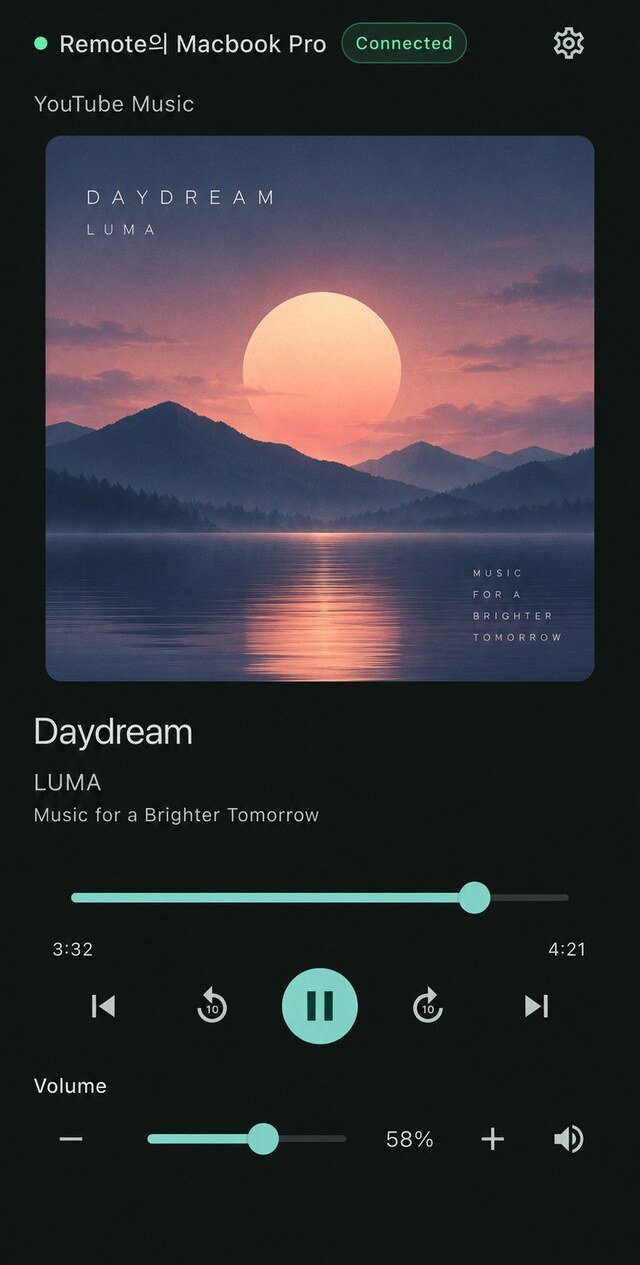
تشغيل، إيقاف مؤقت، وتخطي
استخدم الزر الأوسط للتشغيل أو الإيقاف المؤقت وأزرار السابق/التالي لتغيير المقاطع. يمكنك أيضًا النقر على الغلاف مرة واحدة للتشغيل أو الإيقاف المؤقت.
ابحث عن مكانك
اسحب شريط تقدم التشغيل للبحث. أزرار 10 ثوانٍ الدائرية تقفز للخلف أو للأمام. انقر مرتين على النصف الأيسر أو الأيمن من الغلاف للحصول على نفس الاختصار.
تغيير مستوى صوت الكمبيوتر
تحت مستوى الصوت، اسحب شريط التمرير أو انقر على − / +. انقر على السماعة لكتم الصوت أو إلغاء كتمه. هذا يغير مستوى الصوت العام للكمبيوتر، وليس فقط تطبيق الموسيقى.
التشغيل العشوائي والتكرار
عندما يكون مدعومًا، تظهر أزرار التشغيل العشوائي والتكرار بجانب شريط التقدم. التكرار يدور بين إيقاف التشغيل، الكل، وواحد. قد تكون الأزرار مخفية أو غير متاحة حسب مشغل الوسائط ونظام التشغيل.
على Android، تقوم أزرار الصوت في الهاتف أيضًا بضبط صوت الكمبيوتر أثناء فتح جهاز التحكم عن بعد المتصل. على iPhone، استخدم شريط تمرير الصوت على الشاشة؛ والأزرار الفيزيائية تحتفظ بسلوك iPhone المعتاد.
تبديل أجهزة الكمبيوتر وإدارة الإعدادات
إعدادات هاتفك موجودة خلف أيقونة الترس. يتم إدارة الوصول إلى الكمبيوتر في تطبيق سطح المكتب.
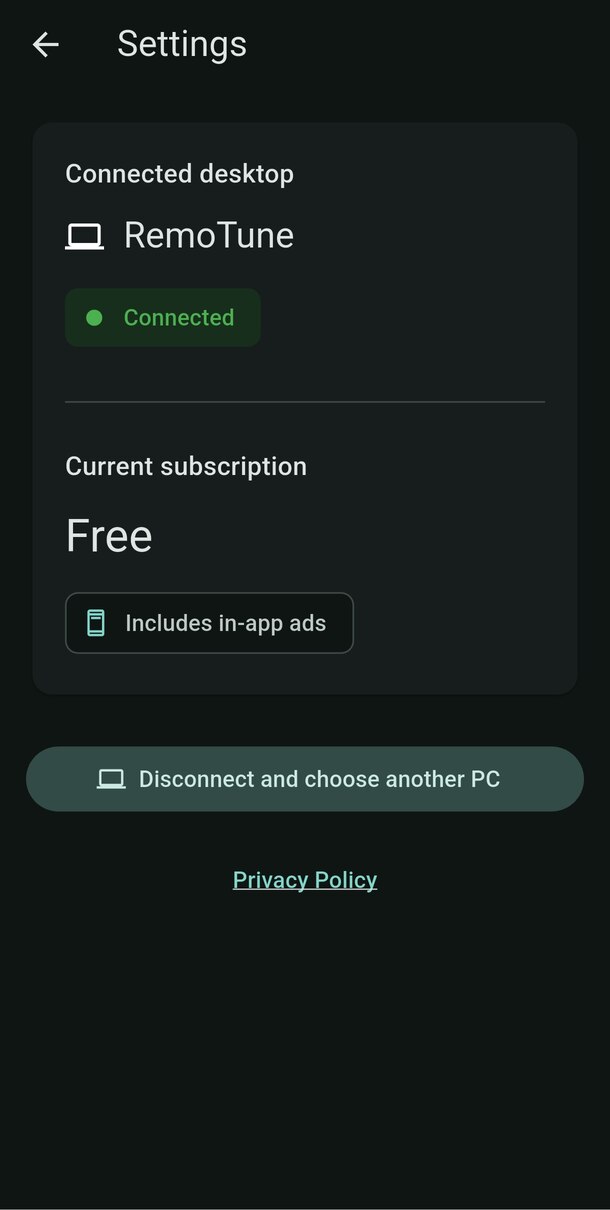
التبديل إلى كمبيوتر آخر
على هاتفك، افتح الإعدادات → Disconnect and choose another PC. اضغط على اتصال بجانب كمبيوتر محفوظ، أو اتصل بكمبيوتر جديد. يتم تذكر ما يصل إلى خمسة أجهزة كمبيوتر؛ عند إضافة السادس، يتم استبدال السجل الأقل استخدامًا.
تحقق من اتصالك وخططك
الإعدادات تعرض الكمبيوتر المتصل وCurrent subscription. الخطة تأتي من حساب ذلك الكمبيوتر. للتحقق من الحساب، افتح الحساب على الكمبيوتر.
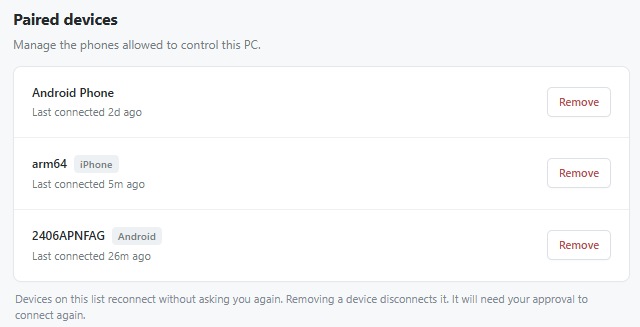
إزالة وصول الهاتف
على الكمبيوتر، افتح Paired devices وانقر على إزالة بجانب الهاتف. هذا يفصله وسيحتاج إلى موافقة مرة أخرى. إزالة جهاز كمبيوتر محمول محفوظ باستخدام × على هاتفك يزيل فقط إدخال الاتصال المحفوظ لذلك الهاتف.
افتح حول → Check for Updates. يتم أيضًا التحقق من التحديثات في الخلفية. إذا ظهر Restart & Update، اختره عندما تكون جاهزًا؛ ستبدأ النسخة الجديدة بعد إعادة تشغيل التطبيق، وقد يعيد هاتفك الاتصال لفترة وجيزة.
هل تحتاج لمساعدة?
ابدأ بهذه الفحوصات السريعة. عادة لا تحتاج إلى الاقتران مرة أخرى.
جهاز الكمبيوتر الخاص بي لا يظهر
تأكد من أن RemoTune يعمل على الكمبيوتر وأن كلا الجهازين على نفس الشبكة المحلية. قد يعزل الضيف Wi-Fi الأجهزة، وقد تؤثر الشبكة الخاصة الافتراضية (VPN) على الاكتشاف أو الوصول. حاول Scan QR code أو Connection addresses. على Windows، قدِّم السماح لـ RemoTune من خلال جدار الحماية لشبكتك الخاصة الموثوقة.
لا يستطيع iPhone الخاص بي العثور على الكمبيوتر
في iPhone الإعدادات → الخصوصية والأمان → Local Network، قم بتمكين RemoTune. عد إلى التطبيق وابحث مرة أخرى. إذا لم يكن المسح متاحًا، فقم بالسماح بالوصول إلى الكاميرا لـ RemoTune في الإعدادات، أو اتصل عن طريق العنوان.
قمت بمسح الرمز ولكنني ما زلت أنتظر
تحقق من الكمبيوتر لمعرفة طلب الاتصال وانقر على سماح. إذا كان ينتظر هاتف آخر الموافقة، فقد يكون هاتفك في قائمة الانتظار. إذا انتهت صلاحية الطلب، حاول الاتصال مرة أخرى من هاتفك.
انقطع الاتصال
قم بتنبيه الكمبيوتر وتحقق من اتصال الشبكة لكلا الجهازين. RemoTune يعيد الاتصال تلقائيًا. إذا ظهرت رسالة تعذر الوصول إلى…، اضغط على حاول مرة أخرى، أو اختر خيارات الاتصال لتحديد كمبيوتر أو المسح مرة أخرى.
لا يظهر أي مسار، أو لا يعمل التحكم
ابدأ التشغيل على الكمبيوتر في تطبيق وسائط مدعوم أو متصفح. بعض المشغلات لا توفر صور الألبومات أو المدة أو البحث أو الضوابط الأخرى. على نظام Mac، يتم عرض جلسة التشغيل الحالية فقط؛ قد تتجاهل بعض المشغلات الأوامر غير المدعومة.
الصوت لا يتغير على جهاز Mac الخاص بي
بعض أجهزة HDMI أو AirPlay أو أجهزة الصوت الخارجية لا تعرض التحكم في مستوى الصوت عبر البرامج. استخدم عناصر التحكم في مستوى الصوت الخاصة بالجهاز الخارجي، أو اختر مخرجًا يدعم التحكم في مستوى الصوت عبر البرامج.
هل يمكنني الاتصال عندما أكون بعيدًا عن المنزل؟
يغطي هذا الدليل الاتصالات عبر الشبكة المحلية. يجب أن يشارك هاتفك وجهاز الكمبيوتر نفس شبكة LAN؛ الاتصال عبر بيانات الهاتف المحمول أو شبكة مختلفة غير متاح حاليًا.