Przewodnik użytkownika
Twoja muzyka.Twój pilot. Jesteś gotowy.
Zacznij od swojego komputera, podłącz telefon i przejmij kontrolę, skąd tylko wygodnie. Przeprowadzimy cię przez to krok po kroku.
Windows & macOS · Android & iPhone
Miej swój komputer i telefon w pobliżu podczas pierwszego połączenia. Uruchom RemoTune na obu i połącz je z tą samą siecią Wi-Fi lub lokalną. Komputer połączony z routerem przez Ethernet też działa. Możesz zacząć bez konta.
Zainstaluj na obu urządzeniach
Twój komputer odtwarza media. Twój telefon jest pilotem; dźwięk nadal pochodzi z komputera.
Windows
Pobierz instalator Windows (.exe), otwórz go i postępuj zgodnie z krokami instalacji. Uruchom RemoTune. Aby później otworzyć ustawienia, znajdź jego ikonę w obszarze powiadomień na pasku zadań (może być potrzebna strzałka do ukrytych ikon), kliknij prawym przyciskiem myszy i wybierz Open Settings.
macOS
Pobierz DMG dla swojego Maca: Apple Silicon dla Maca z serii M lub Intel dla Maca z procesorem Intel. Jeśli nie jesteś pewien, sprawdź menu Apple → Informacje o tym Macu. Otwórz DMG, przeciągnij RemoTune do folderu Aplikacje i uruchom go z Aplikacji. Skorzystaj z ikony RemoTune w pasku menu u góry ekranu, aby otworzyć ustawienia.
Na twoim telefonie
Użyj linku Android lub iPhone w folderze Pobrane, a następnie otwórz RemoTune. Na iPhone zezwól na dostęp Local Network, jeśli pojawi się monit. Zezwól na dostęp do kamery, gdy wybierzesz zeskanowanie kodu QR.
Folder Pobrane zawiera dostępne instalatory i linki do sklepu z aplikacjami. Poniższe kroki obowiązują, gdy aplikacja jest już zainstalowana.
Przygotuj swój komputer
Otwórz ustawienia RemoTune na swoim komputerze Windows PC lub Mac. Większość osób może pozostawić domyślne ustawienia bez zmian.
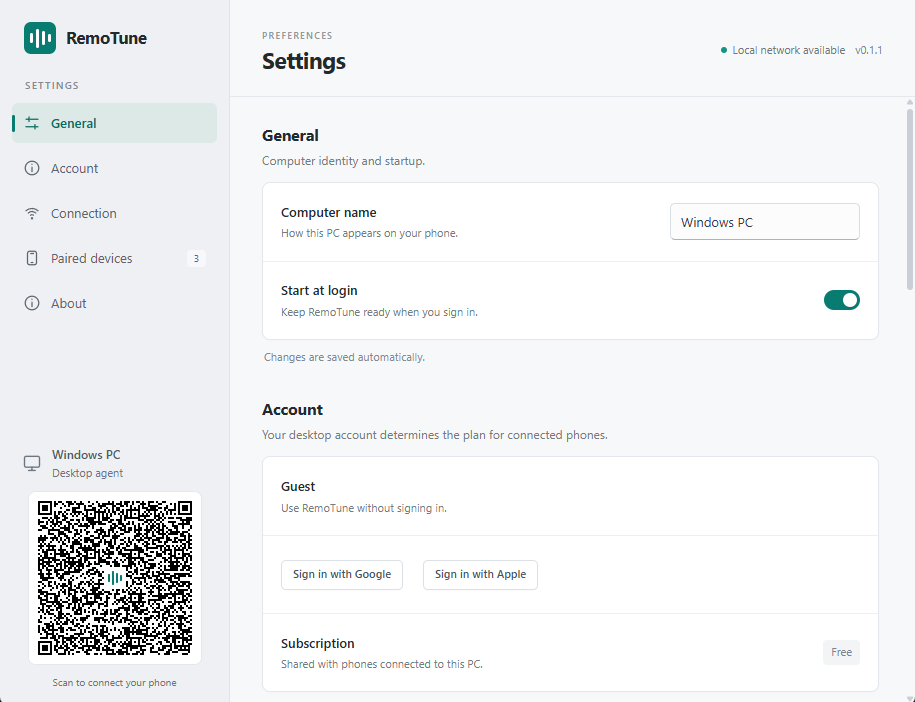
Nadaj mu znajomą nazwę
W sekcji Ogólne → Computer name użyj nazwy, którą rozpoznasz na swoim telefonie, na przykład Living room Mac. Zmiany zapisują się automatycznie.
Trzymaj go gotowego
Włącz Start at login, aby uruchamiać RemoTune po zalogowaniu się do komputera. Zamknięcie okna ustawień pozwala aplikacji działać dalej. Wybór Zakończ z ikony w zasobniku lub pasku menu zakończy jej działanie.
Logowanie jest opcjonalne
Tryb gościa pozwala rozpocząć bez konta. Konto pokazuje subskrypcję komputera; podłączone telefony korzystają z tego samego planu.
Zrzuty ekranu pokazują aplikację w języku angielskim. Ustawienia i kroki połączenia są wspólne dla Windows i Mac; wygląd okna może się różnić. Obrazy i kody QR tutaj są przykładami.
Podłącz swój telefon
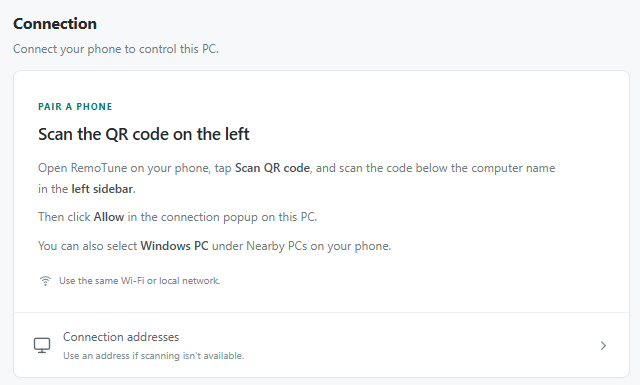
Skanowanie kodu QR to łatwy sposób na nawiązanie pierwszego połączenia. Trzymaj okno ustawień komputera otwarte.
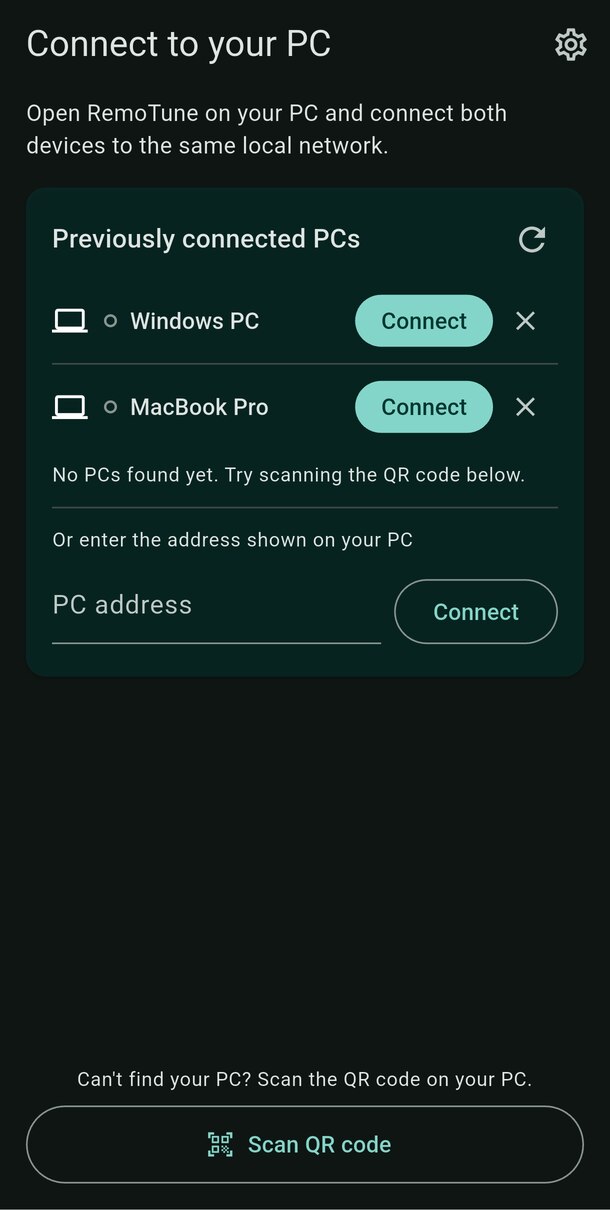
Stuknij Scan QR code na swoim telefonie
Znajdź to na dole w sekcji Połącz z komputerem. Zezwól na dostęp do aparatu, a następnie skieruj aparat na kod QR w pasku bocznym RemoTune na komputerze.
Kliknij Zezwól na swoim komputerze
Na komputerze pojawia się prośba o połączenie. Sprawdź, czy to twój telefon, a następnie kliknij Zezwól. Nie jest potrzebny żaden PIN ani konto.
Czekaj na połączenie
Twój telefon otworzy pilot po zatwierdzeniu. Odtwórz coś na komputerze, aby zobaczyć tytuł, grafikę i dostępne sterowanie.
Zeskanuj kod QR pokazany przez RemoTune na własnym komputerze, a nie przykład w tym przewodniku. Skanowanie QR nadal wymaga, aby oba urządzenia były w tej samej sieci lokalnej.
Dwa inne sposoby połączenia
Wybierz wykryty komputer
Jeśli Twój komputer pojawi się na liście, stuknij Połącz obok jego nazwy. Przy pierwszym połączeniu kliknij Zezwól na komputerze, gdy zostaniesz o to poproszony.
Wprowadź adres komputera
Na komputerze otwórz Połączenie → Connection addresses. Wpisz wyświetlony adres, łącznie z portem (na przykład 192.168.1.10:3737), w PC address na telefonie i stuknij Połącz. Użyj adresu własnego komputera, a nie tego przykładu.
Jesteś połączony. Następnym razem, RemoTune automatycznie spróbuje połączyć się z ostatnio używanym komputerem. Zatwierdzony telefon może połączyć się ponownie bez kolejnej akceptacji, chyba że go usuniesz na komputerze.
Usiądź wygodnie
Najpierw odtwórz muzykę lub wideo na komputerze. RemoTune pokazuje aktywną sesję multimedialną; nie przesyła dźwięku na telefon.
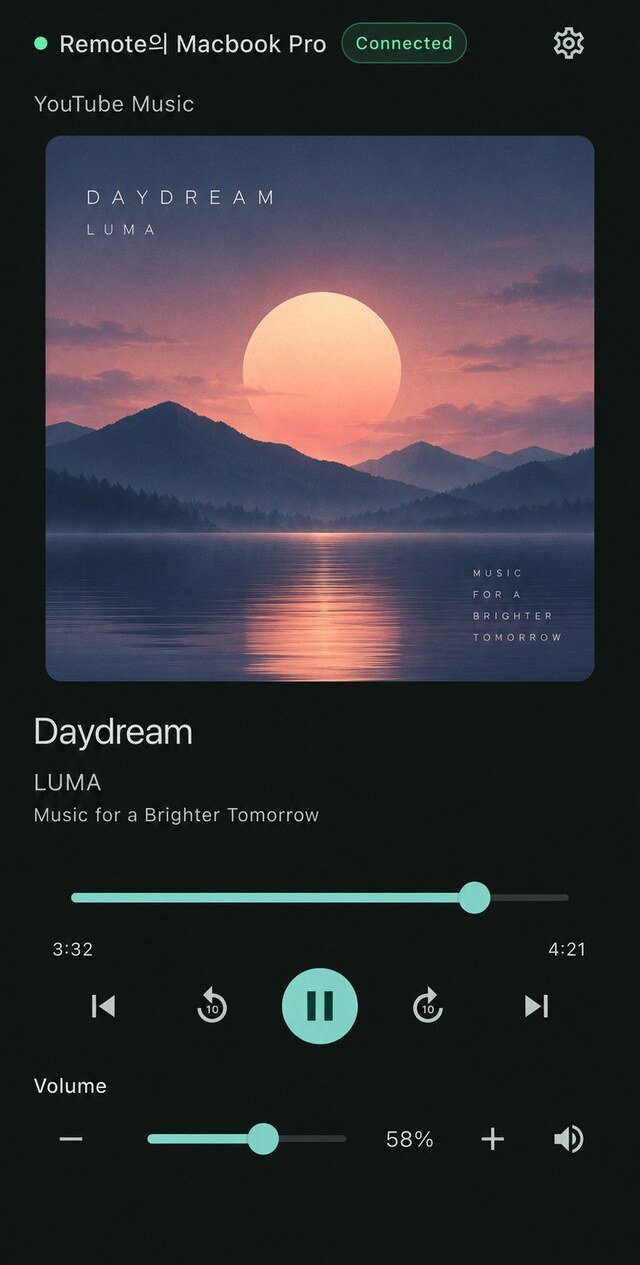
Odtwarzaj, wstrzymuj i pomijaj
Użyj środkowego przycisku, aby odtwarzać lub wstrzymywać, oraz przycisków poprzedni/następny, aby zmieniać utwory. Możesz też stuknąć obrazek raz, aby odtwarzać lub wstrzymywać.
Znajdź swoje miejsce
Przeciągnij suwak postępu odtwarzania, aby przesunąć się. Okrągłe przyciski 10-sekundowe cofają lub przyspieszają odtwarzanie. Podwójne stuknięcie w lewą lub prawą połowę obrazka działa jako ten sam skrót.
Zmień głośność komputera
W sekcji Głośność przeciągnij suwak lub stuknij − / +. Stuknij w głośnik, aby włączyć lub wyłączyć dźwięk. Zmienia to ogólną głośność wyjściową komputera, a nie tylko aplikacji muzycznej.
Losowe odtwarzanie i powtarzanie
Jeśli jest obsługiwane, przyciski losowego odtwarzania i powtarzania pojawiają się obok suwaka postępu. Powtarzanie cyklicznie przełącza między wyłączone, wszystkie i jeden. Przyciski mogą być ukryte lub niedostępne w zależności od odtwarzacza i systemu operacyjnego.
Na Android przyciski głośności telefonu również regulują głośność komputera, gdy podłączony pilot jest otwarty. Na iPhone użyj suwaka Głośność na ekranie; fizyczne przyciski zachowują normalne działanie iPhone.
Przełącz komputery i zarządzaj ustawieniami
Ustawienia telefonu znajdują się pod ikoną koła zębatego. Dostęp do komputera jest zarządzany w aplikacji na komputerze.
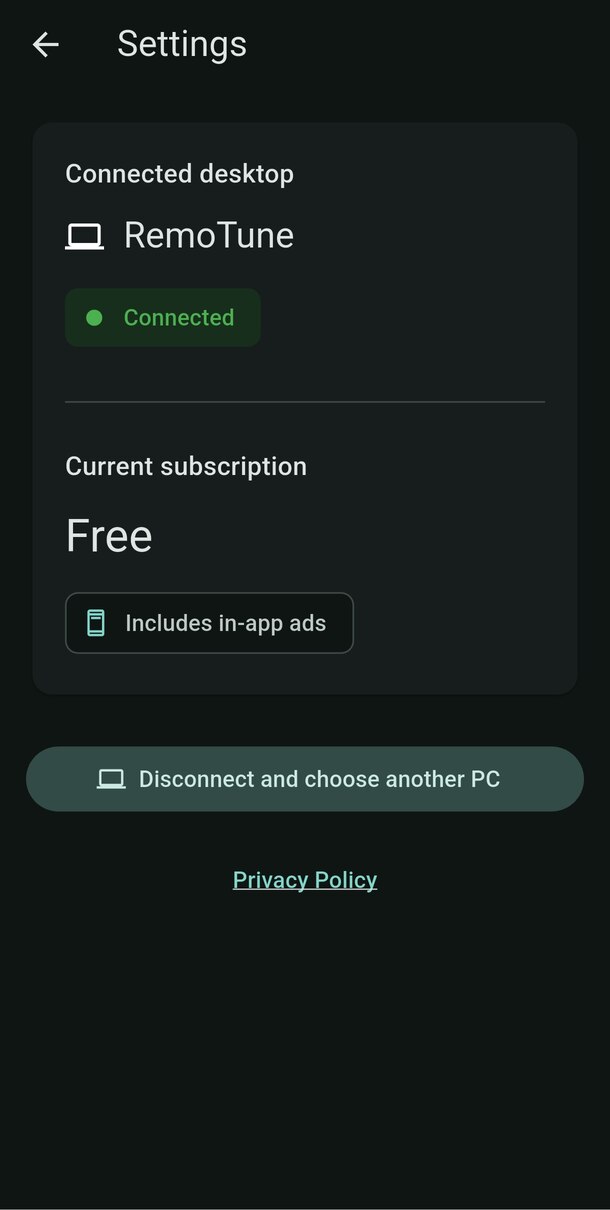
Przełącz na inny komputer
Na telefonie otwórz Ustawienia → Disconnect and choose another PC. Stuknij Podłącz obok zapisanego komputera lub połącz nowy. Zapamiętanych jest maksymalnie pięć komputerów; dodanie szóstego zastąpi najmniej niedawno używany.
Sprawdź swoje połączenie i plan
Ustawienia pokazują podłączony komputer i Current subscription. Plan pochodzi z konta tego komputera. Aby sprawdzić konto, otwórz Konto na komputerze.
Usuń dostęp telefonu
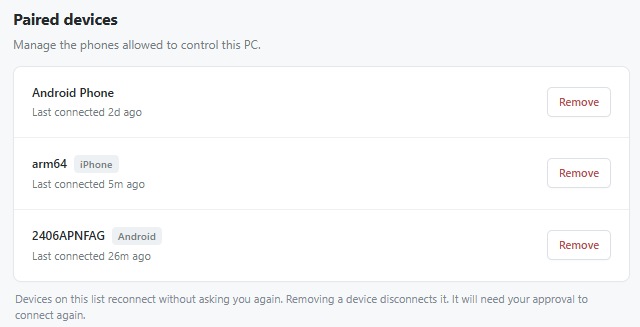
Na komputerze otwórz Paired devices i kliknij Usuń obok telefonu. Spowoduje to jego odłączenie i będzie wymagał ponownej akceptacji. Usunięcie zapisanego komputera za pomocą × na telefonie usuwa tylko zapisane połączenie tego telefonu.
Otwórz Informacje → Check for Updates. Aktualizacje są również sprawdzane w tle. Jeśli pojawi się Restart & Update, wybierz je, gdy będziesz gotowy; nowa wersja uruchomi się po ponownym uruchomieniu aplikacji, a twój telefon może się chwilowo ponownie połączyć.
Potrzebujesz pomocy?
Rozpocznij od tych szybkich kontroli. Zazwyczaj nie trzeba parować ponownie.
Mój komputer się nie pojawia
Upewnij się, że RemoTune działa na komputerze i oba urządzenia są w tej samej sieci lokalnej. Gość Wi-Fi może izolować urządzenia, a VPN może wpływać na odkrywanie lub dostęp. Spróbuj Scan QR code lub Connection addresses. Na Windows zezwól RemoTune na dostęp przez zaporę dla Twojej zaufanej sieci prywatnej.
Mój iPhone nie może znaleźć komputera
W iPhone Ustawienia → Prywatność i bezpieczeństwo → Local Network, włącz RemoTune. Wróć do aplikacji i wyszukaj ponownie. Jeśli skanowanie jest niedostępne, zezwól na dostęp do Aparatu dla RemoTune w Ustawieniach lub połącz się za pomocą adresu.
Zeskanowałem kod, ale wciąż czekam
Sprawdź na komputerze żądanie połączenia i kliknij Zezwól. Jeśli inny telefon czeka na zatwierdzenie, twój może być w kolejce. Jeśli żądanie wygaśnie, spróbuj ponownie połączyć się z telefonu.
Połączenie zostało przerwane
Obudź komputer i sprawdź połączenia sieciowe obu urządzeń. RemoTune łączy się automatycznie. Jeśli pojawi się komunikat Nie można połączyć… , stuknij Spróbuj ponownie lub wybierz Opcje połączenia, aby wybrać komputer lub zeskanować ponownie.
Żaden utwór się nie pojawia lub kontrolka nie działa
Uruchom odtwarzanie na komputerze w obsługiwanej aplikacji multimedialnej lub przeglądarce. Niektóre odtwarzacze nie udostępniają okładki, czasu trwania, przewijania ani innych funkcji sterowania. Na Macu wyświetlana jest tylko bieżąca sesja Teraz odtwarzane; niektóre odtwarzacze mogą ignorować nieobsługiwane polecenia.
Głośność na moim Macu się nie zmienia
Niektóre urządzenia HDMI, AirPlay lub zewnętrzne urządzenia audio nie udostępniają sterowania głośnością w oprogramowaniu. Użyj wbudowanych sterowników głośności urządzenia wyjściowego lub wybierz urządzenie wyjściowe, które obsługuje sterowanie głośnością w oprogramowaniu.
Czy mogę się połączyć, gdy jestem poza domem?
Ten przewodnik obejmuje połączenia w sieci lokalnej. Twój telefon i komputer muszą korzystać z tej samej sieci LAN; połączenie przez dane mobilne lub inną sieć nie jest obecnie dostępne.