Panduan pengguna
Musik Anda.jarak jauh Anda. Anda sudah siap.
Mulailah dengan komputer Anda, sambungkan ponsel Anda, dan kendalikan dari mana pun Anda merasa nyaman. Kami akan memandu Anda melewatinya.
Windows & macOS · Android & iPhone
Dekatkan komputer dan ponsel Anda untuk koneksi pertama. Jalankan RemoTune pada keduanya dan sambungkan ke Wi-Fi atau jaringan lokal yang sama. Komputer yang terhubung ke router melalui Ethernet juga berfungsi. Anda dapat memulai tanpa akun.
Instal di kedua perangkat
Komputer Anda memutar media. Ponsel Anda adalah remotenya; audio masih berasal dari komputer Anda.
Windows
Unduh penginstal Windows (.exe), buka, dan ikuti langkah-langkah pengaturan. Luncurkan RemoTune. Untuk membuka pengaturan nanti, temukan ikonnya di area notifikasi bilah tugas (Anda mungkin memerlukan panah ikon tersembunyi), klik kanan, dan pilih Open Settings.
macOS
Unduh DMG untuk Mac Anda: Apple Silicon untuk Mac seri M, atau Intel untuk Intel Mac. Jika tidak yakin, periksa menu Apple → Tentang Mac Ini. Buka DMG, seret RemoTune ke Aplikasi, dan luncurkan dari Aplikasi. Gunakan ikon RemoTune di bilah menu di bagian atas layar untuk membuka pengaturan.
Di ponsel Anda
Gunakan tautan Android atau iPhone di Unduhan, lalu buka RemoTune. Pada iPhone, izinkan akses Local Network jika diminta. Izinkan akses kamera saat Anda memilih untuk memindai kode QR.
Unduhan mencantumkan pemasang yang tersedia dan tautan toko aplikasi. Langkah-langkah di bawah ini berlaku setelah Anda menginstal aplikasi.
Siapkan komputer Anda
Buka pengaturan RemoTune pada Windows PC atau Mac Anda. Kebanyakan orang dapat membiarkan defaultnya apa adanya.
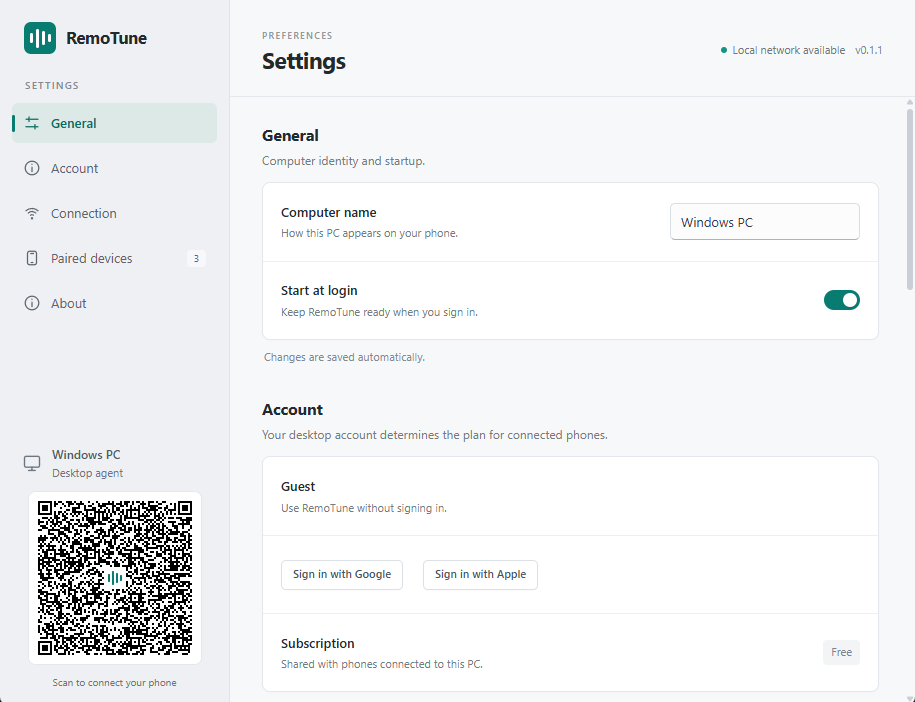
Beri nama yang familiar
Secara Umum → Computer name, gunakan nama yang Anda kenali di ponsel Anda, seperti Living room Mac. Perubahan disimpan secara otomatis.
Tetap siapkan
Aktifkan Start at login untuk memulai RemoTune saat Anda masuk ke komputer Anda. Menutup jendela pengaturan membuatnya tetap berjalan. Memilih Keluar dari baki atau ikon bilah menu akan menghentikannya.
Masuk adalah opsional
Mode tamu memungkinkan Anda memulai tanpa akun. Akun menunjukkan langganan komputer; telepon yang terhubung menggunakan paket yang sama.
Tangkapan layar menunjukkan aplikasi bahasa Inggris. Pengaturan dan langkah koneksi dibagikan oleh Windows dan Mac; tampilan jendela mungkin berbeda. Gambar dan kode QR berikut adalah contohnya.
Hubungkan telepon Anda
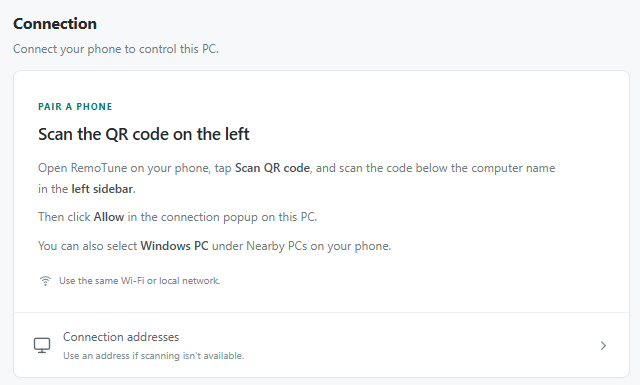
Memindai kode QR adalah cara mudah untuk membuat koneksi pertama Anda. Biarkan jendela pengaturan komputer tetap terbuka.
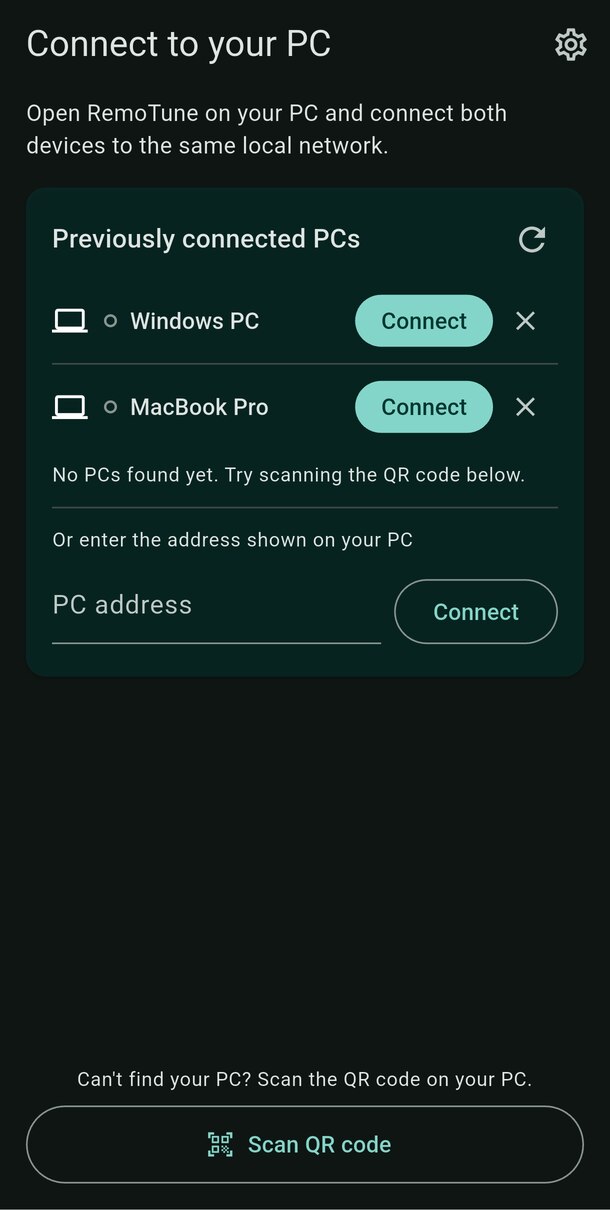
Ketuk Scan QR code di ponsel Anda
Temukan di bagian bawah Hubungkan ke PC Anda. Izinkan akses kamera, lalu arahkan kamera ke kode QR di sidebar RemoTune komputer Anda.
Klik Izinkan di komputer Anda
Permintaan koneksi muncul di komputer Anda. Periksa apakah itu ponsel Anda, lalu klik Izinkan. Tidak diperlukan PIN atau akun.
Tunggu Terhubung
Ponsel Anda membuka remote setelah disetujui. Mainkan sesuatu di komputer Anda untuk melihat judul, karya seni, dan kontrol yang tersedia.
Pindai kode QR yang ditunjukkan oleh RemoTune di komputer Anda sendiri, bukan contoh dalam panduan ini. Pemindaian QR masih mengharuskan kedua perangkat berada di jaringan lokal yang sama.
Dua cara lain untuk terhubung
Pilih komputer yang ditemukan
Jika komputer Anda muncul dalam daftar, ketuk Hubungkan di sebelah namanya. Untuk koneksi pertama, klik Izinkan di komputer saat ditanya.
Masukkan alamat komputer
Di komputer, buka Koneksi → Connection addresses. Ketik alamat yang ditampilkan, termasuk portnya (misalnya, 192.168.1.10:3737), ke PC address di ponsel Anda dan ketuk Hubungkan. Gunakan alamat komputer Anda sendiri, bukan contoh ini.
Anda terhubung. Lain kali, RemoTune mencoba komputer Anda yang terakhir terhubung secara otomatis. Telepon yang disetujui dapat terhubung kembali tanpa persetujuan lain kecuali Anda menghapusnya dari komputer.
Buatlah diri Anda nyaman
Putar musik atau video di komputer Anda terlebih dahulu. RemoTune menunjukkan sesi media aktif; itu tidak mengalirkan audio ke ponsel Anda.
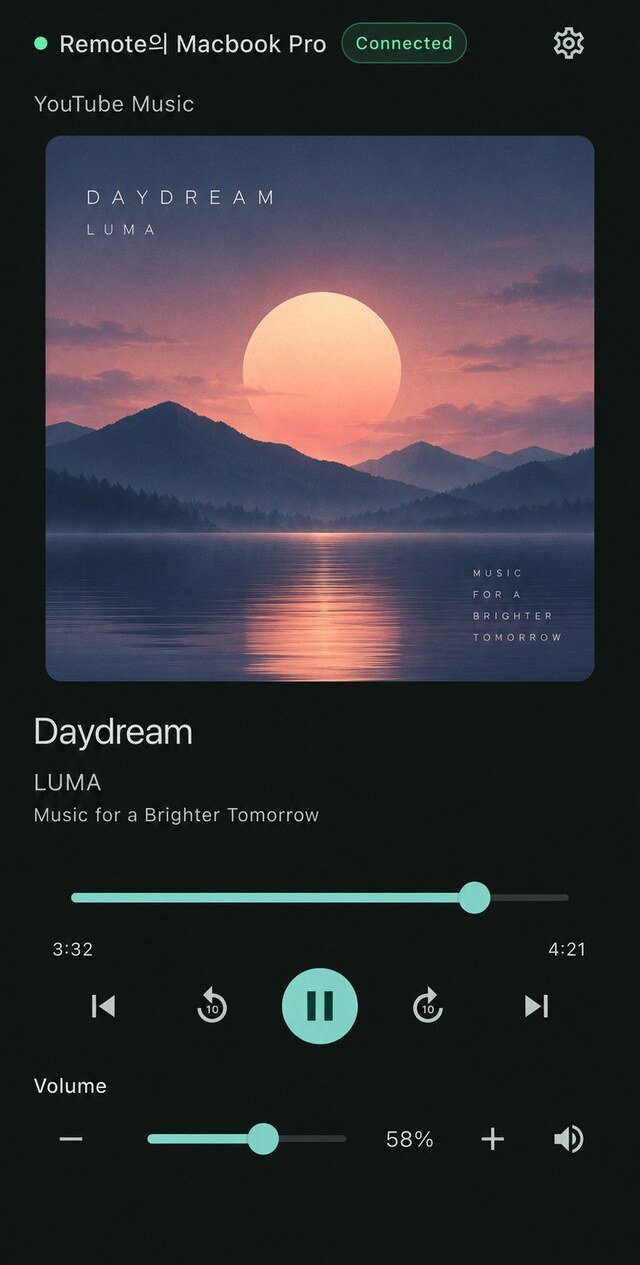
Putar, jeda, dan lewati
Gunakan tombol tengah untuk memutar atau menjeda dan tombol sebelumnya/berikutnya untuk mengganti trek. Anda juga dapat mengetuk karya seni satu kali untuk memutar atau menjeda.
Temukan tempatmu
Seret penggeser kemajuan pemutaran untuk mencari. Tombol melingkar 10 detik melompat mundur atau maju. Ketuk dua kali bagian kiri atau kanan karya seni untuk pintasan yang sama.
Ubah volume komputer
Di bawah Volume, seret penggeser atau ketuk − / +. Ketuk speaker untuk menonaktifkan atau mengaktifkan suara. Ini mengubah volume keluaran komputer secara keseluruhan, bukan hanya aplikasi musik.
Kocok dan ulangi
Jika didukung, tombol acak dan ulangi muncul di sebelah penggeser kemajuan. Ulangi siklus melalui off, all, dan one. Tombol mungkin tersembunyi atau tidak tersedia tergantung pada pemutar dan sistem operasi.
Pada Android, tombol volume ponsel juga menyesuaikan volume komputer saat remote yang terhubung terbuka. Pada iPhone, gunakan penggeser Volume pada layar; tombol fisik mempertahankan perilaku iPhone normalnya.
Ganti komputer & kelola pengaturan
Pengaturan ponsel Anda ada di belakang ikon roda gigi. Akses komputer dikelola di aplikasi desktop.
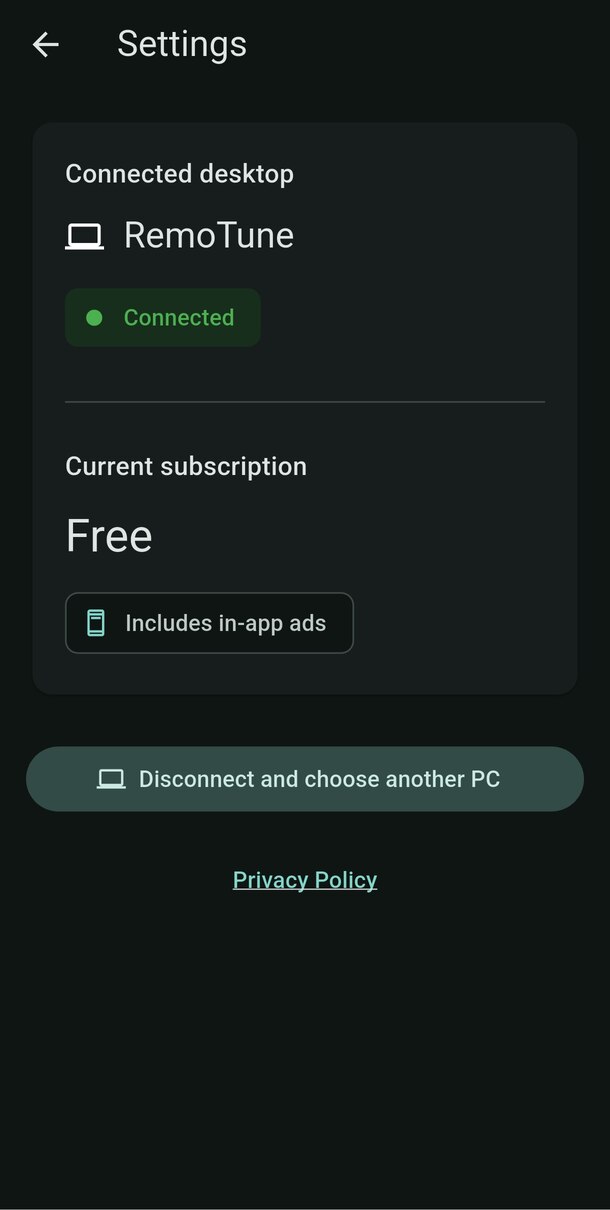
Beralih ke komputer lain
Di ponsel Anda, buka Pengaturan → Disconnect and choose another PC. Ketuk Hubungkan di samping komputer yang disimpan, atau sambungkan komputer baru. Hingga lima komputer diingat; menambahkan yang keenam akan menggantikan rekaman yang terakhir digunakan.
Periksa koneksi dan rencana Anda
Pengaturan menunjukkan komputer yang terhubung dan Current subscription. Rencananya berasal dari akun komputer itu. Untuk memeriksa akun, buka Akun di komputer.
Hapus akses telepon
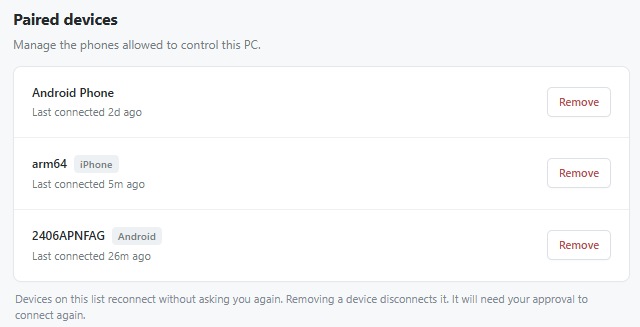
Di komputer, buka Paired devices dan klik Hapus di samping telepon. Ini memutusnya dan memerlukan persetujuan lagi. Menghapus PC tersimpan dengan × di ponsel Anda hanya menghapus entri koneksi tersimpan di ponsel tersebut.
Buka Tentang → Check for Updates. Pembaruan juga diperiksa di latar belakang. Jika Restart & Update muncul, pilihlah saat Anda siap; versi baru dimulai setelah aplikasi dimulai ulang, dan ponsel Anda mungkin terhubung kembali sebentar.
Butuh bantuan?
Mulailah dengan pemeriksaan cepat ini. Biasanya Anda tidak perlu memasangkan lagi.
Komputer saya tidak muncul
Pastikan RemoTune berjalan di komputer dan kedua perangkat berada di jaringan lokal yang sama. Tamu Wi-Fi dapat mengisolasi perangkat, dan VPN dapat memengaruhi penemuan atau akses. Coba Scan QR code atau Connection addresses. Pada Windows, izinkan RemoTune melalui firewall untuk jaringan pribadi tepercaya Anda.
iPhone saya tidak dapat menemukan komputer
Di iPhone Pengaturan → Privasi & Keamanan → Local Network, aktifkan RemoTune. Kembali ke aplikasi dan cari lagi. Jika pemindaian tidak tersedia, izinkan akses Kamera untuk RemoTune di Pengaturan, atau sambungkan berdasarkan alamat.
Saya memindai kodenya tetapi saya masih menunggu
Periksa komputer untuk permintaan koneksi dan klik Izinkan. Jika telepon lain sedang menunggu persetujuan, telepon Anda mungkin sedang antri. Jika permintaan sudah habis masa berlakunya, coba sambungkan lagi dari ponsel Anda.
Sambungannya terputus
Bangunkan komputer dan periksa koneksi jaringan kedua perangkat. RemoTune menyambung kembali secara otomatis. Jika Tidak dapat menjangkau… muncul, ketuk Coba lagi, atau pilih Opsi koneksi untuk memilih komputer atau memindai lagi.
Tidak ada trek yang muncul, atau kontrol tidak berfungsi
Mulai pemutaran di komputer dalam aplikasi media atau browser yang didukung. Beberapa pemain tidak memberikan karya seni, durasi, pencarian, atau kontrol lainnya. Di Mac, hanya sesi Now Playing yang ditampilkan; beberapa pemain mungkin mengabaikan perintah yang tidak didukung.
Volumenya tidak akan berubah di Mac saya
Beberapa perangkat HDMI, AirPlay, atau audio eksternal tidak menampilkan kontrol volume perangkat lunak. Gunakan kontrol volume pada perangkat keluaran, atau pilih keluaran yang mendukung volume perangkat lunak.
Bisakah saya terhubung ketika saya jauh dari rumah?
Panduan ini mencakup koneksi jaringan lokal. Ponsel dan komputer Anda harus berbagi LAN yang sama; menghubungkan melalui data seluler atau jaringan lain saat ini tidak tersedia.