Guida per l'utente
La tua musica.Il tuo telecomando. Sei pronto.
Inizia con il tuo computer, collega il telefono e prendi il controllo da dove ti senti più a tuo agio. Ti guideremo passo passo.
Windows & macOS · Android & iPhone
Tieni il computer e il telefono vicini per la prima connessione. Esegui RemoTune su entrambi e collegali alla stessa Wi-Fi o rete locale. Anche un computer collegato al router tramite Ethernet funziona. Puoi iniziare senza un account.
Installa su entrambi i dispositivi
Il tuo computer riproduce i media. Il tuo telefono è il telecomando; l'audio proviene ancora dal computer.
Windows
Scarica il programma di installazione Windows (.exe), aprilo e segui i passaggi di configurazione. Avvia RemoTune. Per aprire le impostazioni più tardi, trova la sua icona nell'area di notifica della barra delle applicazioni (potresti aver bisogno della freccia per le icone nascoste), cliccaci con il tasto destro e scegli Open Settings.
macOS
Scarica il DMG per il tuo Mac: Apple Silicon per un Mac M-series, o Intel per un Mac Intel. Se non sei sicuro, controlla il menu Apple → Informazioni su questo Mac. Apri il DMG, trascina RemoTune in Applicazioni e avvialo da Applicazioni. Usa l'icona RemoTune nella barra dei menu in cima allo schermo per aprire le impostazioni.
Sul tuo telefono
Usa il link Android o iPhone in Download, poi apri RemoTune. Su iPhone, permetti l'accesso a Local Network se richiesto. Consenti l'accesso alla fotocamera quando scegli di scansionare un codice QR.
Download elenca gli installatori disponibili e i link agli store delle app. I passaggi seguenti si applicano una volta installata l'app.
Prepara il tuo computer
Apri le impostazioni di RemoTune sul tuo PC o Mac Windows. La maggior parte delle persone può lasciare le impostazioni predefinite così come sono.
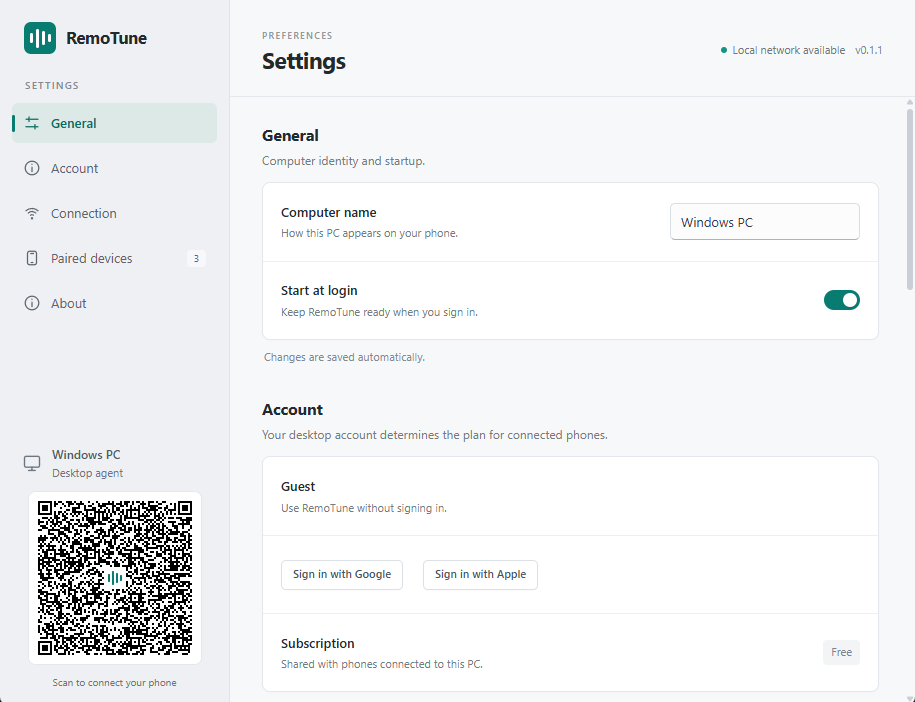
Dagli un nome familiare
In Generale → Computer name, usa un nome che riconoscerai sul tuo telefono, come Mac del soggiorno. Le modifiche vengono salvate automaticamente.
Tienilo pronto
Accendi Start at login per avviare RemoTune quando accedi al computer. Chiudere la finestra delle impostazioni lo mantiene in esecuzione. Scegliendo Esci dall'icona della barra delle applicazioni o della barra dei menu lo ferma.
Accedere è facoltativo
La modalità ospite ti consente di iniziare senza un account. L'account mostra l'abbonamento del computer; i telefoni collegati utilizzano lo stesso piano.
Gli screenshot mostrano l'app in inglese. Impostazioni e passaggi di connessione sono condivisi da Windows e Mac; l'aspetto della finestra potrebbe differire. Le immagini e i codici QR qui sono esempi.
Collega il tuo telefono
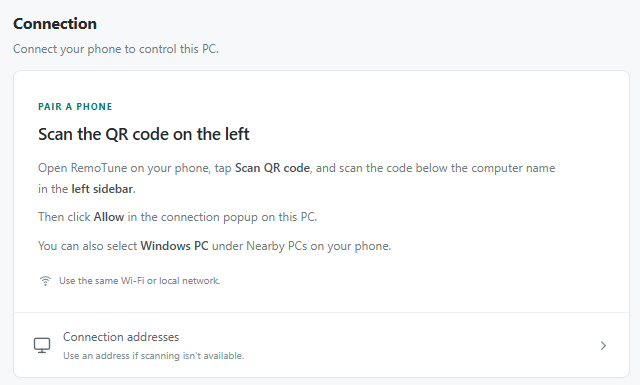
Scansionare il codice QR è un modo semplice per fare la tua prima connessione. Tieni aperta la finestra delle impostazioni del computer.
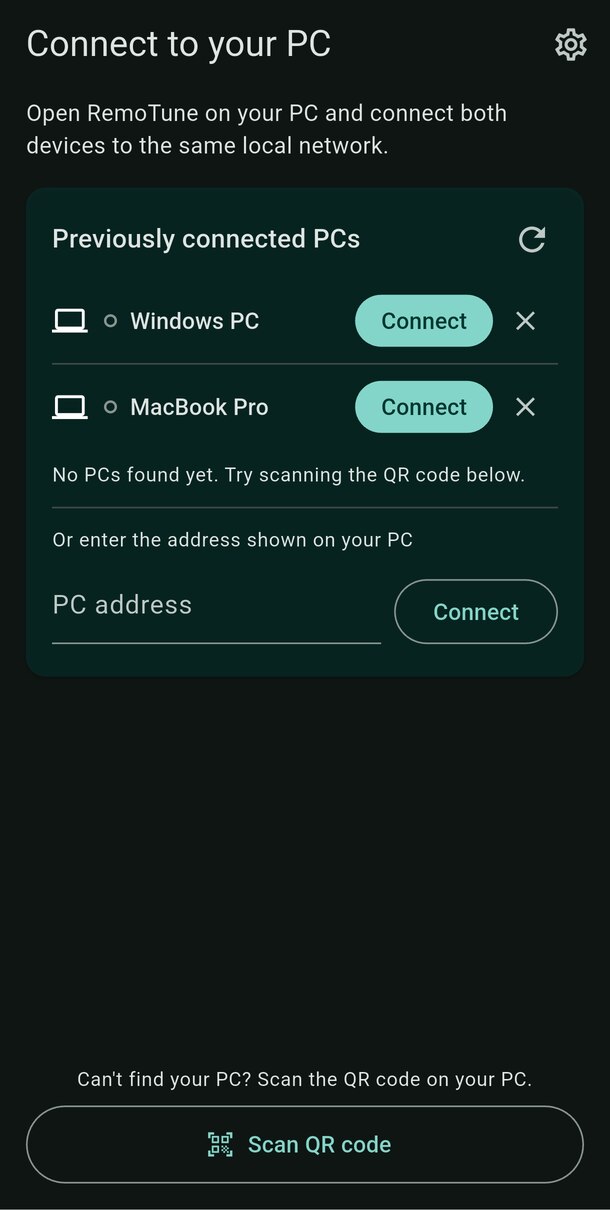
Tocca Scan QR code sul tuo telefono
Trovalo in fondo a Connetti al tuo PC. Consenti l'accesso alla fotocamera, quindi punta la fotocamera al codice QR nella barra laterale RemoTune del tuo computer.
Clicca Consenti sul tuo computer
Una richiesta di connessione appare sul tuo computer. Controlla che sia il tuo telefono, quindi clicca su Consenti. Non è necessario alcun PIN o account.
Attendi Connessione
Il tuo telefono apre il telecomando dopo l'approvazione. Riproduci qualcosa sul tuo computer per vedere il suo titolo, l'opera d'arte e i controlli disponibili.
Scansiona il codice QR mostrato da RemoTune sul tuo computer, non l'esempio in questa guida. La scansione del QR richiede comunque che entrambi i dispositivi siano sulla stessa rete locale.
Due altri modi per connettersi
Scegli un computer rilevato
Se il tuo computer appare nell'elenco, tocca Connetti accanto al suo nome. Per una prima connessione, clicca Consenti sul computer quando richiesto.
Inserisci l'indirizzo del computer
Sul computer, apri Connessione → Connection addresses. Digita l'indirizzo visualizzato, compresa la sua porta (ad esempio, 192.168.1.10:3737), in PC address sul tuo telefono e tocca Connetti. Usa l'indirizzo del tuo computer, non questo esempio.
Sei connesso. La prossima volta, RemoTune tenterà automaticamente di connettersi al computer connesso più di recente. Un telefono approvato può riconnettersi senza un'altra approvazione, a meno che tu non lo rimuova dal computer.
Mettiti comodo
Riproduci prima musica o un video sul tuo computer. RemoTune mostra la sessione multimediale attiva; non trasmette l'audio al tuo telefono.
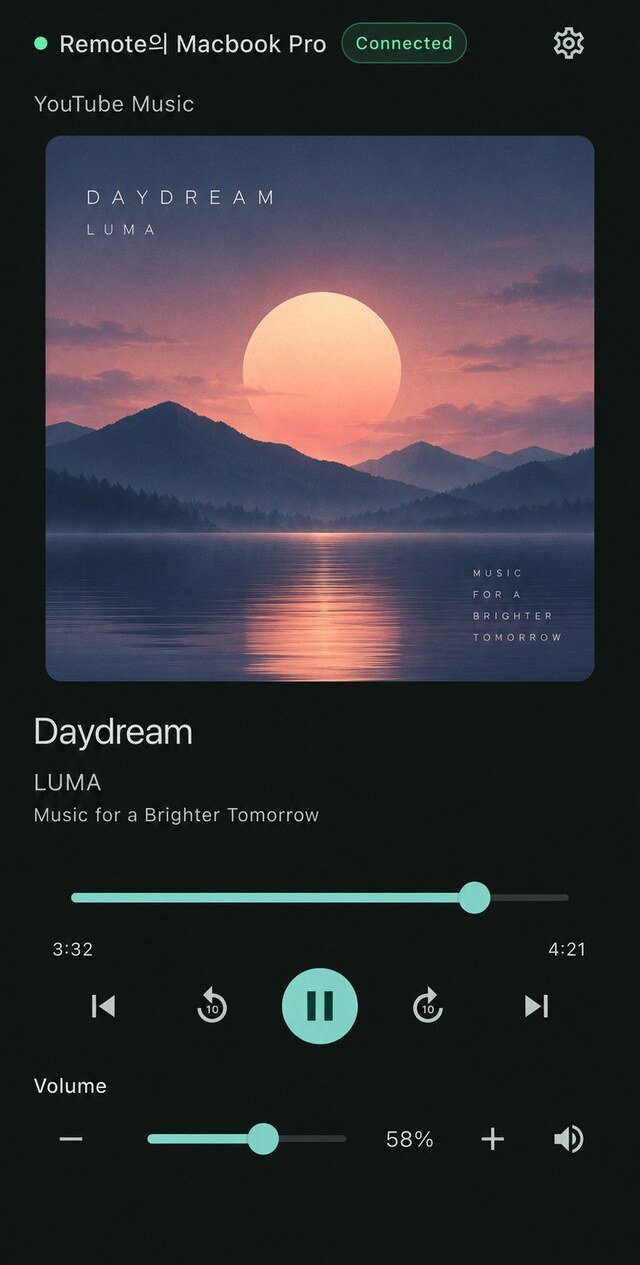
Riproduci, metti in pausa e salta
Usa il pulsante centrale per riprodurre o mettere in pausa e i pulsanti precedente/avanti per cambiare traccia. Puoi anche toccare una volta la copertina per riprodurre o mettere in pausa.
Trova il tuo punto
Trascina il cursore di avanzamento della riproduzione per cercare. I pulsanti circolari da 10 secondi saltano indietro o avanti. Tocca due volte la metà sinistra o destra della copertina per la stessa scorciatoia.
Modifica il volume del computer
Sotto Volume, trascina il cursore o tocca − / +. Tocca l'altoparlante per silenziare o riattivare il suono. Questo cambia il volume complessivo del computer, non solo dell'app musicale.
Riproduzione casuale e ripeti
Quando supportati, i pulsanti di riproduzione casuale e ripeti appaiono accanto al cursore di avanzamento. Ripeti cicla tra disattivato, tutto e uno. I pulsanti possono essere nascosti o non disponibili a seconda del lettore e del sistema operativo.
Su Android, i pulsanti del volume del telefono regolano anche il volume del computer mentre il telecomando collegato è aperto. Su iPhone, usa il cursore del volume sullo schermo; i pulsanti fisici mantengono il loro normale comportamento iPhone.
Cambia computer e gestisci le impostazioni
Le impostazioni del tuo telefono si trovano dietro l'icona dell'ingranaggio. L'accesso al computer è gestito nell'app desktop.
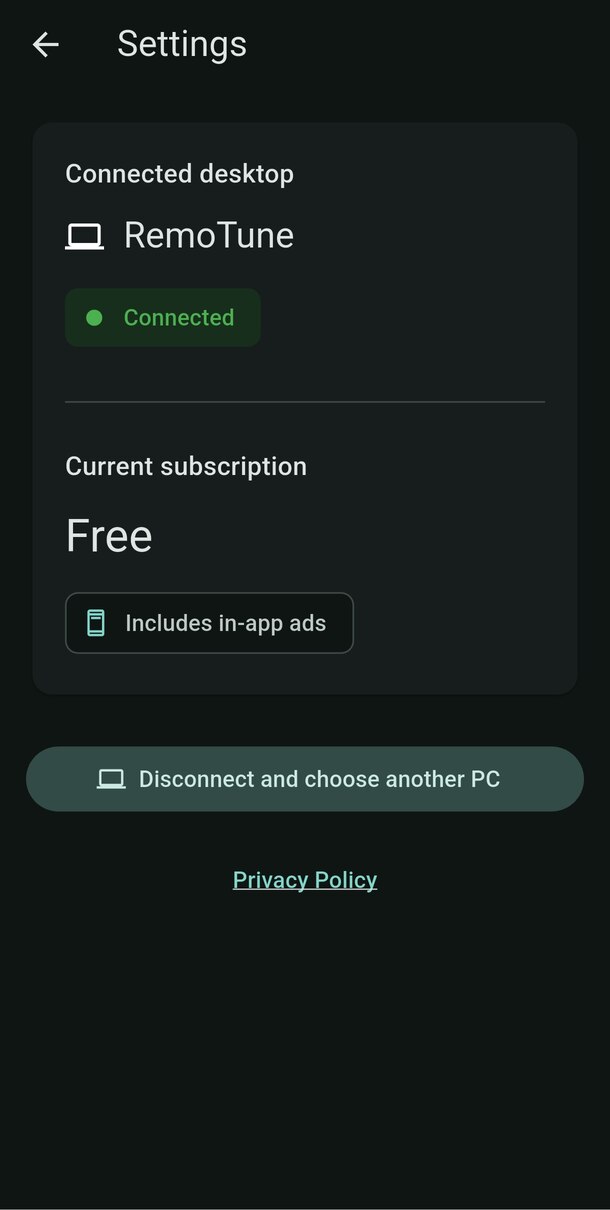
Passa a un altro computer
Sul tuo telefono, apri Impostazioni → Disconnect and choose another PC. Tocca Connetti accanto a un computer salvato o connetti uno nuovo. Fino a cinque computer vengono ricordati; aggiungendo il sesto si sostituisce il record meno recentemente usato.
Verifica la tua connessione e il piano
Le impostazioni mostrano il computer connesso e Current subscription. Il piano proviene dall'account di quel computer. Per controllare l'account, apri Account sul computer.
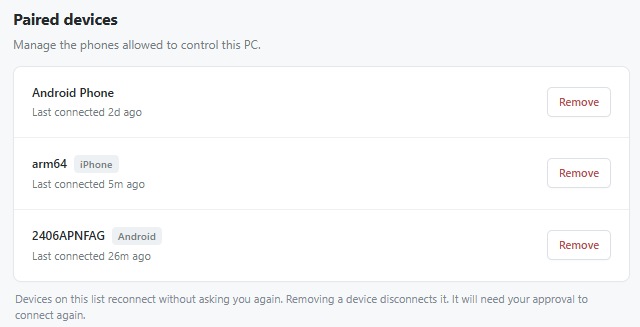
Rimuovere l'accesso di un telefono
Sul computer, apri Paired devices e clicca Rimuovi accanto al telefono. Questo lo disconnette e richiederà nuovamente l'approvazione. Rimuovere un PC salvato con × sul tuo telefono rimuove solo la voce di connessione salvata di quel telefono.
Apri Informazioni → Check for Updates. Gli aggiornamenti vengono anche controllati in background. Se appare Restart & Update, selezionalo quando sei pronto; la nuova versione parte dopo il riavvio dell'app e il tuo telefono potrebbe riconnettersi brevemente.
Hai bisogno di una mano?
Inizia con questi controlli rapidi. Di solito non è necessario accoppiare di nuovo.
Il mio computer non appare
Assicurati che RemoTune sia in esecuzione sul computer e che entrambi i dispositivi siano sulla stessa rete locale. L'ospite Wi-Fi può isolare i dispositivi e una VPN può influenzare la scoperta o l'accesso. Prova Scan QR code o Connection addresses. Su Windows, consenti a RemoTune attraverso il firewall per la tua rete privata fidata.
Il mio iPhone non riesce a trovare il computer
In Impostazioni iPhone → Privacy e Sicurezza → Local Network, abilita RemoTune. Torna all'app e cerca di nuovo. Se la scansione non è disponibile, consenti l'accesso alla Fotocamera per RemoTune nelle Impostazioni, oppure connettiti tramite indirizzo.
Ho scansionato il codice ma sto ancora aspettando
Controlla sul computer la richiesta di connessione e clicca Consenti. Se un altro telefono è in attesa di approvazione, il tuo potrebbe essere in coda. Se la richiesta scade, prova a connetterti di nuovo dal tuo telefono.
La connessione è caduta
Riattiva il computer e controlla le connessioni di rete di entrambi i dispositivi. RemoTune si riconnette automaticamente. Se appare Impossibile raggiungere…, tocca Riprova, oppure scegli Opzioni di connessione per selezionare un computer o scansionare di nuovo.
Nessuna traccia appare o un controllo non funziona
Avvia la riproduzione sul computer in un'app o browser multimediale supportato. Alcuni lettori non forniscono copertina, durata, ricerca o altri controlli. Su Mac, viene mostrata solo la sessione Now Playing corrente; alcuni lettori possono ignorare comandi non supportati.
Il volume non cambia sul mio Mac
Alcuni dispositivi HDMI, AirPlay o audio esterni non espongono il controllo del volume via software. Usa i controlli del volume del dispositivo di uscita, o seleziona un'uscita che supporti il controllo del volume via software.
Posso connettermi quando sono lontano da casa?
Questa guida copre le connessioni sulla rete locale. Il tuo telefono e il tuo computer devono condividere la stessa LAN; la connessione tramite rete mobile o una rete diversa non è attualmente disponibile.