Руководство пользователя
Ваша музыка.Ваш пульт. Всё готово.
Начните с компьютера, подключите телефон и управляйте оттуда, где вам удобно. Мы проведем вас через процесс.
Windows & macOS · Android & iPhone
Держите компьютер и телефон рядом для первого подключения. Запустите RemoTune на обоих устройствах и подключите их к одной сети Wi-Fi или локальной сети. Компьютер, подключённый к роутеру через Ethernet, тоже подойдёт. Вы можете начать без учётной записи.
Установите на оба устройства
Ваш компьютер воспроизводит медиа. Ваш телефон — это пульт; звук все еще идет с вашего компьютера.
Windows
Скачайте установщик Windows (.exe), откройте его и следуйте шагам установки. Запустите RemoTune. Чтобы открыть настройки позже, найдите его значок в области уведомлений панели задач (может понадобиться стрелка скрытых значков), щелкните правой кнопкой мыши и выберите Open Settings.
macOS
Скачайте DMG для вашего Mac: Apple Silicon для Mac с процессором M-серии или Intel для Mac с процессором Intel. Если не уверены, проверьте меню Apple → Об этом Mac. Откройте DMG, перетащите RemoTune в «Программы» и запустите из «Программ». Используйте значок RemoTune в строке меню в верхней части экрана, чтобы открыть настройки.
На вашем телефоне
Используйте ссылку Android или iPhone в разделе Загрузки, затем откройте RemoTune. На iPhone разрешите доступ Local Network, если будет предложено. Разрешите доступ к камере, когда захотите сканировать QR-код.
В разделе Загрузки перечислены доступные установщики и ссылки на магазины приложений. Ниже приведены шаги, которые следует выполнять после установки приложения.
Подготовьте ваш компьютер
Откройте настройки RemoTune на вашем ПК или Mac Windows. Большинству пользователей можно оставить значения по умолчанию.
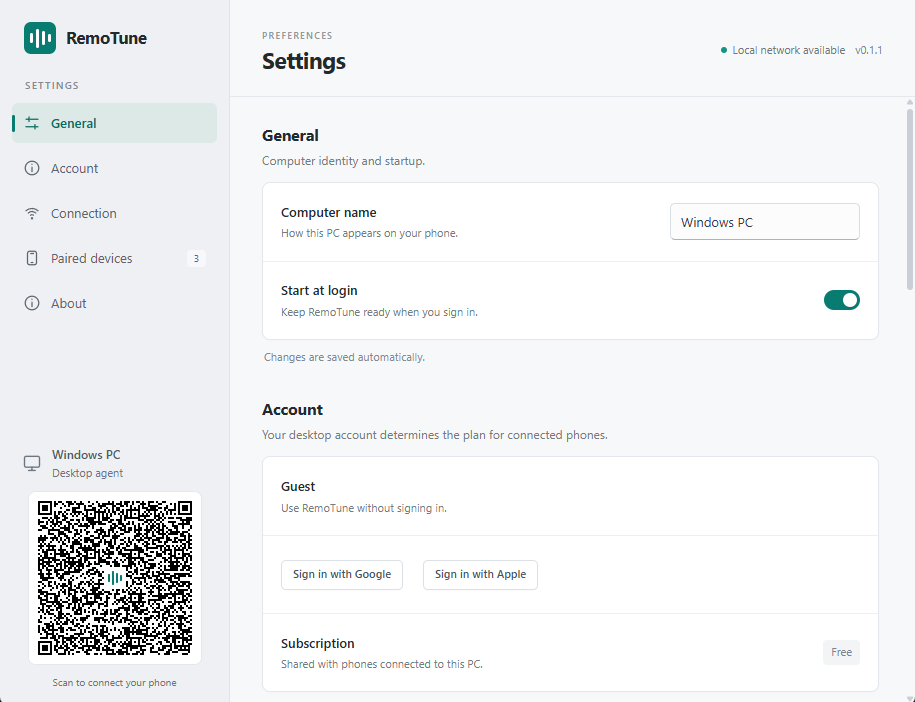
Дайте ему знакомое имя
В разделе Общие → Computer name используйте имя, которое вы узнаете на своем телефоне, например Living room Mac. Изменения сохраняются автоматически.
Держите его готовым
Включите Start at login, чтобы запускать RemoTune при входе в систему на вашем компьютере. Закрытие окна настроек сохраняет его работу. Выбор команды Выход из значка в трее или на панели меню завершает работу.
Вход в систему необязателен
Гостевой режим позволяет начать работу без учетной записи. Учетная запись показывает подписку компьютера; подключенные телефоны используют тот же план.
Скриншоты показывают приложение на английском. Настройки и шаги подключения общие для Windows и Mac; внешний вид окна может отличаться. Изображения и QR-коды здесь приведены в качестве примера.
Подключите телефон
Сканирование QR-кода — это простой способ установить ваше первое подключение. Держите окно настроек компьютера открытым.
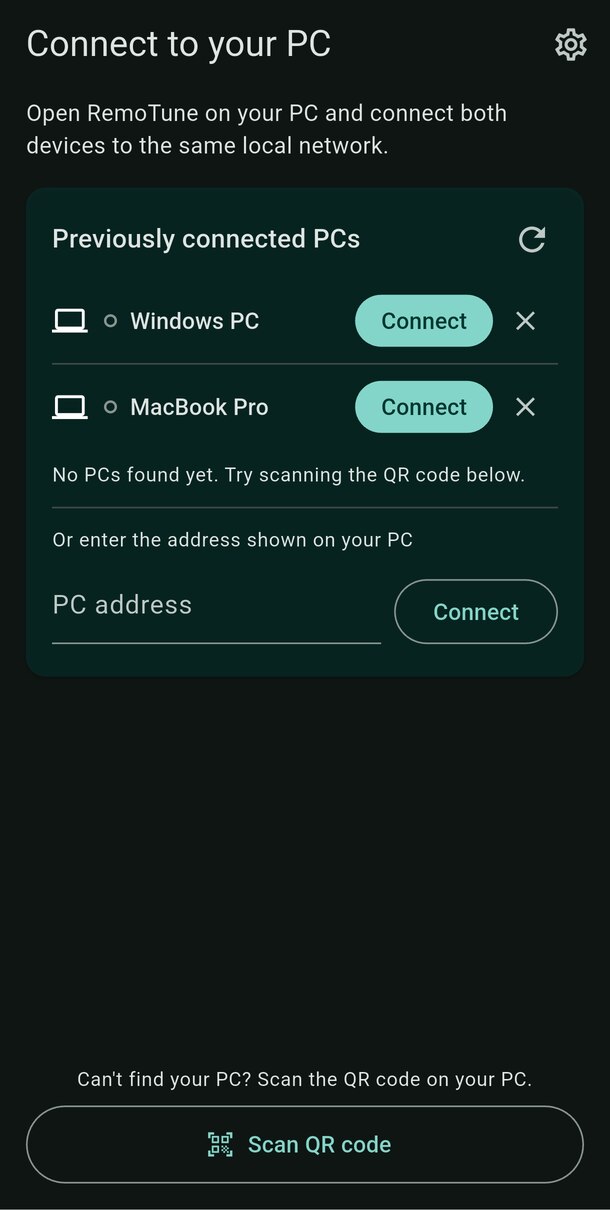
Нажмите Scan QR code на вашем телефоне
Найдите его в нижней части раздела Подключение к вашему ПК. Разрешите доступ к камере, затем наведите камеру на QR-код в боковой панели вашего компьютера RemoTune.
Нажмите Разрешить на компьютере
На вашем компьютере появится запрос на подключение. Проверьте, что это ваш телефон, затем нажмите Разрешить. ПИН-код или учетная запись не требуются.
Подождите подключения
Ваш телефон открывает пульт после подтверждения. Воспроизведите что-нибудь на компьютере, чтобы увидеть его название, обложку и доступные элементы управления.
Отсканируйте QR-код, показанный по RemoTune, на своём компьютере, а не на примере из этого руководства. QR-сканирование всё равно требует, чтобы оба устройства были подключены к одной локальной сети.
Еще два способа подключения
Выберите обнаруженный компьютер
Если ваш компьютер отображается в списке, нажмите Подключить рядом с его именем. Для первого подключения на компьютере нажмите Разрешить, когда появится запрос.
Введите адрес компьютера
На компьютере откройте Подключение → Connection addresses. Введите отображаемый адрес, включая порт (например, 192.168.1.10:3737), в PC address на вашем телефоне и нажмите Подключить. Используйте адрес вашего компьютера, а не этот пример.
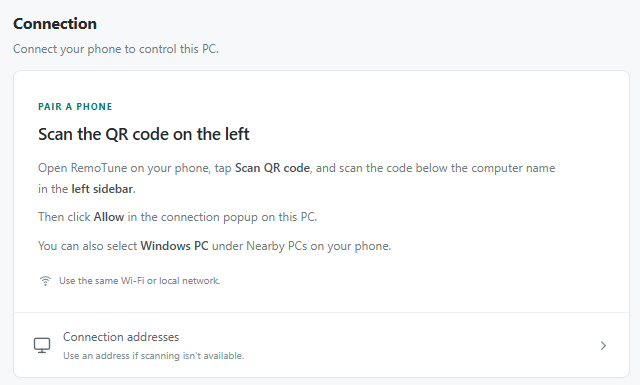
Вы подключены. В следующий раз RemoTune автоматически попробуйте ваш последний подключённый компьютер. Одобренный телефон может подключиться снова без другого разрешения, если вы не удалите его с компьютера.
Устраивайтесь поудобнее
Сначала воспроизведите музыку или видео на компьютере. RemoTune показывает активную медиасессию; аудио не транслируется на ваш телефон.
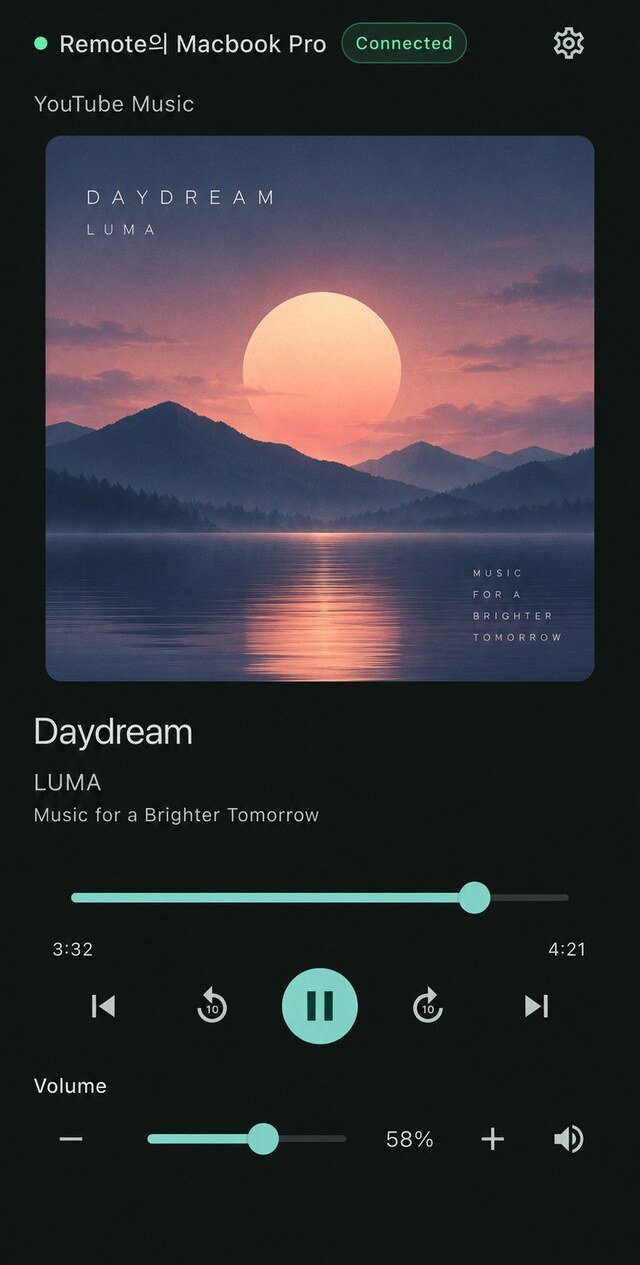
Воспроизведение, пауза и пропуск
Используйте центральную кнопку для воспроизведения или паузы, а кнопки «предыдущий/следующий» для смены треков. Вы также можете один раз коснуться обложки, чтобы воспроизвести или поставить на паузу.
Найдите свою позицию
Перетащите ползунок прогресса воспроизведения для перемотки. Круглые кнопки на 10 секунд назад или вперед позволяют прыгать на 10 секунд. Дважды коснитесь левой или правой половины обложки для того же ярлыка.
Изменение громкости компьютера
В разделе «Громкость» перетащите ползунок или нажмите − / +. Нажмите на динамик, чтобы отключить или включить звук. Это изменяет общую выходную громкость компьютера, а не только приложения для музыки.
Случайное воспроизведение и повтор
Когда поддерживается, кнопки случайного воспроизведения и повтора появляются рядом с ползунком прогресса. Повтор циклично переключается между выкл., все и один. Кнопки могут быть скрыты или недоступны в зависимости от плеера и операционной системы.
На Android кнопки громкости телефона также регулируют громкость компьютера, пока открыт подключенный пульт. На iPhone используйте ползунок громкости на экране; физические кнопки сохраняют своё обычное iPhone поведение.
Сменить компьютер и управлять настройками
Настройки вашего телефона находятся за значком шестерёнки. Доступ к компьютеру управляется в настольном приложении.
Переключиться на другой компьютер
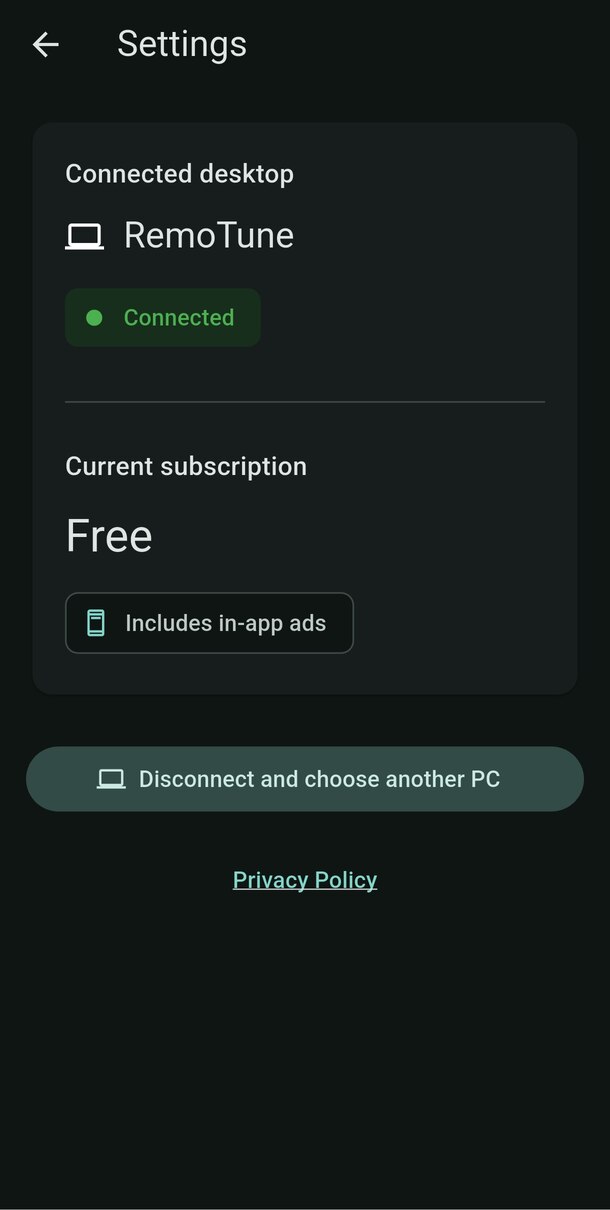
На вашем телефоне откройте Настройки → Disconnect and choose another PC. Нажмите Подключить рядом с сохранённым компьютером или подключите новый. Запоминается до пяти компьютеров; добавление шестого заменяет наименее недавно используемую запись.
Проверьте ваше соединение и план
Настройки показывают подключенный компьютер и Current subscription. План поступает с учетной записи этого компьютера. Чтобы проверить учетную запись, откройте Учетная запись на компьютере.
Удалить доступ телефона
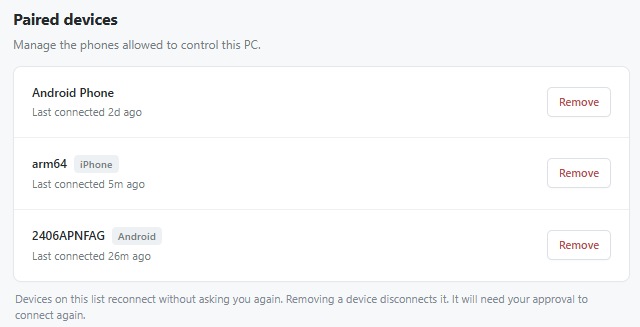
На компьютере откройте Paired devices и нажмите Удалить рядом с телефоном. Это отключит его, и для повторного подключения потребуется одобрение. Удаление сохраненного ПК с × на вашем телефоне удаляет только запись соединения этого телефона.
Откройте «О программе» → Check for Updates. Обновления также проверяются в фоновом режиме. Если появится Restart & Update, выберите его, когда будете готовы; новая версия запускается после перезапуска приложения, и ваш телефон может ненадолго переподключиться.
Нужна помощь?
Начните с этих быстрых проверок. Обычно повторно подключать не нужно.
Мой компьютер не отображается
Убедитесь, что RemoTune запущен на компьютере и оба устройства находятся в одной локальной сети. Гость Wi-Fi может изолировать устройства, а VPN может повлиять на обнаружение или доступ. Попробуйте Scan QR code или Connection addresses. На Windows разрешите RemoTune через брандмауэр для вашей доверенной частной сети.
Мой iPhone не может найти компьютер
В iPhone Настройки → Конфиденциальность и безопасность → Local Network включите RemoTune. Вернитесь в приложение и выполните поиск снова. Если сканирование недоступно, разрешите доступ к Камере для RemoTune в Настройках или подключитесь по адресу.
Я отсканировал код, но все еще жду
Проверьте на компьютере запрос на подключение и нажмите Разрешить. Если другое устройство ждет одобрения, ваше может быть в очереди. Если запрос истечет, попробуйте подключиться снова с телефона.
Соединение разорвано
Разбудите компьютер и проверьте сетевые соединения обоих устройств. RemoTune подключается автоматически. Если появляется сообщение «Не удалось подключиться…», нажмите Попробовать снова или выберите Параметры подключения, чтобы выбрать компьютер или отсканировать снова.
Трек не отображается или элемент управления не работает
Начните воспроизведение на компьютере в поддерживаемом медиаплеере или браузере. Некоторые плееры не предоставляют обложки, длительность, возможность перемотки или другие элементы управления. На Mac отображается только текущая сессия «Сейчас воспроизводится»; некоторые плееры могут игнорировать неподдерживаемые команды.
Громкость на моем Mac не меняется
Некоторые устройства HDMI, AirPlay или внешние аудиоустройства не предоставляют управление громкостью через программное обеспечение. Используйте собственные элементы управления громкостью устройства вывода или выберите устройство вывода, которое поддерживает программное управление громкостью.
Могу ли я подключиться, когда нахожусь вне дома?
Этот гид охватывает подключения в локальной сети. Ваш телефон и компьютер должны находиться в одной LAN; подключение через мобильные данные или другую сеть в данный момент недоступно.