Anleitung
Musik am Computer.Die Steuerung in deiner Hand.
Installiere die Apps, verbinde dein Smartphone und mach es dir bequem. Hier findest du alle Schritte von der Einrichtung bis zur Wiedergabe.
Windows & macOS · Android & iPhone
Halte Computer und Smartphone für die erste Verbindung bereit. Starte RemoTune auf beiden Geräten und verbinde sie mit demselben WLAN oder lokalen Netzwerk. Der Computer kann auch per Netzwerkkabel am selben Router angeschlossen sein. Ein Konto brauchst du nicht.
Auf beiden Geräten installieren
Dein Computer spielt Musik oder Videos ab. Dein Smartphone dient als Fernbedienung; der Ton kommt weiterhin vom Computer.
Windows
Lade das Windows-Installationsprogramm (.exe) herunter, öffne es und folge den Anweisungen. Starte anschließend RemoTune. Die Einstellungen erreichst du später per Rechtsklick auf das Symbol im Infobereich der Taskleiste → Open Settings. Falls das Symbol fehlt, klappe die ausgeblendeten Symbole über den Pfeil auf.
macOS
Lade das passende DMG herunter: Apple Silicon für einen Mac mit M-Chip oder Intel für einen Intel-Mac. Unter Apple-Menü → Über diesen Mac findest du den Chiptyp. Öffne das DMG, ziehe RemoTune in den Ordner Programme (Applications) und starte die App von dort. Die Einstellungen öffnest du über das RemoTune-Symbol in der Menüleiste am oberen Bildschirmrand.
Auf deinem Smartphone
Installiere die App über den Android- oder iPhone-Link im Downloadbereich und öffne RemoTune. Erlaube auf dem iPhone den Zugriff auf das lokale Netzwerk, wenn du danach gefragt wirst. Zum Scannen des QR-Codes benötigt die App außerdem Zugriff auf die Kamera.
Im Downloadbereich findest du die verfügbaren Installationsdateien und Store-Links. Die folgenden Schritte gelten, sobald die App installiert ist.
Deinen Computer vorbereiten
Öffne die RemoTune-Einstellungen auf deinem Windows-PC oder Mac. Meist kannst du die Standardeinstellungen beibehalten.
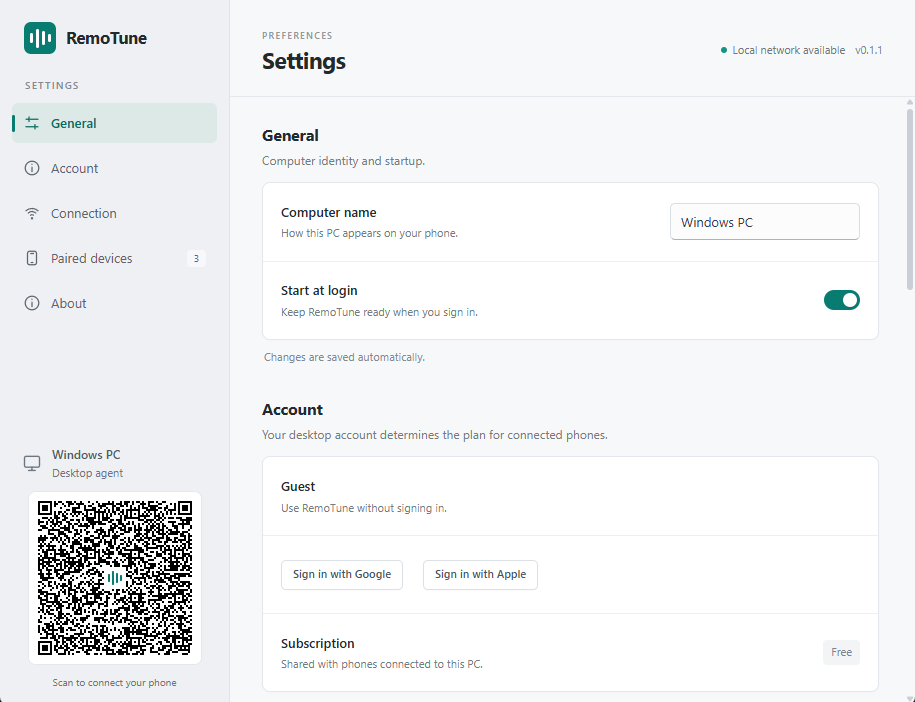
Einen eindeutigen Namen vergeben
Trage unter General → Computer name einen Namen wie Wohnzimmer-Mac ein, damit du den Computer auf dem Smartphone erkennst. Änderungen werden automatisch gespeichert.
Beim Anmelden automatisch starten
Aktiviere Start at login, damit RemoTune beim Anmelden am Computer startet. Wenn du das Einstellungsfenster schließt, läuft die App weiter. Mit Quit über das Symbol im Infobereich oder in der Menüleiste beendest du sie.
Die Anmeldung ist optional
Im Modus Guest kannst du ohne Konto loslegen. Unter Account siehst du das Abo des Computers; verbundene Smartphones nutzen denselben Tarif.
Die Screenshots zeigen die englische App. Einstellungen und Verbindungsschritte sind unter Windows und macOS gleich; das Aussehen der Fenster kann abweichen. Die Bilder und QR-Codes in dieser Anleitung sind Beispiele.
Dein Smartphone verbinden
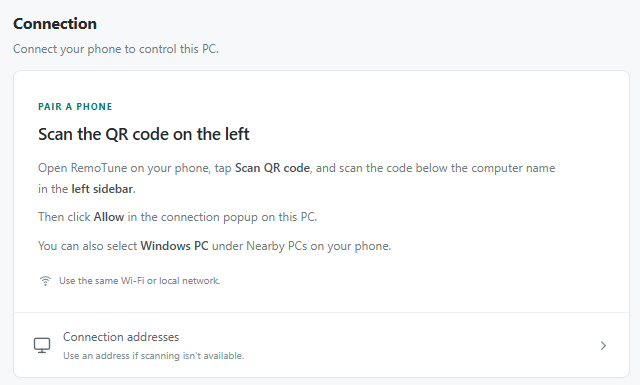
Für die erste Verbindung ist der QR-Code besonders praktisch. Lass das Einstellungsfenster am Computer geöffnet.
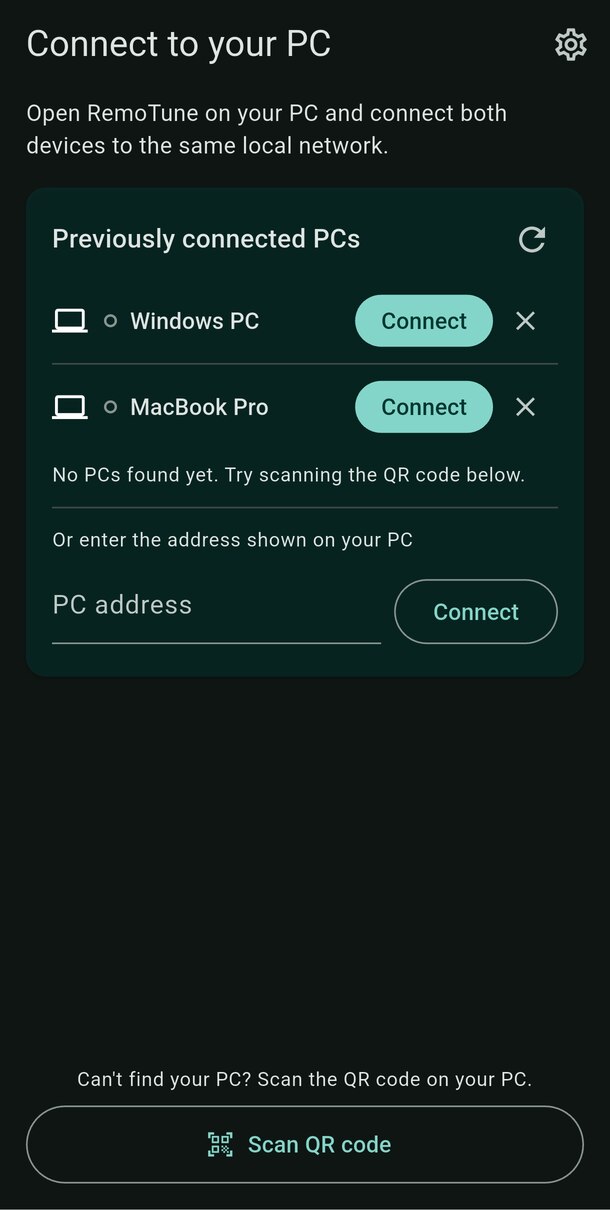
Am Smartphone auf Scan QR code tippen
Die Schaltfläche steht ganz unten auf der Seite Connect to your PC. Erlaube den Kamerazugriff und richte die Kamera auf den QR-Code in der RemoTune-Seitenleiste deines Computers.
Am Computer auf Allow klicken
Am Computer erscheint eine Verbindungsanfrage. Prüfe, ob sie von deinem Smartphone stammt, und erlaube sie mit Allow. Du benötigst weder eine PIN noch ein Konto.
Auf Connected warten
Nach der Freigabe öffnet sich die Fernbedienung auf dem Smartphone. Starte die Wiedergabe am Computer, damit Titel, Cover und verfügbare Bedienelemente erscheinen.
Scanne den QR-Code, den RemoTune auf deinem eigenen Computer anzeigt, nicht das Beispiel in dieser Anleitung. Auch beim QR-Verfahren müssen beide Geräte im selben lokalen Netzwerk sein.
Weitere Verbindungsmöglichkeiten
Einen gefundenen Computer auswählen
Wenn dein Computer in der Liste erscheint, tippe neben seinem Namen auf Connect. Erlaube die erste Verbindung am Computer mit Allow.
Die Computeradresse eingeben
Öffne am Computer Connection → Connection addresses. Trage eine angezeigte Adresse inklusive Port (zum Beispiel 192.168.1.10:3737) am Smartphone unter PC address ein und tippe auf Connect. Verwende die Adresse deines Computers, nicht die Beispieladresse.
Die Verbindung steht. Beim nächsten Start versucht RemoTune automatisch, den zuletzt verwendeten Computer zu verbinden. Ein freigegebenes Smartphone benötigt keine neue Erlaubnis, solange du es nicht am Computer entfernst.
Bequem die Wiedergabe steuern
Starte zuerst Musik oder ein Video am Computer. RemoTune zeigt die aktive Mediensitzung an; der Ton wird nicht auf das Smartphone übertragen.
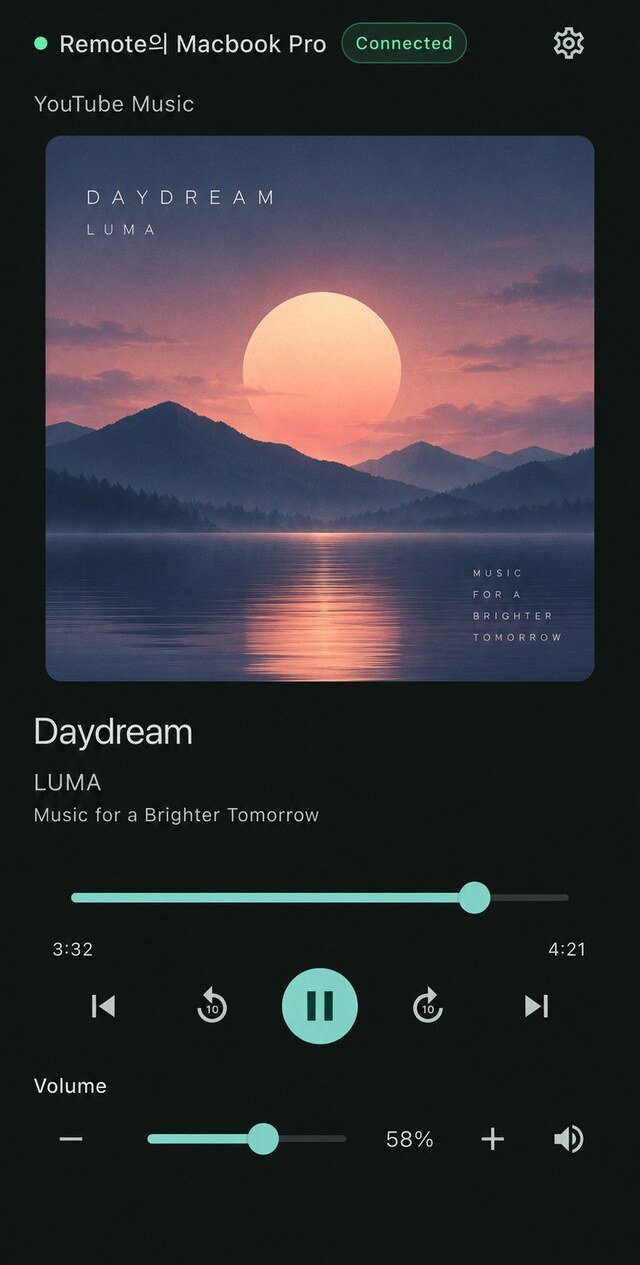
Abspielen, pausieren und Titel wechseln
Mit der mittleren Taste wechselst du zwischen Wiedergabe und Pause. Die Zurück-/Weiter-Tasten wechseln den Titel. Auch ein einfaches Tippen auf das Cover startet oder pausiert die Wiedergabe.
Zur gewünschten Stelle springen
Ziehe den Fortschrittsregler auf die gewünschte Position. Die runden 10-Sekunden-Tasten springen zurück oder vor. Alternativ tippst du zweimal auf die linke oder rechte Hälfte des Covers.
Die Computerlautstärke einstellen
Ziehe unter Volume den Regler oder tippe auf − / +. Über das Lautsprechersymbol schaltest du den Ton stumm oder wieder ein. Damit änderst du die gesamte Ausgabelautstärke des Computers, nicht nur die der Musik-App.
Zufallswiedergabe und Wiederholung
Falls unterstützt, erscheinen die Tasten neben dem Fortschrittsregler. Wiederholung wechselt zwischen aus, alle Titel und ein Titel. Je nach Player und Betriebssystem können die Tasten ausgeblendet oder deaktiviert sein.
Unter Android steuern auch die Lautstärketasten am Smartphone die Computerlautstärke, solange die verbundene Fernbedienung geöffnet ist. Auf dem iPhone nutzt du den Volume-Regler in der App; die physischen Tasten behalten ihre normale iPhone-Funktion.
Computer wechseln und Zugriff verwalten
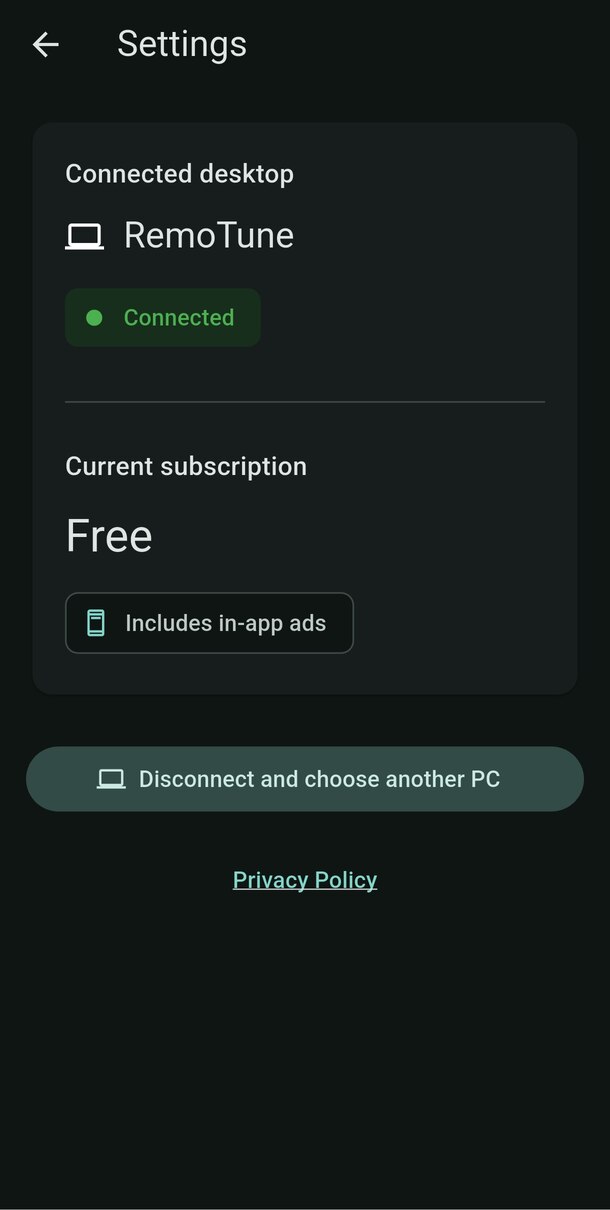
Die Smartphone-Einstellungen öffnest du über das Zahnrad. Welche Smartphones zugreifen dürfen, legst du am Computer fest.
Zu einem anderen Computer wechseln
Öffne am Smartphone Settings → Disconnect and choose another PC. Tippe bei einem gespeicherten Computer auf Connect oder verbinde einen neuen. Bis zu fünf Computer werden gespeichert; beim sechsten wird der am längsten nicht verwendete Eintrag ersetzt.
Verbindung und Tarif prüfen
Settings zeigt den verbundenen Computer und Current subscription. Der Tarif stammt vom Konto dieses Computers. Das Konto kannst du am Computer unter Account prüfen.
Einem Smartphone den Zugriff entziehen
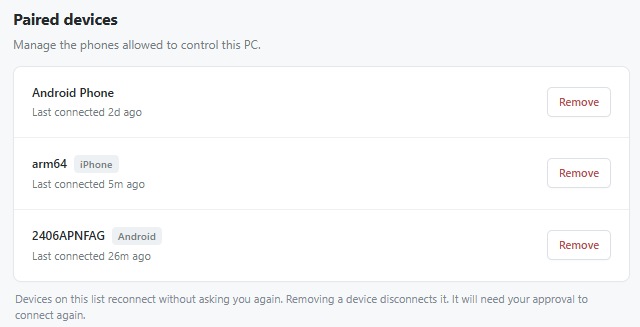
Öffne am Computer Paired devices und klicke beim Smartphone auf Remove. Die Verbindung wird getrennt, und beim nächsten Mal ist wieder eine Freigabe nötig. Das × in der PC-Liste auf dem Smartphone löscht dagegen nur den dort gespeicherten Verbindungseintrag.
Öffne About → Check for Updates. Die App sucht auch im Hintergrund nach Updates. Wenn Restart & Update erscheint, starte die App zu einem passenden Zeitpunkt neu. Erst danach läuft die neue Version; das Smartphone verbindet sich gegebenenfalls kurz neu.
Brauchst du Hilfe?
Prüfe zuerst diese Punkte. Meist ist keine erneute Kopplung nötig.
Mein Computer wird nicht gefunden
Prüfe, ob RemoTune am Computer läuft und beide Geräte im selben lokalen Netzwerk sind. Ein Gäste-WLAN kann Geräte voneinander isolieren; ein VPN kann die Suche oder Verbindung beeinflussen. Versuche es mit QR-Code oder Adresse. Erlaube RemoTune unter Windows in der Firewall für dein vertrauenswürdiges privates Netzwerk.
Mein iPhone findet den Computer nicht
Aktiviere RemoTune unter iPhone-Einstellungen → Datenschutz & Sicherheit → Lokales Netzwerk und starte die Suche erneut. Falls Scannen nicht möglich ist, erlaube in den Einstellungen den Kamerazugriff für RemoTune oder verbinde dich per Adresse.
QR-Code gescannt, aber die App wartet weiter
Prüfe die Verbindungsanfrage am Computer und klicke auf Allow. Wartet bereits ein anderes Smartphone auf Freigabe, kann deine Anfrage in der Warteschlange stehen. Ist sie abgelaufen, starte die Verbindung am Smartphone erneut.
Die Verbindung wurde unterbrochen
Wecke den Computer aus dem Ruhezustand und prüfe die Netzwerkverbindung beider Geräte. RemoTune verbindet sich automatisch neu. Bei Couldn't reach… tippe auf Try again oder wähle über Connection options einen Computer aus bzw. scanne erneut.
Kein Titel wird angezeigt oder eine Taste reagiert nicht
Starte die Wiedergabe in einer Medien-App oder im Browser am Computer. Manche Player liefern keine Cover, Zeitangaben oder bestimmten Steuerfunktionen. Auf dem Mac wird nur die aktuelle Wiedergabesitzung angezeigt; nicht unterstützte Befehle können ohne Wirkung bleiben.
Die Lautstärke am Mac lässt sich nicht ändern
Einige HDMI-, AirPlay- und externe Audiogeräte unterstützen keine Lautstärkeregelung per Software. Nutze die Lautstärkeregler am Ausgabegerät oder wähle einen Ausgang mit Software-Lautstärkeregelung.
Kann ich mich von unterwegs verbinden?
Derzeit müssen Smartphone und Computer im selben lokalen Netzwerk sein. Verbindungen über Mobilfunk oder ein anderes Netzwerk sind noch nicht verfügbar.