ব্যবহারকারী নির্দেশিকা
তোমার সঙ্গীত। তোমার রিমোট। তুমি প্রস্তুত।
আপনার কম্পিউটার দিয়ে শুরু করুন, আপনার ফোন সংযুক্ত করুন, এবং যেখানে আরামদায়ক সেখানে থেকে নিয়ন্ত্রণ করুন। আমরা আপনাকে এটি করার জন্য গাইড করব।
Windows ও macOS · Android ও iPhone
প্রথম সংযোগের জন্য আপনার কম্পিউটার এবং ফোন কাছে রাখুন। উভয়েই RemoTune চালান এবং সেগুলোকে একই Wi-Fi বা লোকাল নেটওয়ার্কে সংযুক্ত করুন। ইথারনেটের মাধ্যমে রাউটারে সংযুক্ত কম্পিউটাও কাজ করবে। আপনার কোন অ্যাকাউন্ট না থাকলেও শুরু করতে পারেন।
উভয় ডিভাইসে ইনস্টল করুন
আপনার কম্পিউটার মিডিয়া প্লে করে। আপনার ফোন হল রিমোট; অডিও এখনও আপনার কম্পিউটার থেকে আসে।
Windows
Windows ইনস্টলার (.exe) ডাউনলোড করুন, এটি খুলুন, এবং সেটআপের ধাপগুলো অনুসরণ করুন। RemoTune চালু করুন। পরে সেটিংস খুলতে, টাস্কবারের নোটিফিকেশন এলাকায় থাকা আইকনটি খুঁজুন (আপনাকে হিডেন-আইকনস অ্যারো প্রয়োজন হতে পারে), ডান-ক্লিক করুন, এবং Open Settings নির্বাচন করুন।
macOS
আপনার ম্যাকের জন্য DMG ডাউনলোড করুন: M-সিরিজ ম্যাকের জন্য Apple সিলিকন, অথবা ইন্টেল ম্যাকের জন্য ইন্টেল। নিশ্চিত না হলে, Apple মেনু → অ্যাবাউট দিস ম্যাক দেখুন। DMG খুলুন, RemoTune Applications এ ড্র্যাগ করুন, এবং Applications থেকে চালু করুন। সেটিংস খুলতে স্ক্রিনের উপরের মেনুবারে থাকা RemoTune আইকন ব্যবহার করুন।
আপনার ফোনে
ডাউনলোডে Android বা iPhone লিঙ্কটি ব্যবহার করুন, তারপর RemoTune খুলুন। iPhone-এ, যদি প্রম্পট আসে তবে Local Network অ্যাক্সেস অনুমতি দিন। QR কোড স্ক্যান করতে চাইলে ক্যামেরার অ্যাক্সেস অনুমোদন করুন।
ডাউনলোডে উপলব্ধ ইনস্টলার এবং অ্যাপ-স্টোর লিঙ্কের তালিকা দেখানো হয়। নিচের ধাপগুলো অ্যাপটি ইনস্টল করার পরে প্রযোজ্য।
আপনার কম্পিউটার প্রস্তুত করুন
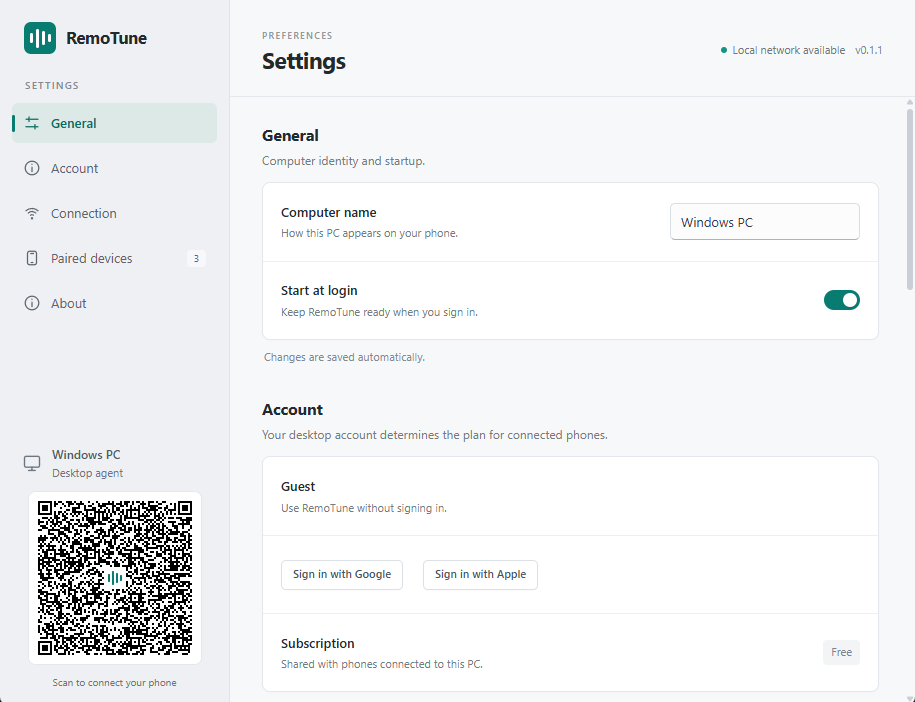
আপনার Windows পিসি বা ম্যাক-এ RemoTune সেটিংস খুলুন। বেশিরভাগ মানুষ ডিফল্ট সেটিংস যেভাবে আছে সেভাবে রাখতে পারে।
একটি পরিচিত নাম দিন
General → Computer name-এ, এমন একটি নাম ব্যবহার করুন যা আপনি আপনার ফোনে চিনবেন, যেমন Living room Mac। পরিবর্তনগুলো স্বয়ংক্রিয়ভাবে সংরক্ষিত হয়।
এটি প্রস্তুত রাখুন
Start at login চালু করুন যাতে আপনি আপনার কম্পিউটারে সাইন ইন করার সময় RemoTune শুরু হয়। সেটিংস উইন্ডো বন্ধ করলে এটি চলতে থাকে। ট্রে বা মেনু-বার আইকন থেকে Quit নির্বাচন করলে এটি বন্ধ হয়।
সাইন ইন করা ঐচ্ছিক
অতিথি মোড আপনাকে একটি অ্যাকাউন্ট ছাড়াই শুরু করতে দেয়। অ্যাকাউন্ট কম্পিউটারের সাবস্ক্রিপশন দেখায়; সংযুক্ত ফোনগুলো একই প্ল্যান ব্যবহার করে।
স্ক্রিনশটগুলো ইংরেজি অ্যাপ দেখায়। সেটিংস এবং সংযোগের ধাপগুলো Windows এবং Mac দ্বারা শেয়ার করা হয়েছে; উইন্ডোর আকার ভিন্ন হতে পারে। এখানে ছবি এবং QR কোডগুলো উদাহরণ।
আপনার ফোন সংযুক্ত করুন
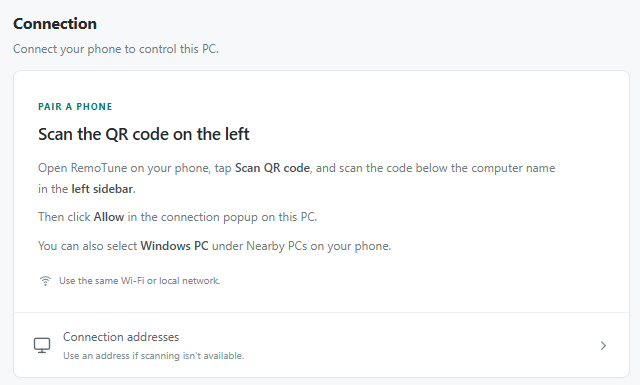
QR কোড স্ক্যান করা আপনার প্রথম সংযোগ তৈরি করার সহজ উপায়। কম্পিউটারের সেটিংস উইন্ডো খোলা রাখুন।
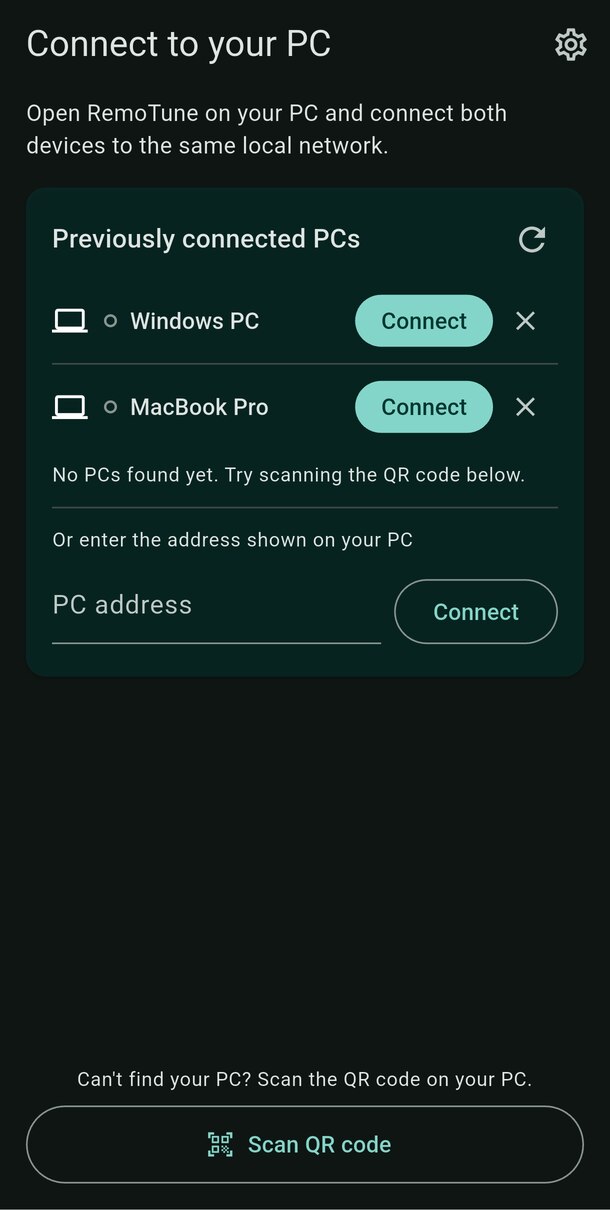
আপনার ফোনে Scan QR code ট্যাপ করুন
Connect to your PC এর নিচে এটি খুঁজুন। ক্যামেরা অ্যাক্সেস অনুমোদন করুন, তারপর আপনার কম্পিউটারের RemoTune সাইডবারের QR কোডের দিকে ক্যামেরা নির্দেশ করুন।
আপনার কম্পিউটারে Allow ক্লিক করুন
একটি সংযোগ অনুরোধ আপনার কম্পিউটারে প্রদর্শিত হবে। নিশ্চিত করুন যে এটি আপনার ফোন, তারপর Allow ক্লিক করুন। কোনো PIN বা অ্যাকাউন্ট প্রয়োজন নেই।
Connected এর জন্য অপেক্ষা করুন
আপনার ফোন অনুমোদনের পরে রিমোট খুলে। আপনার কম্পিউটারে কিছু প্লে করুন যাতে এর শিরোনাম, আর্টওয়ার্ক এবং উপলব্ধ নিয়ন্ত্রণগুলি দেখতে পারেন।
আপনার নিজের কম্পিউটারে RemoTune দ্বারা প্রদর্শিত QR কোড স্ক্যান করুন, এই গাইডে দেওয়া উদাহরণ নয়। QR স্ক্যানিং এখনও উভয় ডিভাইসকে একই লোকাল নেটওয়ার্কে থাকতে হবে।
সংযুক্ত হওয়ার আরও দুটি উপায়
একটি আবিষ্কৃত কম্পিউটার নির্বাচন করুন
যদি আপনার কম্পিউটার তালিকায় প্রদর্শিত হয়, তার নামের পাশে সংযুক্ত করুন ট্যাপ করুন। প্রথম সংযোগের জন্য, যখন কম্পিউটার প্রশ্ন করে তখন অনুমতি দিন ক্লিক করুন।
কম্পিউটারের ঠিকানা লিখুন
কম্পিউটারে Connection → Connection addresses খুলুন। প্রদর্শিত ঠিকানা, পোর্ট সহ (উদাহরণস্বরূপ, 192.168.1.10:3737), আপনার ফোনের PC address-এ টাইপ করুন এবং সংযুক্ত করুন ট্যাপ করুন। নিজের কম্পিউটারের ঠিকানা ব্যবহার করুন, এই উদাহরণ নয়।
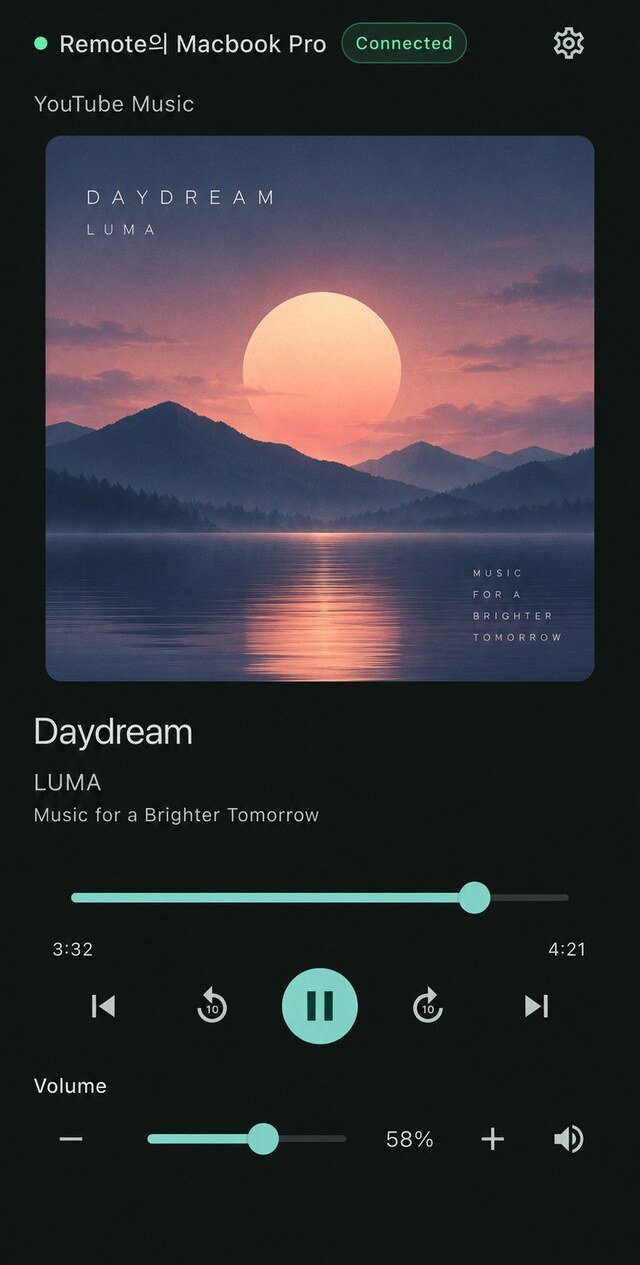
আপনি সংযুক্ত হয়েছেন। পরের বার, RemoTune স্বয়ংক্রিয়ভাবে আপনার সর্বশেষ সংযুক্ত কম্পিউটারটি চেষ্টা করবে। অনুমোদিত ফোনটি অন্য কোনো অনুমোদন ছাড়াই পুনরায় সংযুক্ত হতে পারে যদি না আপনি এটি কম্পিউটারে অপসারণ করেন।
নিজেকে আরামদায়ক করুন
প্রথমে আপনার কম্পিউটারে গান বা ভিডিও চালান। RemoTune সক্রিয় মিডিয়া সেশন দেখায়; এটি অডিও আপনার ফোনে স্ট্রিম করে না।
চালান, বিরতি দিন, এবং স্কিপ করুন
মধ্যবর্তী বোতামটি ব্যবহার করে প্লে বা পজ করুন এবং পূর্ববর্তী/পরবর্তী বোতামগুলি ব্যবহার করে গান পরিবর্তন করুন। আপনি একটি বার আর্টওয়ার্কে ট্যাপ করেও প্লে বা পজ করতে পারেন।
আপনার স্থান খুঁজুন
স্লাইডারটি টেনে প্লেব্যাকের অগ্রগতি পরিবর্তন করুন। গোলাকার ১০-সেকেন্ড বোতামগুলি পিছনে বা এগিয়ে যায়। একই শর্টকাটের জন্য আর্টওয়ার্কের বাম বা ডান অর্ধেক ডাবল-ট্যাপ করুন।
কম্পিউটারের ভলিউম পরিবর্তন করুন
ভলিউমের অধীনে, স্লাইডার টানুন বা − / + তে ট্যাপ করুন। স্পিকারতে ট্যাপ করে মিউট বা আনমিউট করুন। এটি শুধুমাত্র মিউজিক অ্যাপ নয়, কম্পিউটারের মোট আউটপুট ভলিউম পরিবর্তন করে।
শাফল এবং পুনরাবৃত্তি
সমর্থিত থাকলে, অগ্রগতি স্লাইডারের পাশে শাফল এবং পুনরাবৃত্তি বোতামগুলো প্রদর্শিত হয়। পুনরাবৃত্তি অফ, সব, এবং এক চক্রের মধ্যে পরিবর্তন করে। প্লেয়ার এবং অপারেটিং সিস্টেমের উপর নির্ভর করে বোতামগুলি লুকানো বা অপ্রাপ্য হতে পারে।
Android-এ, ফোনের ভলিউম বাটনগুলি সংযুক্ত রিমোট খোলা থাকাকালীন কম্পিউটারের ভলিউমও সমন্বয় করে। iPhone-এ, স্ক্রিনের ভলিউম স্লাইডার ব্যবহার করুন; ফিজিক্যাল বাটনগুলি তাদের সাধারণ iPhone আচরণ বজায় রাখে।
কম্পিউটার পরিবর্তন করুন ও সেটিংস পরিচালনা করুন
আপনার ফোনের সেটিংস গিয়ারের আইকনের পিছনে আছে। কম্পিউটারের অ্যাক্সেস ডেস্কটপ অ্যাপে পরিচালিত হয়।
অন্য কম্পিউটারতে সুইচ করুন
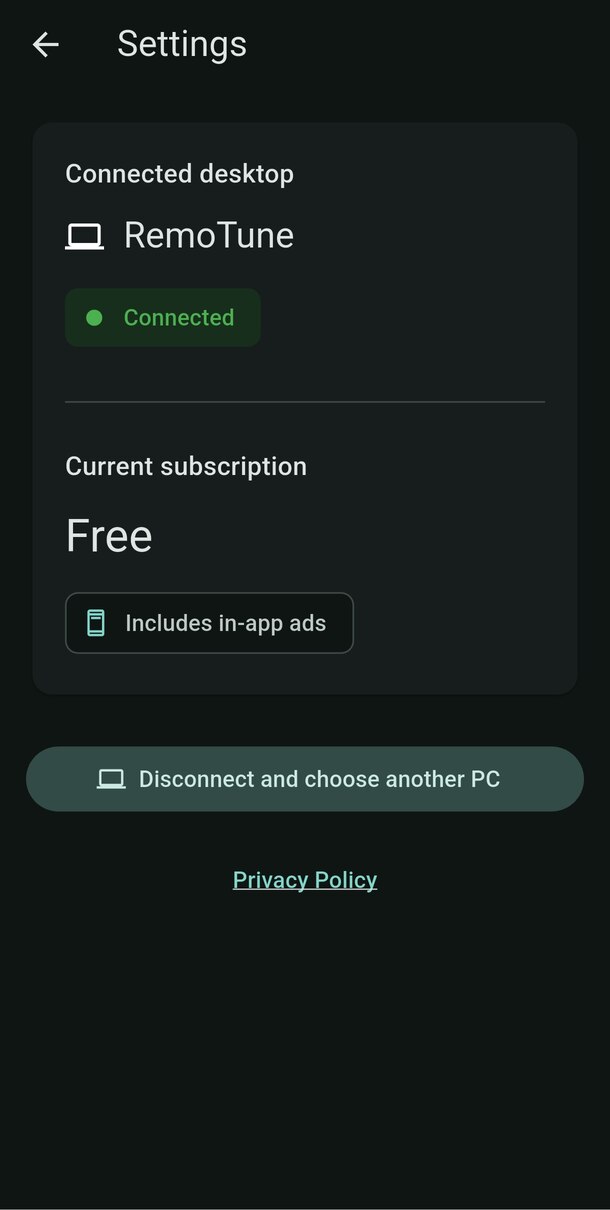
আপনার ফোনে, সেটিংস খুলুন → Disconnect and choose another PC। সংরক্ষিত কম্পিউটারের পাশে কানেক্টে ট্যাপ করুন, অথবা একটি নতুন কম্পিউটার সংযুক্ত করুন। সর্বাধিক পাঁচটি কম্পিউটার মনে রাখা হয়; ষষ্ঠটি যোগ করলে সর্বশেষ ব্যবহার না হওয়া রেকর্ডটি প্রতিস্থাপিত হয়।
আপনার সংযোগ এবং পরিকল্পনা পরীক্ষা করুন
সেটিংসে সংযুক্ত কম্পিউটার এবং Current subscription দেখায়। পরিকল্পনাটি সেই কম্পিউটারের অ্যাকাউন্ট থেকে আসে। অ্যাকাউন্টটি পরীক্ষা করতে, কম্পিউটারে Account খুলুন।
একটি ফোনের অ্যাক্সেস সরান
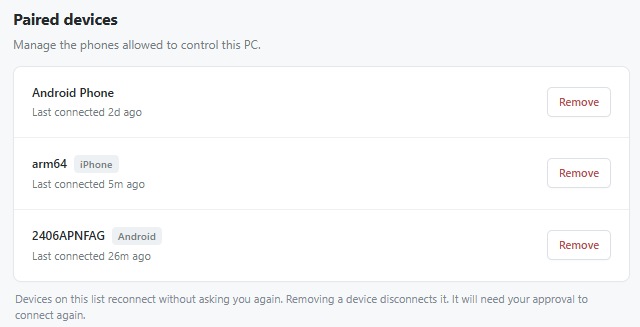
কম্পিউটারে, Paired devices খুলুন এবং ফোনের পাশে Remove ক্লিক করুন। এটি সংযোগ বিচ্ছিন্ন করে এবং পুনরায় অনুমোদনের প্রয়োজন হবে। ফোনে × দিয়ে সংরক্ষিত পিসি সরানো কেবল সেই ফোনের সংরক্ষিত সংযোগ এন্ট্রি সরায়।
About → Check for Updates খুলুন। পটভূমিতেও আপডেট পরীক্ষা করা হয়। যদি Restart & Update দেখা দেয়, প্রস্তুত হলে এটি নির্বাচন করুন; নতুন সংস্করণটি অ্যাপ পুনরায় চালু হলে শুরু হবে, এবং আপনার ফোন সাময়িকভাবে পুনঃসংযোগ করতে পারে।
সহায়তার প্রয়োজন?
এই দ্রুত পরীক্ষা দিয়ে শুরু করুন। সাধারণত আপনাকে আবার জোড়া লাগানো প্রয়োজন হয় না।
আমার কম্পিউটার দেখা যাচ্ছে না
নিশ্চিত করুন যে কম্পিউটারে RemoTune চলছে এবং উভয় ডিভাইস একই স্থানীয় নেটওয়ার্কে রয়েছে। অতিথি Wi-Fi ডিভাইসগুলোকে আলাদা করতে পারে, এবং একটি VPN আবিষ্কার বা অ্যাক্সেসকে প্রভাবিত করতে পারে। চেষ্টা করুন Scan QR code বা Connection addresses। Windows তে, আপনার বিশ্বস্ত ব্যক্তিগত নেটওয়ার্কের জন্য RemoTune এর মাধ্যমে ফায়ারওয়ালকে অনুমোদন করুন।
আমার iPhone কম্পিউটারটি খুঁজে পাচ্ছে না
iPhone সেটিংসে → Privacy & Security → Local Network এ जाकर RemoTune সক্ষম করুন। অ্যাপে ফিরে যান এবং পুনরায় অনুসন্ধান করুন। যদি স্ক্যানিং উপলব্ধ না হয়, Settings-এ RemoTune এর জন্য ক্যামেরা অ্যাক্সেস অনুমোদন করুন, অথবা ঠিকানা ব্যবহার করে সংযুক্ত করুন।
আমি কোড স্ক্যান করেছি কিন্তু আমি এখনও অপেক্ষা করছি
সংযোগ অনুরোধের জন্য কম্পিউটারটি চেক করুন এবং অনুমতি ক্লিক করুন। যদি অন্য ফোন অনুমোদনের জন্য অপেক্ষা করছে, তাহলে আপনার ফোনটি সারিতে থাকতে পারে। যদি অনুরোধের মেয়াদ শেষ হয়ে যায়, তাহলে আপনার ফোন থেকে পুনরায় সংযোগ দেওয়ার চেষ্টা করুন।
সংযোগ বিচ্ছিন্ন হয়েছে
কম্পিউটার জাগান এবং উভয় ডিভাইসের নেটওয়ার্ক সংযোগ পরীক্ষা করুন। RemoTune স্বয়ংক্রিয়ভাবে পুনঃসংযোগ করে। যদি Couldn't reach... প্রদর্শিত হয়, তাহলে আবার চেষ্টা করুন ট্যাপ করুন, অথবা সংযোগ বিকল্পগুলি চয়ন করুন একটি কম্পিউটার নির্বাচন করতে বা পুনরায় স্ক্যান করতে।
কোন ট্র্যাক প্রদর্শিত হয় না, বা নিয়ন্ত্রণ কাজ করছে না
সমর্থিত মিডিয়া অ্যাপ বা ব্রাউজারে কম্পিউটারে প্লেব্যাক শুরু করুন। কিছু প্লেয়ার আর্টওয়ার্ক, সময়কাল, অনুসন্ধান বা অন্যান্য নিয়ন্ত্রণ সরবরাহ করে না। ম্যাকে, কেবল বর্তমান Now Playing সেশন প্রদর্শিত হয়; কিছু প্লেয়ার সমর্থনহীন কমান্ড উপেক্ষা করতে পারে।
আমার ম্যাকে ভলিউম পরিবর্তন হচ্ছে না
কিছু HDMI, AirPlay, বা বাহ্যিক অডিও ডিভাইস সফটওয়্যার ভলিউম নিয়ন্ত্রণ প্রকাশ করে না। আউটপুট ডিভাইসের নিজস্ব ভলিউম নিয়ন্ত্রণ ব্যবহার করুন, অথবা এমন একটি আউটপুট নির্বাচন করুন যা সফটওয়্যার ভলিউম সমর্থন করে।
আমি কি বাড়ির বাইরে থাকাকালীন সংযোগ করতে পারি?
এই নির্দেশিকা স্থানীয় নেটওয়ার্ক সংযোগগুলি কভার করে। আপনার ফোন এবং কম্পিউটারকে একই LAN শেয়ার করতে হবে; মোবাইল ডেটা বা ভিন্ন নেটওয়ার্কের মাধ্যমে সংযোগ বর্তমানে উপলব্ধ নয়।