Guide d’utilisation
La musique sur l’ordinateur.Les commandes dans la main.
Installez les applications, connectez votre téléphone et installez-vous confortablement. Nous vous guidons de la première installation à la lecture de votre musique.
Windows et macOS · Android et iPhone
Pour la première connexion, gardez votre ordinateur et votre téléphone à proximité. Ouvrez RemoTune sur les deux et connectez-les au même Wi-Fi ou réseau local. L’ordinateur peut aussi être relié par câble au même routeur. Vous pouvez commencer sans créer de compte.
Installez sur les deux appareils
Votre ordinateur lit la musique ou la vidéo. Votre téléphone sert de télécommande ; le son continue de sortir de l’ordinateur.
Windows
Téléchargez et ouvrez le programme d’installation Windows (.exe), suivez les instructions, puis lancez RemoTune. Pour rouvrir les réglages, faites un clic droit sur son icône dans la zone de notification de la barre des tâches et choisissez Open Settings. Si elle n’apparaît pas, cliquez sur la flèche des icônes masquées.
macOS
Téléchargez le DMG adapté à votre Mac : Apple Silicon pour une puce de la série M, ou Intel pour un processeur Intel. En cas de doute, consultez le menu Pomme → À propos de ce Mac. Ouvrez le DMG, faites glisser RemoTune dans Applications et lancez l’application depuis ce dossier. Les réglages s’ouvrent depuis l’icône RemoTune dans la barre des menus, en haut de l’écran.
Sur votre téléphone
Installez l’application via le lien Android ou iPhone dans Téléchargements, puis ouvrez RemoTune. Sur iPhone, autorisez l’accès au réseau local lorsque cela vous est demandé. Pour scanner un code QR, autorisez également l’accès à l’appareil photo.
La rubrique Téléchargements regroupe les programmes d’installation et les liens vers les boutiques disponibles. Les étapes ci-dessous s’appliquent une fois l’application installée.
Préparez votre ordinateur
Ouvrez les réglages de RemoTune sur votre PC Windows ou votre Mac. Les réglages par défaut conviennent dans la plupart des cas.
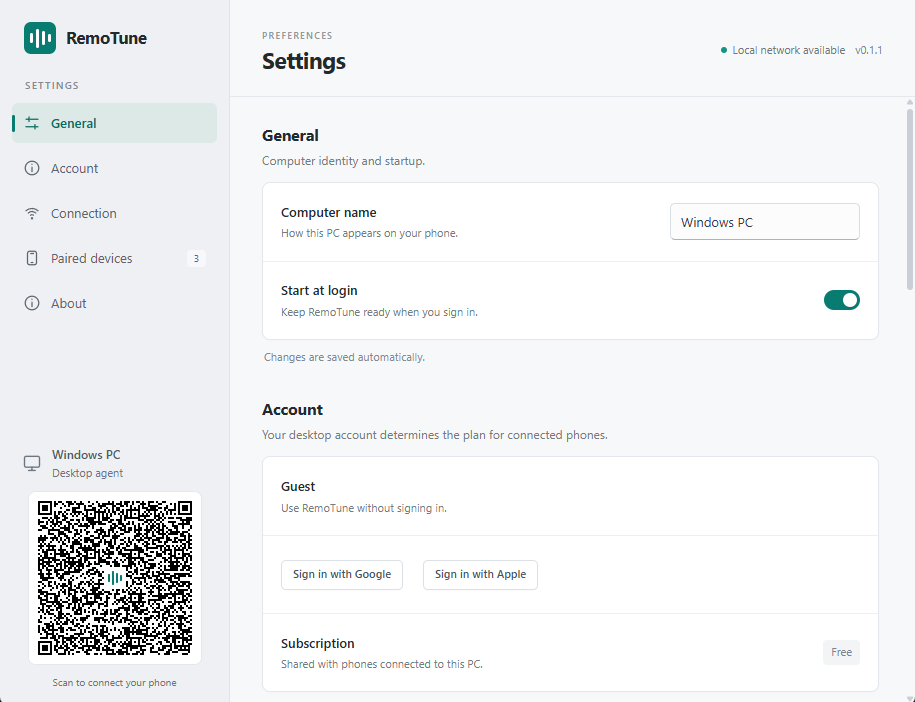
Choisissez un nom facile à reconnaître
Dans General → Computer name, saisissez un nom comme Mac du salon pour le repérer sur votre téléphone. Les modifications sont enregistrées automatiquement.
Gardez RemoTune prêt à l’emploi
Activez Start at login pour lancer RemoTune à l’ouverture de votre session sur l’ordinateur. Fermer la fenêtre des réglages laisse l’application en cours d’exécution. Pour l’arrêter, choisissez Quit depuis l’icône de la zone de notification ou de la barre des menus.
La connexion à un compte est facultative
Le mode Guest permet de commencer sans compte. Account affiche l’abonnement de l’ordinateur ; les téléphones connectés bénéficient de la même formule.
Les captures montrent l’application en anglais. Les réglages et les étapes de connexion sont communs à Windows et Mac ; l’apparence des fenêtres peut varier. Les images et les codes QR de ce guide sont des exemples.
Connectez votre téléphone
Le code QR est un moyen simple d’établir la première connexion. Laissez la fenêtre des réglages ouverte sur l’ordinateur.
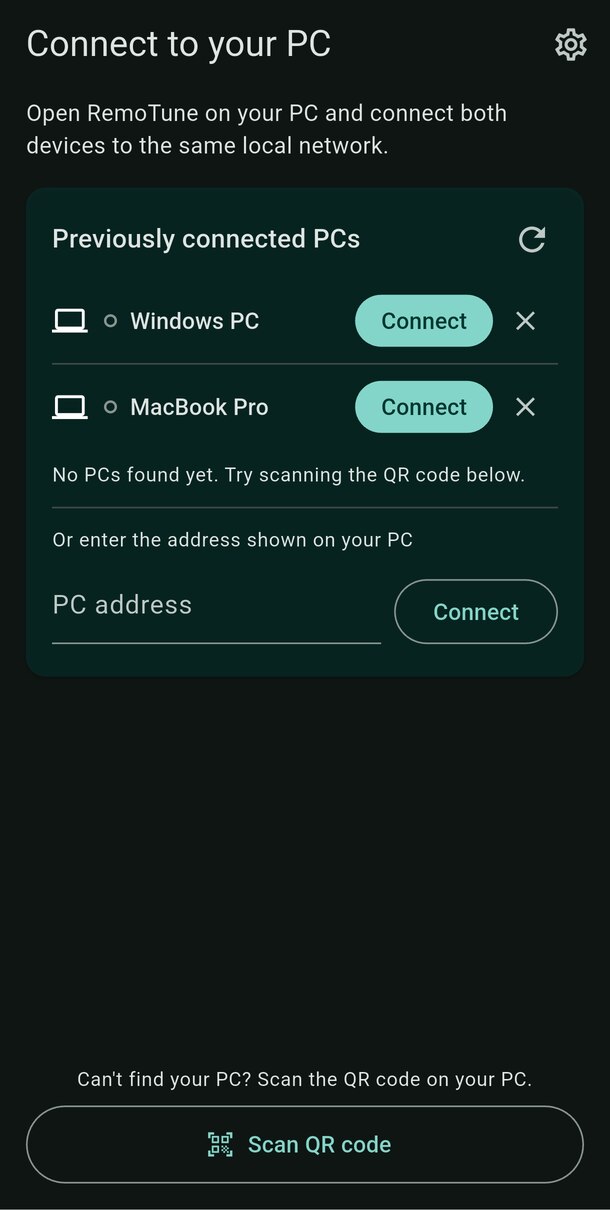
Touchez Scan QR code sur le téléphone
Le bouton se trouve en bas de l’écran Connect to your PC. Autorisez l’appareil photo et visez le code QR dans la barre latérale de RemoTune sur votre ordinateur.
Cliquez sur Allow sur l’ordinateur
Une demande de connexion s’affiche sur l’ordinateur. Vérifiez qu’il s’agit de votre téléphone, puis cliquez sur Allow pour l’autoriser. Aucun PIN ni compte n’est nécessaire.
Attendez l’indication Connected
Après autorisation, la télécommande s’ouvre sur le téléphone. Lancez un morceau ou une vidéo sur l’ordinateur pour afficher le titre, la pochette et les commandes disponibles.
Scannez le code affiché par RemoTune sur votre propre ordinateur, pas celui de ce guide. Même avec un code QR, les deux appareils doivent être sur le même réseau local.
Deux autres façons de se connecter
Choisir un ordinateur détecté
Si votre ordinateur apparaît dans la liste, touchez Connect à côté de son nom. Pour la première connexion, acceptez la demande avec Allow sur l’ordinateur.
Saisir l’adresse de l’ordinateur
Sur l’ordinateur, ouvrez Connection → Connection addresses. Saisissez l’une des adresses affichées avec son port (par exemple, 192.168.1.10:3737) dans PC address sur le téléphone, puis touchez Connect. Utilisez l’adresse de votre ordinateur, pas celle de l’exemple.
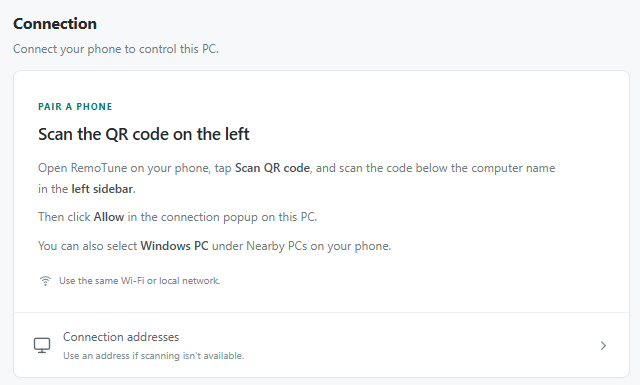
La connexion est établie. Au prochain lancement, RemoTune essaiera automatiquement de retrouver le dernier ordinateur utilisé. Un téléphone autorisé peut se reconnecter sans nouvel accord, sauf si vous le supprimez sur l’ordinateur.
Pilotez votre musique à distance
Commencez par lire de la musique ou une vidéo sur l’ordinateur. RemoTune affiche la session multimédia active ; le son n’est pas transmis au téléphone.
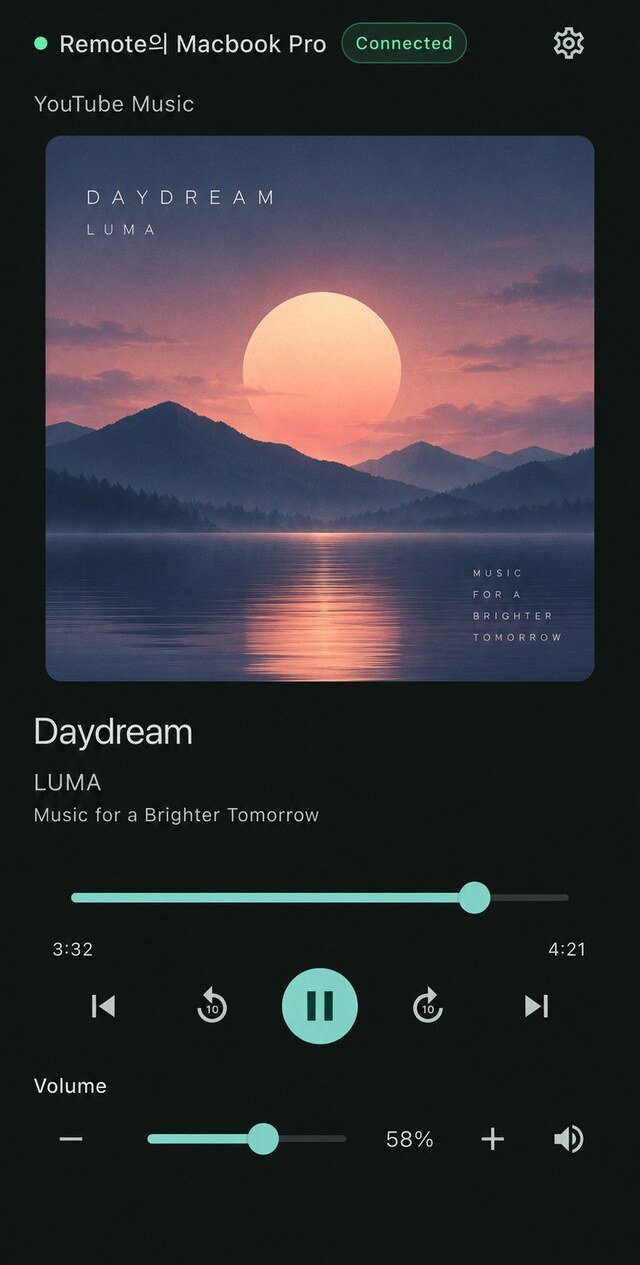
Lire, mettre en pause et changer de piste
Le bouton central lance la lecture ou la met en pause. Les boutons précédent/suivant changent de piste. Vous pouvez aussi toucher la pochette une fois pour lire ou mettre en pause.
Retrouver un passage
Faites glisser la barre de progression pour changer de position. Les boutons circulaires de 10 secondes permettent de reculer ou d’avancer. Vous pouvez aussi toucher deux fois la moitié gauche ou droite de la pochette.
Régler le volume de l’ordinateur
Sous Volume, faites glisser le curseur ou touchez − / +. Touchez le haut-parleur pour couper ou rétablir le son. Vous modifiez le volume général de l’ordinateur, pas uniquement celui de l’application musicale.
Lecture aléatoire et répétition
Lorsqu’ils sont pris en charge, ces boutons apparaissent à côté de la barre de progression. La répétition alterne entre désactivée, toutes les pistes et une piste. Selon le lecteur et le système, les boutons peuvent être masqués ou désactivés.
Sur Android, les boutons de volume physiques du téléphone règlent aussi le volume de l’ordinateur tant que la télécommande connectée est ouverte. Sur iPhone, utilisez le curseur Volume à l’écran ; les boutons physiques gardent leur fonctionnement habituel.
Changez d’ordinateur et gérez les accès
Ouvrez les réglages du téléphone avec l’icône d’engrenage. Les autorisations des téléphones se gèrent sur l’ordinateur.
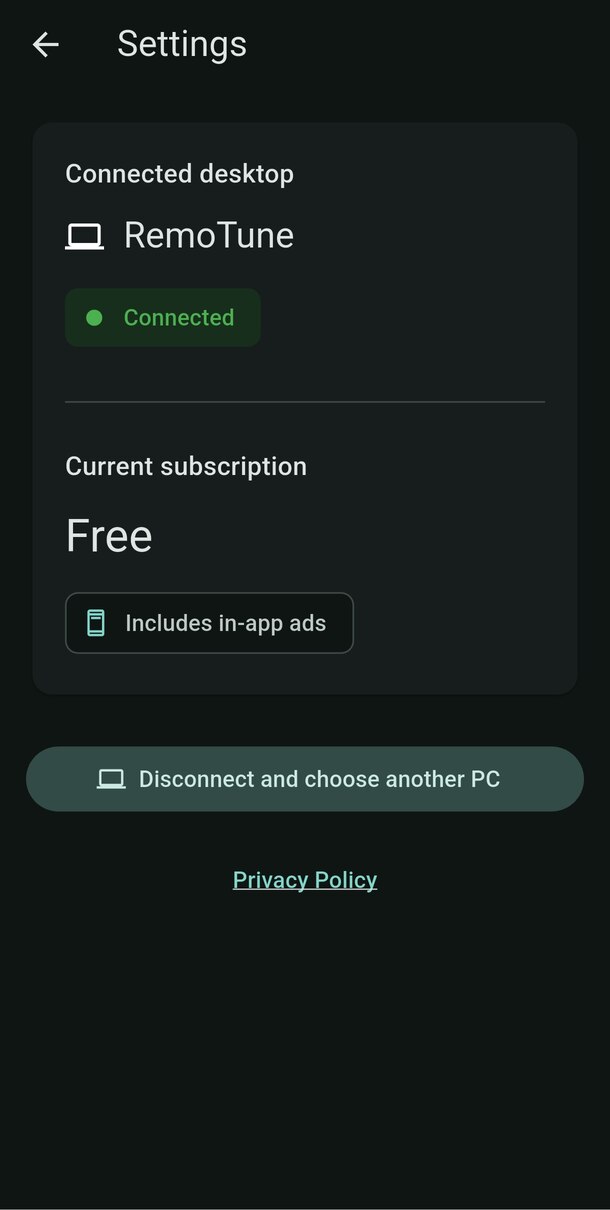
Passer à un autre ordinateur
Sur le téléphone, ouvrez Settings → Disconnect and choose another PC. Touchez Connect à côté d’un ordinateur enregistré ou connectez-en un nouveau. Jusqu’à cinq ordinateurs sont mémorisés ; l’ajout d’un sixième remplace l’enregistrement inutilisé depuis le plus longtemps.
Vérifier la connexion et l’abonnement
Settings affiche l’ordinateur connecté et Current subscription. La formule dépend du compte de cet ordinateur. Consultez Account sur l’ordinateur pour vérifier le compte.
Retirer l’accès d’un téléphone
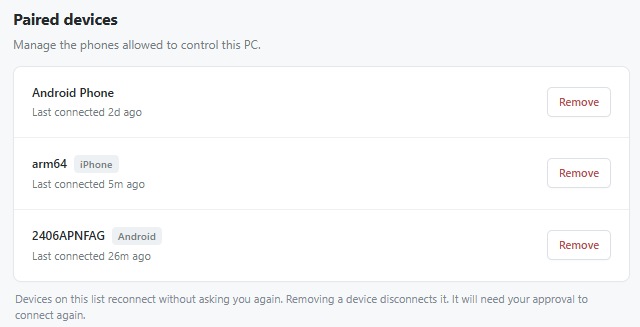
Sur l’ordinateur, ouvrez Paired devices et cliquez sur Remove à côté du téléphone. Il sera déconnecté et devra être autorisé à nouveau. Le × dans la liste des PC sur le téléphone supprime uniquement l’enregistrement de connexion de ce téléphone.
Ouvrez About → Check for Updates. L’application recherche aussi les mises à jour en arrière-plan. Si Restart & Update apparaît, cliquez quand cela vous convient. La nouvelle version démarre après le redémarrage de l’application ; le téléphone peut se reconnecter brièvement.
Besoin d’aide ?
Commencez par ces vérifications. Il n’est généralement pas nécessaire de refaire l’association.
Mon ordinateur n’apparaît pas
Vérifiez que RemoTune est ouvert sur l’ordinateur et que les deux appareils sont sur le même réseau local. Un Wi-Fi invité peut isoler les appareils, et un VPN peut perturber la détection ou l’accès. Essayez le code QR ou l’adresse. Sur Windows, autorisez RemoTune dans le pare-feu pour votre réseau privé de confiance.
Mon iPhone ne trouve pas l’ordinateur
Dans Réglages de l’iPhone → Confidentialité et sécurité → Réseau local, activez RemoTune, puis relancez la recherche. Si le scan ne fonctionne pas, autorisez l’accès à l’appareil photo pour RemoTune dans Réglages ou connectez-vous par adresse.
J’ai scanné le code, mais l’attente continue
Vérifiez la demande de connexion sur l’ordinateur et cliquez sur Allow. Si un autre téléphone attend déjà une autorisation, le vôtre peut être dans la file d’attente. Si la demande expire, recommencez depuis le téléphone.
La connexion a été interrompue
Sortez l’ordinateur de veille et vérifiez le réseau des deux appareils. RemoTune se reconnecte automatiquement. Si Couldn't reach… apparaît, touchez Try again ou passez par Connection options pour choisir un ordinateur ou scanner de nouveau.
Aucun titre ne s’affiche ou une commande ne répond pas
Lancez la lecture dans une application multimédia ou le navigateur de l’ordinateur. Certains lecteurs ne fournissent ni pochette, ni durée, ni certaines commandes. Sur Mac, seule la session de lecture en cours est affichée ; des commandes non prises en charge peuvent rester sans effet.
Le volume de mon Mac ne change pas
Certains périphériques HDMI, AirPlay ou audio externes ne permettent pas le réglage du volume par logiciel. Utilisez les commandes du périphérique ou choisissez une sortie compatible avec ce réglage.
Puis-je me connecter hors de chez moi ?
Pour le moment, le téléphone et l’ordinateur doivent partager le même réseau local. La connexion via les données mobiles ou un autre réseau n’est pas encore disponible.