Guia de uso
Dê o play no computador.Controle pelo celular.
Instale os apps, conecte seu celular e fique à vontade. Veja como configurar tudo e começar a controlar sua música, passo a passo.
Windows e macOS · Android e iPhone
Na primeira conexão, deixe o computador e o celular por perto. Abra o RemoTune nos dois e conecte-os à mesma rede Wi-Fi ou rede local. O computador também pode estar conectado por cabo ao mesmo roteador. Não é preciso criar uma conta.
Instale nos dois dispositivos
O computador reproduz a música ou o vídeo. O celular funciona como controle remoto; o som continua saindo do computador.
Windows
Baixe e abra o instalador do Windows (.exe), siga as instruções e inicie o RemoTune. Para abrir as configurações depois, clique com o botão direito no ícone da área de notificação da barra de tarefas e escolha Open Settings. Se o ícone não aparecer, clique na seta de ícones ocultos.
macOS
Baixe o DMG para seu Mac: Apple Silicon para modelos com chip da série M, ou Intel para modelos com processador Intel. Em caso de dúvida, consulte o menu Apple → Sobre Este Mac. Abra o DMG, arraste o RemoTune para Aplicativos (Applications) e abra o app a partir dessa pasta. Para acessar as configurações, use o ícone do RemoTune na barra de menus, na parte superior da tela.
No celular
Instale o app pelo link de Android ou iPhone na seção Downloads e abra o RemoTune. No iPhone, permita o acesso à Rede Local quando solicitado. Ao ler um QR Code, permita também o acesso à câmera.
A seção Downloads reúne os instaladores e links das lojas disponíveis. As etapas a seguir valem depois que o app estiver instalado.
Prepare seu computador
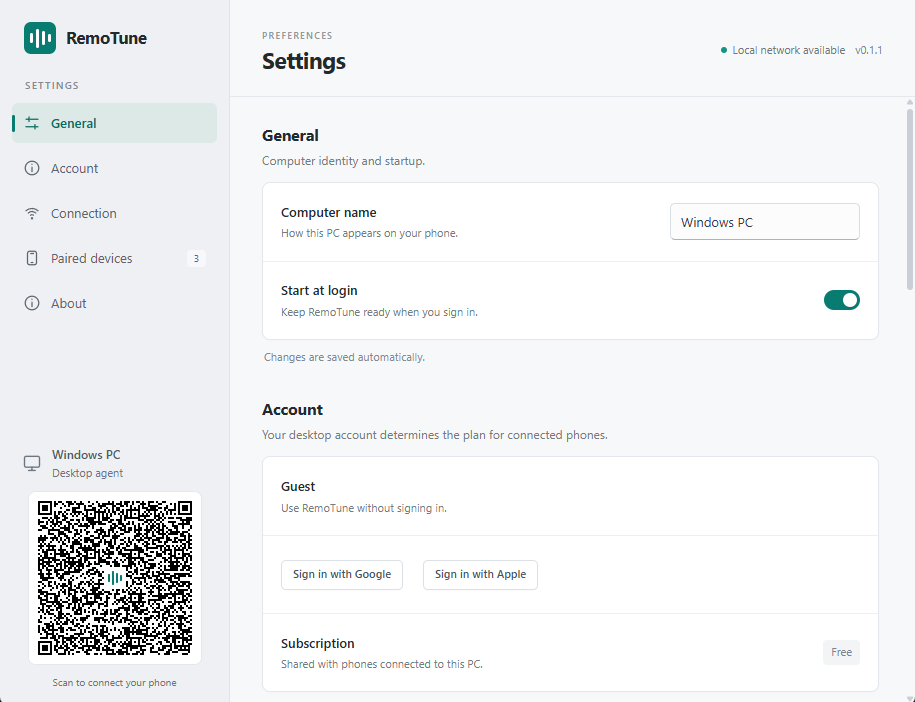
Abra as configurações do RemoTune no Windows ou Mac. Na maioria dos casos, você pode manter as opções padrão.
Escolha um nome fácil de identificar
Em General → Computer name, coloque um nome como Mac da sala para reconhecer o computador no celular. As alterações são salvas automaticamente.
Deixe tudo pronto para usar
Ative Start at login para iniciar o RemoTune ao entrar na sua conta do computador. Fechar a janela de configurações mantém o app em execução. Para encerrá-lo, escolha Quit no ícone da área de notificação ou da barra de menus.
Entrar na conta é opcional
Você pode começar como Guest, sem uma conta. Account mostra a assinatura do computador; os celulares conectados usam o mesmo plano.
As capturas mostram o app em inglês. As configurações e etapas de conexão são as mesmas no Windows e no Mac; a aparência da janela pode variar. As imagens e os QR Codes deste guia são exemplos.
Conecte seu celular
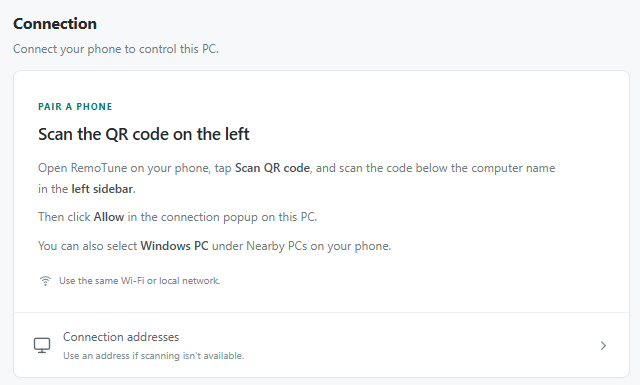
Ler o QR Code é uma forma simples de fazer a primeira conexão. Deixe aberta a janela de configurações do computador.
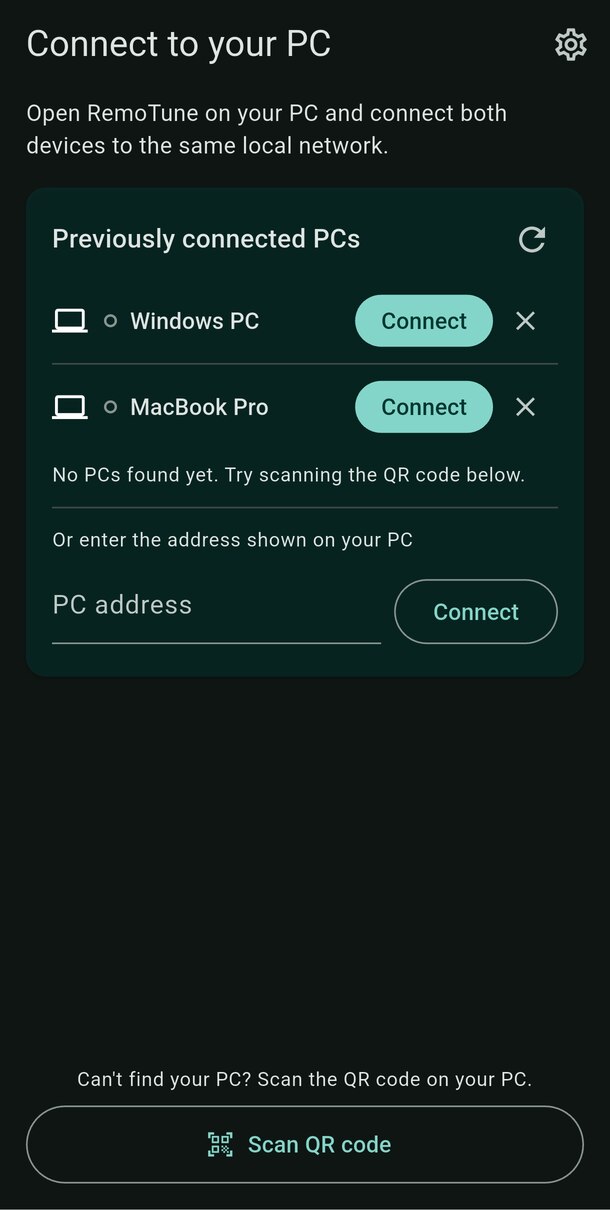
Toque em Scan QR code no celular
O botão fica no fim da tela Connect to your PC. Permita o acesso à câmera e aponte para o QR Code na barra lateral do RemoTune no computador.
Clique em Allow no computador
Uma solicitação de conexão aparecerá. Confira se é o seu celular e clique em Allow para autorizar. Não é preciso informar PIN nem entrar em uma conta.
Aguarde aparecer Connected
Após a autorização, o controle remoto abre no celular. Reproduza algo no computador para ver o título, a capa e os controles disponíveis.
Leia o QR Code exibido pelo RemoTune no seu próprio computador, não o exemplo deste guia. A conexão por QR Code também exige que os dois dispositivos estejam na mesma rede local.
Outras formas de conectar
Selecione um computador encontrado
Se o computador aparecer na lista, toque em Connect ao lado do nome. Na primeira conexão, autorize a solicitação com Allow no computador.
Digite o endereço do computador
No computador, abra Connection → Connection addresses. Digite um dos endereços exibidos, incluindo a porta (por exemplo, 192.168.1.10:3737), no campo PC address do celular e toque em Connect. Use o endereço do seu computador, não o deste exemplo.
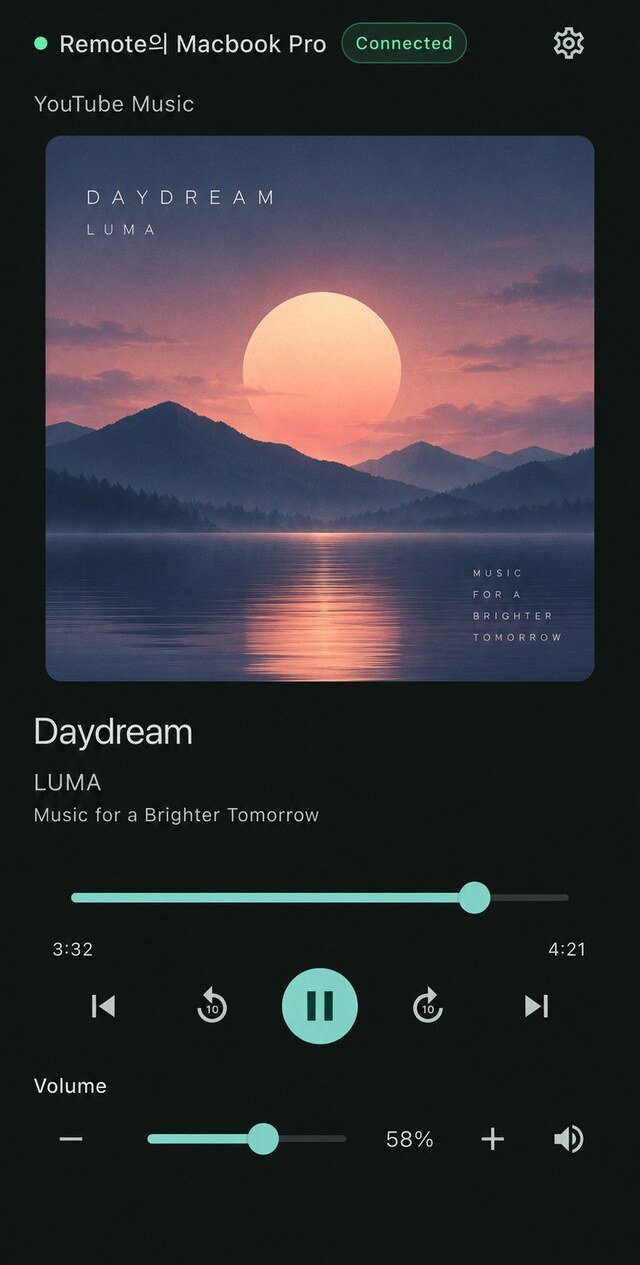
Pronto, conexão estabelecida. Na próxima vez, o RemoTune tentará se conectar automaticamente ao último computador usado. Um celular autorizado pode se reconectar sem nova aprovação, a menos que você o remova no computador.
Controle de onde for mais confortável
Primeiro, reproduza uma música ou um vídeo no computador. O RemoTune mostra a sessão de mídia ativa; ele não transmite o áudio para o celular.
Reproduzir, pausar e trocar de faixa
Use o botão central para reproduzir ou pausar e os botões anterior/próxima para trocar de faixa. Um toque na capa também alterna entre reprodução e pausa.
Ir para o trecho desejado
Arraste a barra de progresso para mudar a posição. Os botões circulares de 10 segundos retrocedem ou avançam. Você também pode tocar duas vezes na metade esquerda ou direita da capa.
Ajustar o volume do computador
Em Volume, arraste o controle deslizante ou toque em − / +. Toque no alto-falante para silenciar ou reativar o som. Isso altera o volume geral do computador, não só o do app de música.
Reprodução aleatória e repetição
Quando disponíveis, os botões ficam ao lado da barra de progresso. A repetição alterna entre desativada, todas as faixas e uma faixa. Dependendo do player e do sistema operacional, os botões podem ficar ocultos ou desativados.
No Android, os botões físicos de volume do celular também controlam o volume do computador enquanto a tela do controle conectado está aberta. No iPhone, use o controle Volume na tela; os botões físicos mantêm a função normal do iPhone.
Troque de computador e gerencie o acesso
No celular, abra as configurações pelo ícone de engrenagem. A autorização dos celulares é gerenciada no computador.
Conectar a outro computador
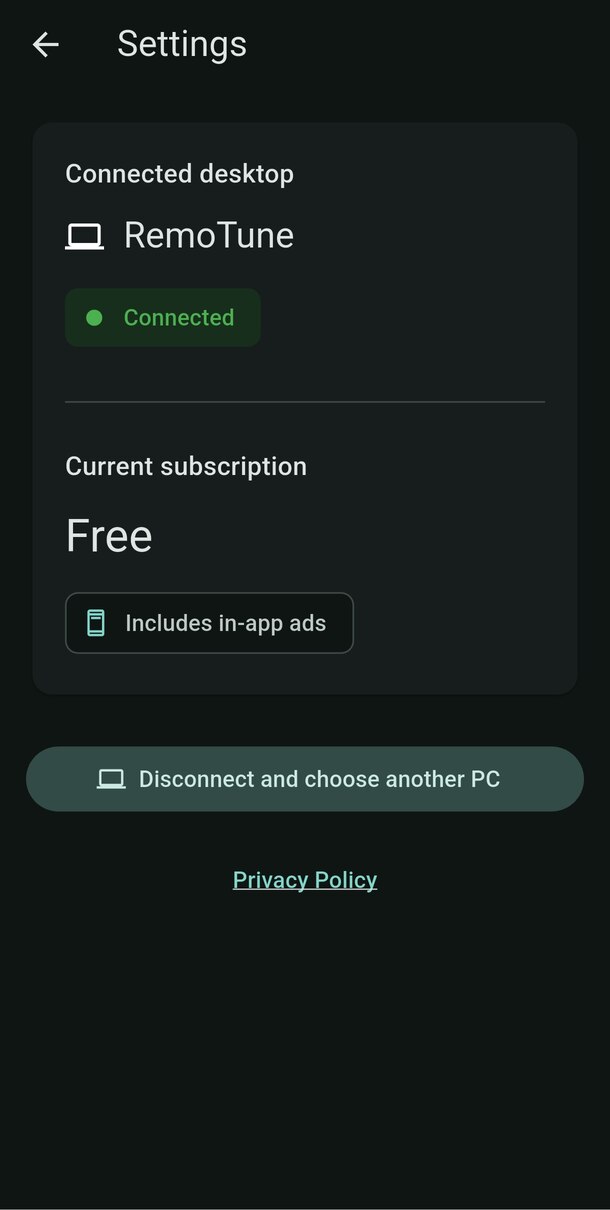
No celular, abra Settings → Disconnect and choose another PC. Toque em Connect ao lado de um computador salvo ou conecte um novo. Até cinco computadores ficam salvos; ao adicionar o sexto, o registro sem uso há mais tempo é substituído.
Conferir a conexão e o plano
Settings mostra o computador conectado e Current subscription. O plano vem da conta desse computador. Para conferir a conta, abra Account no computador.
Revogar o acesso de um celular
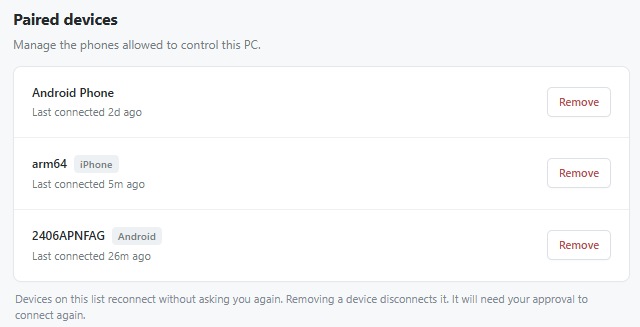
No computador, abra Paired devices e clique em Remove ao lado do celular. Ele será desconectado e precisará de autorização novamente. O × na lista do celular apaga apenas o registro de conexão salvo naquele celular.
Abra About → Check for Updates. O app também verifica atualizações em segundo plano. Se aparecer Restart & Update, clique quando for conveniente. A nova versão entra em uso após reiniciar o app, e o celular pode se reconectar por alguns instantes.
Precisa de ajuda?
Comece por estas verificações. Geralmente, não é necessário autorizar a conexão de novo.
Meu computador não aparece
Confira se o RemoTune está aberto no computador e se os dois dispositivos estão na mesma rede local. Redes Wi-Fi de convidados podem isolar dispositivos, e uma VPN pode afetar a busca ou a conexão. Tente o QR Code ou o endereço. No Windows, permita o RemoTune no firewall da sua rede privada confiável.
Meu iPhone não encontra o computador
Em Ajustes do iPhone → Privacidade e Segurança → Rede Local, ative o RemoTune e volte ao app para buscar de novo. Se não conseguir ler o código, permita o acesso à câmera para o RemoTune em Ajustes ou conecte pelo endereço.
Li o QR Code, mas continuo aguardando
Verifique a solicitação no computador e clique em Allow. Se outro celular estiver aguardando autorização, o seu pode estar na fila. Se a solicitação expirar, tente conectar novamente pelo celular.
A conexão caiu
Tire o computador do modo de suspensão e confira a rede dos dois dispositivos. O RemoTune tenta se reconectar automaticamente. Se aparecer Couldn't reach…, toque em Try again ou use Connection options para escolher um computador ou ler o código novamente.
A faixa não aparece ou um controle não funciona
Inicie a reprodução no app de mídia ou navegador do computador. Alguns players não fornecem capa, duração ou certos controles. No Mac, apenas a sessão atual de reprodução é exibida, e comandos sem suporte podem não ter efeito.
Não consigo alterar o volume do Mac
Alguns dispositivos HDMI, AirPlay ou de áudio externo não oferecem controle de volume por software. Ajuste o volume no próprio dispositivo ou selecione uma saída compatível com esse controle.
Posso conectar fora de casa?
Por enquanto, o celular e o computador precisam estar na mesma rede local. A conexão por dados móveis ou por redes diferentes ainda não está disponível.