الموسيقى تعمل من سماعات الكمبيوتر، لكنك ابتعدت عن المكتب وجلست على الأريكة. إذا أردت تجاوز أغنية أو إيقافها للرد على مكالمة، يمكنك فعل ذلك من هاتف Android بدلًا من العودة إلى الكمبيوتر.
هل يتيح YouTube Music التحكم في الكمبيوتر من الهاتف؟
لا يوفر YouTube Music تحكمًا في تشغيل متصفح الكمبيوتر على غرار Spotify Connect. خيارات البث الرسمية موجهة إلى Chromecast وأجهزة التلفزيون والسماعات المتوافقة. متصفح عادي على PC أو Mac لا يظهر في الهاتف كوجهة Cast. راجع دليل Google للأجهزة المدعومة.
يتيح RemoTune التحكم في الوسائط التي تعمل بالفعل على Windows أو macOS. يظل الصوت في سماعات الكمبيوتر أو سماعات الرأس التي تستخدمها، بينما يعرض الهاتف معلومات الأغنية ويرسل الأوامر عبر الشبكة المحلية.
الإعداد والاتصال
1. ثبّت RemoTune على الكمبيوتر
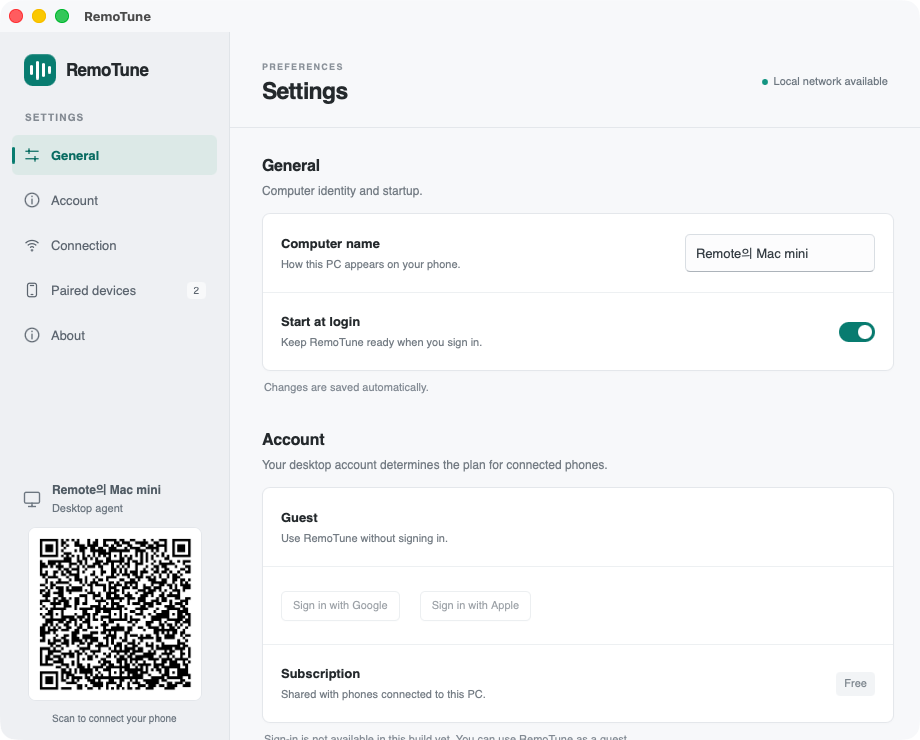
نزّل RemoTune وثبّته ثم شغّله. في Windows افتحه من منطقة إشعارات النظام، وفي macOS من أيقونة شريط القوائم. تتوفر نسخ لأجهزة Mac بمعالجات Apple Silicon وIntel.
2. صِل هاتف Android
ثبّت التطبيق من رابط Google Play في صفحة التنزيل. يجب أن يكون الهاتف والكمبيوتر على الشبكة المحلية نفسها. يمكن للكمبيوتر استخدام Ethernet وللهاتف استخدام Wi-Fi ما داما متصلين بالموجّه نفسه.
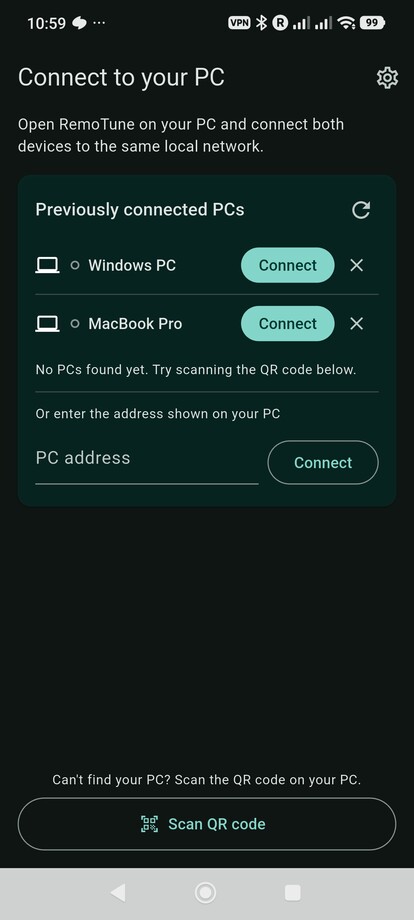
- افتح RemoTune على الهاتف.
- اضغط اتصال بجوار اسم الكمبيوتر.
- تحقق من الطلب على الكمبيوتر، ثم اختر سماح.
إذا لم يظهر الكمبيوتر تلقائيًا، استخدم رمز QR أو أدخل عنوانه. لا تحتاج إلى حساب RemoTune. تطبيق iPhone مُدرج حاليًا على أنه قريبًا.
3. شغّل YouTube Music
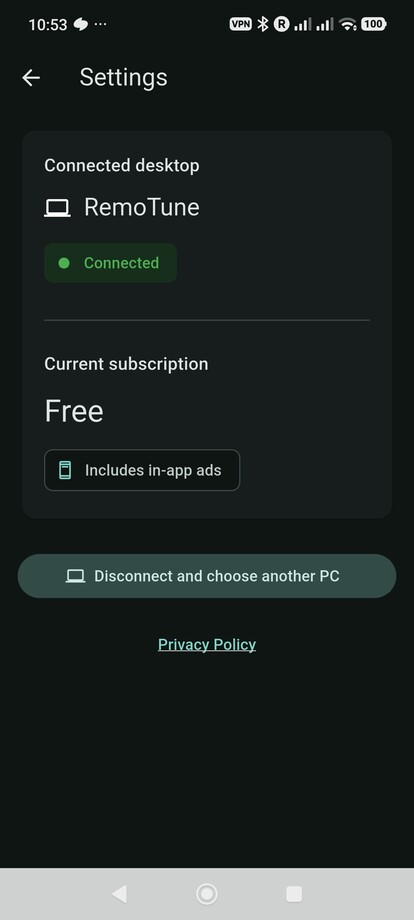
افتح YouTube Music في متصفح الكمبيوتر وشغّل أغنية أو قائمة كالمعتاد. يظهر عنوان الأغنية والفنان وغلاف الألبوم على الهاتف.
4. استخدم الهاتف كجهاز تحكم
يمكنك التشغيل والإيقاف المؤقت والاستئناف والانتقال إلى الأغنية السابقة أو التالية. اسحب شريط التقدم للانتقال داخل الأغنية. منزلق مستوى الصوت وكتم الصوت يتحكمان في خرج الكمبيوتر. على Android، تضبط أزرار الصوت الفعلية في الهاتف صوت الكمبيوتر أيضًا عندما تكون شاشة التحكم المتصلة مفتوحة.
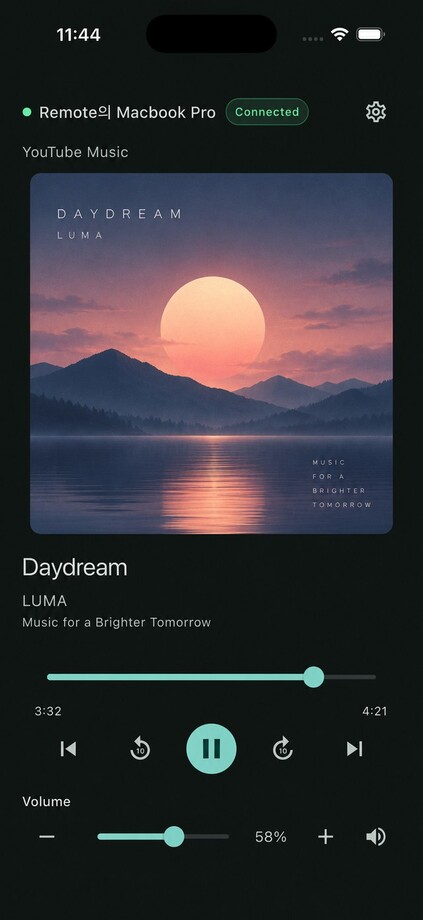
يتغير مستوى الصوت العام للكمبيوتر، بما يشمل التطبيقات الأخرى. يرسل RemoTune أوامر فقط ولا ينقل الصوت إلى الهاتف. تظل إدارة القوائم وطابور التشغيل داخل YouTube Music.
إذا لم يظهر الكمبيوتر
للاتصال عبر QR، افتح إعدادات RemoTune على الكمبيوتر، ثم اضغط مسح رمز QR في الهاتف وامسح الرمز المعروض.
للاتصال بالعنوان، افتح الاتصال → عناوين الاتصال في تطبيق الكمبيوتر. أدخل أحد العناوين مع رقم المنفذ في حقل عنوان الكمبيوتر على الهاتف، ثم اضغط اتصال. يجب الموافقة على الاتصال الأول من الكمبيوتر.
تتطلب الطريقتان الشبكة المحلية نفسها. تحقق من تشغيل RemoTune ومن سماح شبكة Wi-Fi بالتواصل بين الأجهزة؛ شبكة الضيوف قد تمنعه. راجع دليل الاتصال.
إذا لم يتغير صوت Mac
بعض مخارج HDMI وAirPlay وأجهزة الصوت الخارجية لا تدعم ضبط الصوت برمجيًا. استخدم أدوات الجهاز نفسه أو اختر مخرجًا يدعم ذلك. هذا القيد يخص الصوت فقط؛ قد يظل التحكم في التشغيل يعمل. راجع دليل حل المشكلات.
ليس لـ YouTube Music فقط
يمكن استخدام RemoTune مع تطبيقات موسيقى ووسائط متصفح أخرى متوافقة على Windows وmacOS. يمكنك الاحتفاظ بجهاز التحكم نفسه عند تغيير المشغّل، لكن الأوامر المتاحة تعتمد على التطبيق وجلسة التشغيل.
ثبّت RemoTune على الكمبيوتر وAndroid، وصِل الجهازين وشغّل YouTube Music كالمعتاد. بعدها تحكم من الأريكة أو السرير.