Музыка играет из колонок компьютера, а вы уже устроились на диване. Чтобы пропустить трек или поставить воспроизведение на паузу перед звонком, необязательно возвращаться к столу: Android может стать пультом.
Есть ли у YouTube Music пульт для компьютера?
YouTube Music не предлагает управление воспроизведением в браузере компьютера по образцу Spotify Connect. Официальная трансляция предназначена для Chromecast, совместимых телевизоров и колонок. Обычный браузер на ПК или Mac не появляется на телефоне как устройство Cast. Подробнее — в справке Google о поддерживаемых устройствах.
RemoTune управляет музыкой, уже запущенной в Windows или macOS. Звук остаётся в привычных колонках или наушниках, а телефон показывает текущий трек и отправляет команды по локальной сети.
Установка и подключение
1. Установите RemoTune на компьютер
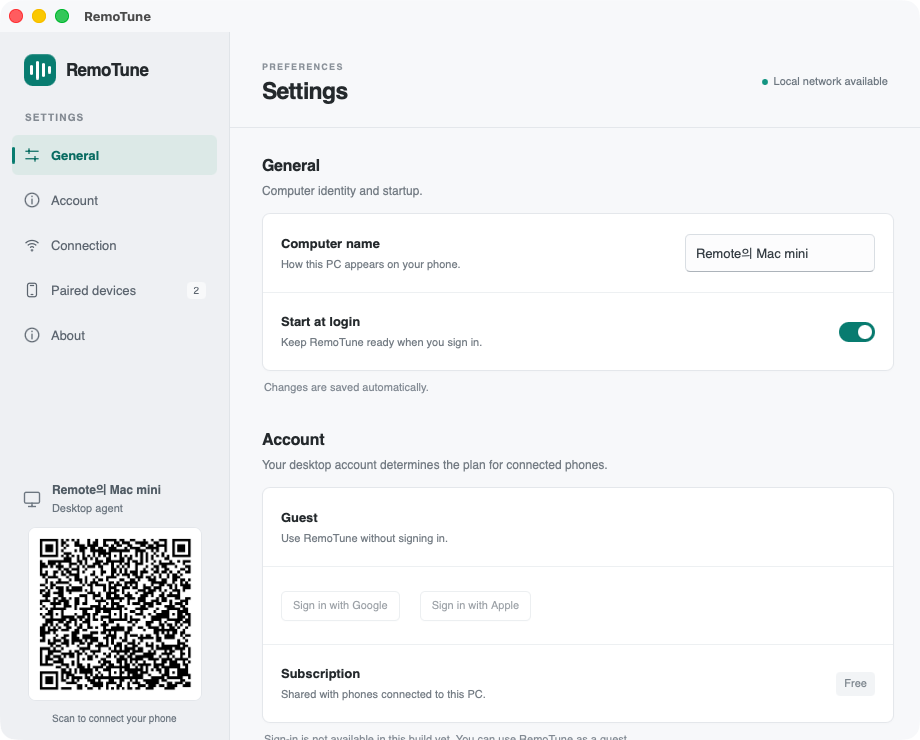
Скачайте RemoTune, установите и запустите приложение. В Windows оно открывается из системного трея, в macOS — через значок в строке меню. Есть версии для Mac на Apple Silicon и Intel.
2. Подключите Android
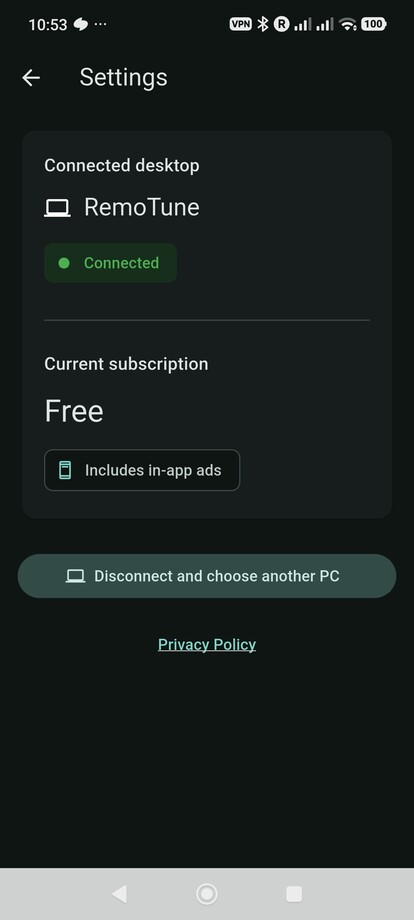
Установите приложение Android по ссылке Google Play на странице загрузки. Телефон и компьютер должны быть в одной локальной сети. Компьютер может использовать Ethernet, а телефон — Wi-Fi того же роутера.
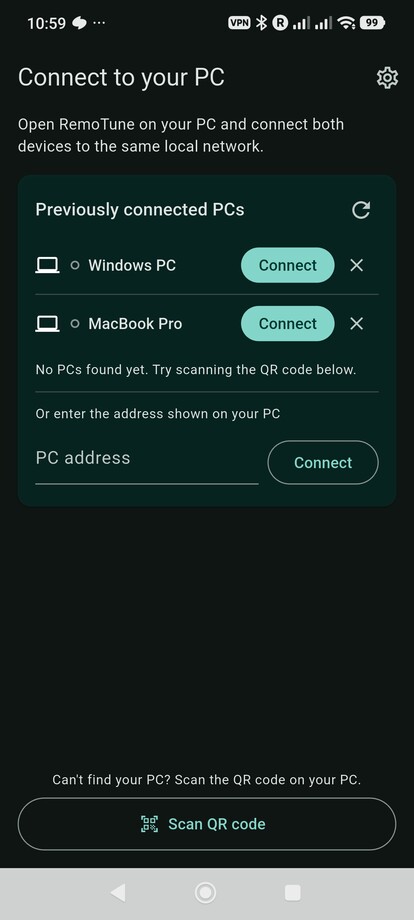
- Откройте RemoTune на телефоне.
- Нажмите Подключиться рядом с именем компьютера.
- Проверьте запрос на компьютере и нажмите Разрешить.
Если компьютер не найден автоматически, используйте QR-код или введите адрес вручную. Аккаунт RemoTune не нужен. Приложение для iPhone сейчас обозначено как Скоро.
3. Запустите YouTube Music
Откройте YouTube Music в браузере компьютера и включите трек или плейлист. На телефоне появятся название, исполнитель и обложка альбома.
4. Управляйте с телефона
Можно запускать, приостанавливать и возобновлять музыку, переходить к предыдущему или следующему треку и менять позицию ползунком прогресса. Ползунок Громкость и отключение звука управляют выходом компьютера. На Android физические кнопки громкости тоже меняют громкость компьютера, пока открыт экран подключённого пульта.
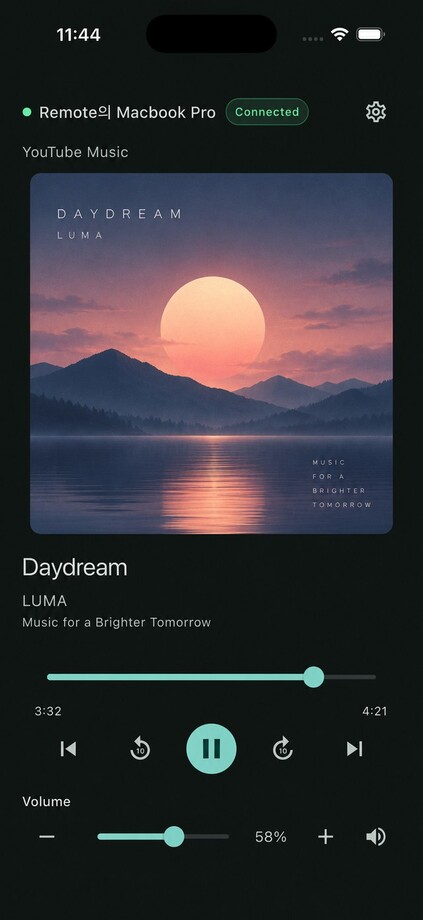
Меняется общая громкость компьютера, включая другие приложения. RemoTune отправляет только команды и не передаёт музыку на телефон. Плейлисты и очередь по-прежнему настраиваются в YouTube Music.
Если компьютер не отображается
Для QR откройте настройки RemoTune на компьютере, нажмите Сканировать QR-код на телефоне и считайте код из приложения на компьютере.
Для подключения по адресу откройте Подключение → Адреса подключения на компьютере. Введите один из адресов вместе с портом в поле Адрес ПК телефона и нажмите Подключиться. Первое подключение нужно разрешить на компьютере.
Оба способа требуют одной локальной сети. Проверьте, что RemoTune запущен, а Wi-Fi допускает связь между устройствами. Гостевая сеть может её блокировать. См. руководство по подключению.
Громкость Mac не меняется?
Некоторые выходы HDMI, AirPlay и внешние аудиоустройства не поддерживают программную регулировку громкости. Используйте органы управления самого устройства или выберите совместимый выход. Это ограничение касается громкости; команды воспроизведения могут продолжать работать. Подробнее в разделе устранения неполадок.
Не только YouTube Music
RemoTune также управляет другими совместимыми музыкальными приложениями и медиа в браузере на Windows и macOS. При смене проигрывателя можно оставить тот же пульт, но доступные команды зависят от приложения и сеанса.
Установите RemoTune на компьютер и Android, соедините их и запустите YouTube Music как обычно. Теперь управление будет под рукой на диване или в кровати.