কম্পিউটারের স্পিকারে গান চলছে, আর আপনি বসেছেন সোফায়। গান বদলাতে বা ফোন ধরার আগে একটু থামাতে চাইলে বারবার ডেস্কে ফিরতে হবে না। RemoTune দিয়ে হাতের Android ফোনটাই রিমোট হিসেবে ব্যবহার করতে পারেন।
YouTube Music-এ কি কম্পিউটারের রিমোট আছে?
YouTube Music-এ Spotify Connect-এর মতো ফোন থেকে কম্পিউটারের ব্রাউজারে চলা গান নিয়ন্ত্রণের সুবিধা নেই। এর আনুষ্ঠানিক কাস্ট সুবিধা Chromecast, উপযোগী টিভি ও স্পিকারের জন্য। সাধারণ PC বা Mac ব্রাউজার ফোনের Cast তালিকায় গন্তব্য হিসেবে দেখায় না। Google-এর সমর্থিত ডিভাইসের নির্দেশিকা দেখতে পারেন।
RemoTune Windows বা macOS-এ আগে থেকেই চলা মিডিয়া নিয়ন্ত্রণ করে। শব্দ আগের স্পিকার বা হেডফোনেই বাজে। ফোনে গানের তথ্য দেখা যায়, আর নির্দেশ যায় লোকাল নেটওয়ার্ক দিয়ে।
ইনস্টল ও সংযোগ
১. কম্পিউটারে RemoTune বসান
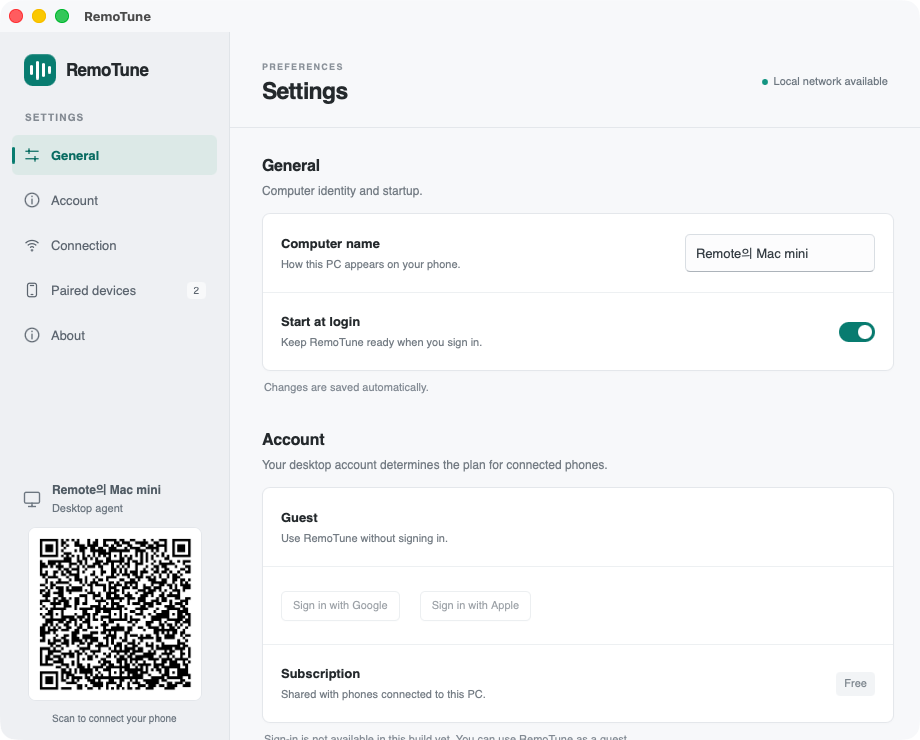
RemoTune ডাউনলোড করুন, ইনস্টল করে চালু করুন। Windows-এ সিস্টেম ট্রে থেকে এবং macOS-এ মেনু বারের আইকন থেকে খুলতে পারবেন। Apple Silicon ও Intel Mac—দুটির জন্যই সংস্করণ আছে।
২. Android ফোন যুক্ত করুন
ডাউনলোড পেজের Google Play লিংক থেকে Android অ্যাপ ইনস্টল করুন। ফোন ও কম্পিউটারকে একই লোকাল নেটওয়ার্কে রাখুন। একই রাউটারে যুক্ত থাকলে কম্পিউটার Ethernet আর ফোন Wi-Fi ব্যবহার করতে পারে।
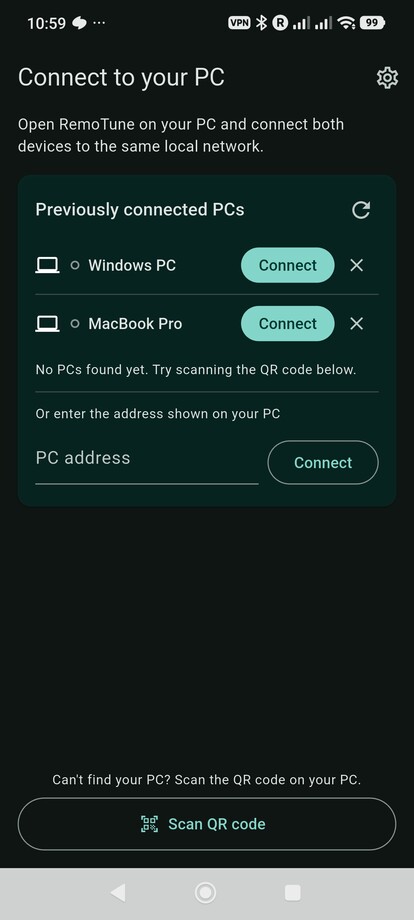
- ফোনে RemoTune খুলুন।
- কম্পিউটারের নামের পাশে সংযোগ করুন চাপুন।
- কম্পিউটারের অনুরোধ যাচাই করে অনুমতি দিন বেছে নিন।
স্বয়ংক্রিয়ভাবে কম্পিউটার না পেলে QR কোড স্ক্যান করুন বা ঠিকানা লিখুন। RemoTune অ্যাকাউন্ট লাগে না। iPhone অ্যাপটি এখন শীঘ্রই আসছে হিসেবে দেখানো হচ্ছে।
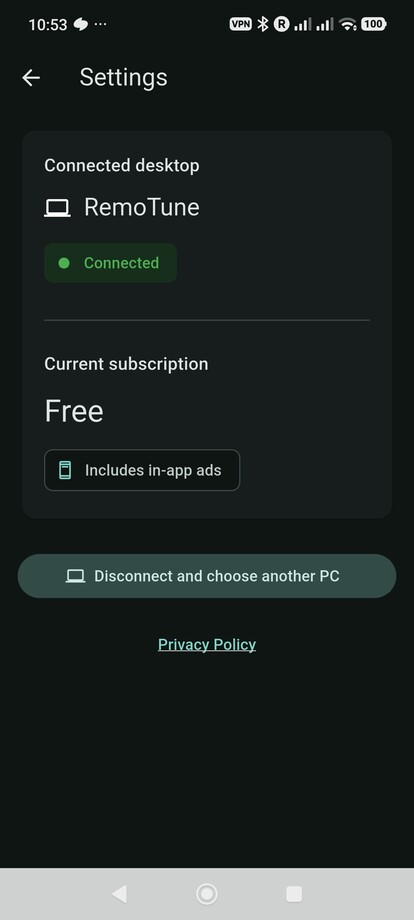
৩. YouTube Music চালান
কম্পিউটারের ব্রাউজারে YouTube Music খুলে স্বাভাবিকভাবে গান বা প্লেলিস্ট চালান। ফোনে গানের নাম, শিল্পী ও অ্যালবামের প্রচ্ছদ দেখা যাবে।
৪. ফোন থেকে নিয়ন্ত্রণ করুন
গান চালানো, সাময়িক বিরতি, আবার চালানো এবং আগের বা পরের গানে যাওয়া যায়। অগ্রগতির স্লাইডার টেনে গানের অন্য অংশে যেতে পারেন। ভলিউম স্লাইডার ও নিঃশব্দ করার নিয়ন্ত্রণ কম্পিউটারের আউটপুট বদলায়। Android-এ সংযুক্ত রিমোট পর্দা খোলা থাকলে ফোনের ভলিউম বোতাম দিয়েও কম্পিউটারের ভলিউম বদলানো যায়।
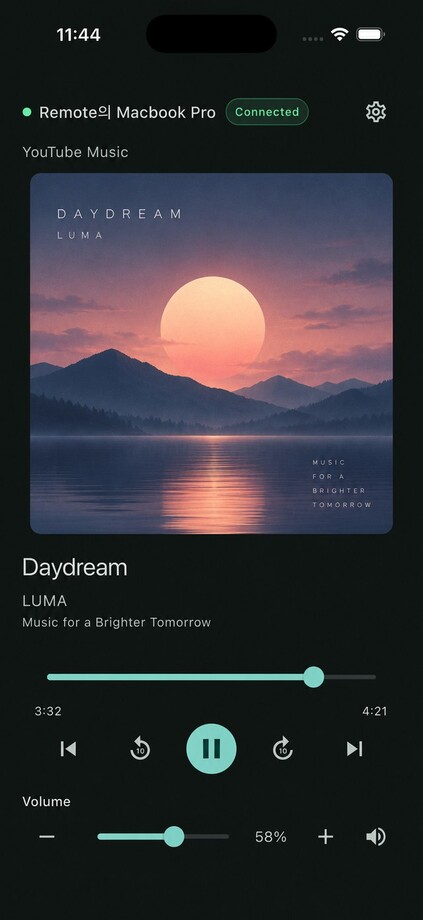
এটি কম্পিউটারের সামগ্রিক ভলিউম, অন্য অ্যাপের শব্দেও প্রভাব পড়ে। RemoTune শুধু নির্দেশ পাঠায়, শব্দ ফোনে স্ট্রিম করে না। প্লেলিস্ট ও গানের সারি YouTube Music-এই পরিচালনা করবেন।
কম্পিউটার দেখা না গেলে
QR দিয়ে যুক্ত হতে কম্পিউটারে RemoTune সেটিংস খুলুন। ফোনে QR কোড স্ক্যান করুন চাপুন এবং ডেস্কটপ অ্যাপের কোড পড়ুন।
ঠিকানা দিয়ে যুক্ত হতে কম্পিউটারের সংযোগ → সংযোগের ঠিকানা খুলুন। একটি ঠিকানা পোর্ট নম্বরসহ ফোনের PC-এর ঠিকানা ঘরে লিখে সংযোগ করুন চাপুন। প্রথম সংযোগে কম্পিউটারের অনুমতি দরকার।
দুই পদ্ধতিতেই একই লোকাল নেটওয়ার্ক লাগবে। RemoTune চলছে কি না এবং Wi-Fi ডিভাইসগুলোর মধ্যে যোগাযোগের অনুমতি দেয় কি না দেখুন। অতিথিদের নেটওয়ার্কে এটি বন্ধ থাকতে পারে। সংযোগ নির্দেশিকা পড়ুন।
Mac-এর ভলিউম বদলাচ্ছে না?
কিছু HDMI, AirPlay ও বাইরের অডিও আউটপুট সফটওয়্যার দিয়ে ভলিউম বদলাতে দেয় না। ডিভাইসের নিজস্ব নিয়ন্ত্রণ ব্যবহার করুন বা উপযোগী আউটপুট নিন। এই সীমা শুধু ভলিউমের; গান চালানোর নিয়ন্ত্রণ কাজ করতে পারে। সমস্যা সমাধানের নির্দেশিকা দেখুন।
অন্য প্লেয়ারেও ব্যবহার করুন
RemoTune Windows ও macOS-এর অন্যান্য উপযোগী গানের অ্যাপ ও ব্রাউজার মিডিয়া নিয়ন্ত্রণ করতে পারে। প্লেয়ার বদলালেও একই রিমোট ব্যবহার করা যায়, তবে কী কী নিয়ন্ত্রণ পাবেন তা অ্যাপ ও চলমান সেশনের ওপর নির্ভর করে।
কম্পিউটার ও Android-এ RemoTune বসিয়ে যুক্ত করুন, তারপর YouTube Music আগের মতো চালান। এবার সোফা বা বিছানা থেকেই নিয়ন্ত্রণ করতে পারবেন।