Müzik bilgisayarın hoparlörlerinden çalıyor, siz ise koltuğa geçtiniz. Bir şarkıyı atlamak ya da gelen arama için müziği duraklatmak istediğinizde masaya dönmek yerine telefonunuzu kullanabilirsiniz.
YouTube Music bilgisayar için uzaktan kontrol sunuyor mu?
YouTube Music, masaüstü tarayıcısındaki oynatmayı Spotify Connect benzeri bir şekilde telefondan kontrol etmeyi desteklemiyor. Resmî yayın aktarma seçenekleri Chromecast, uyumlu TV ve hoparlörler içindir. Sıradan bir PC veya Mac tarayıcısı telefonda Cast hedefi olarak görünmez. Ayrıntılar için Google’ın desteklenen cihazlar kılavuzuna bakabilirsiniz.
RemoTune, Windows veya macOS’ta zaten çalan medyayı kontrol eder. Ses kullandığınız hoparlör veya kulaklıkta kalır; telefon parça bilgilerini gösterir ve yerel ağ üzerinden komut gönderir.
Kurulum ve bağlantı
1. Bilgisayara RemoTune yükleyin
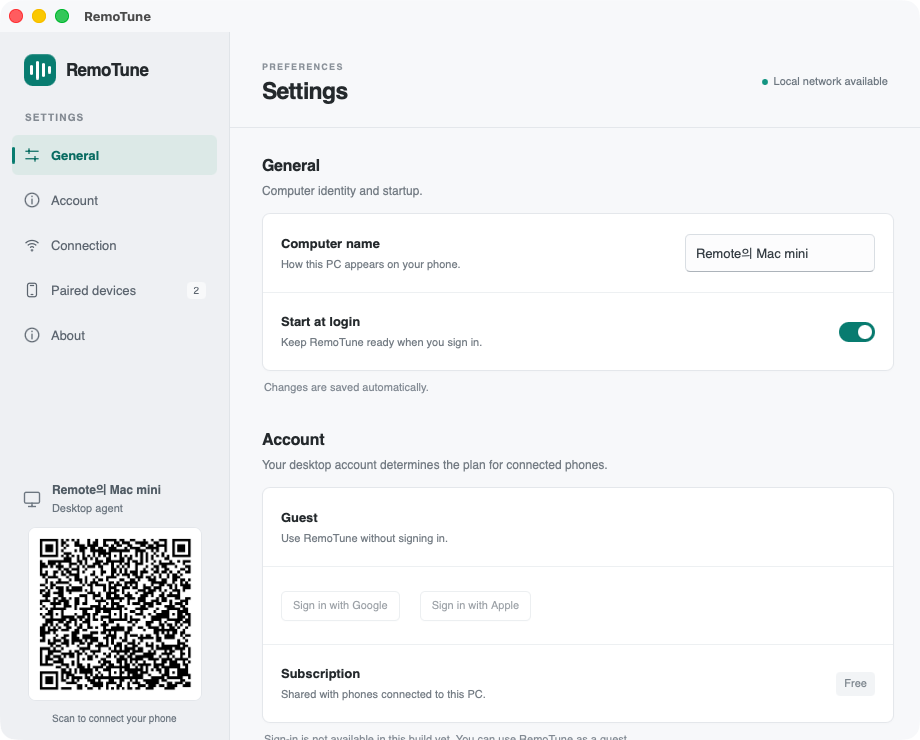
RemoTune’u indirin, yükleyip çalıştırın. Windows’ta sistem tepsisindeki, macOS’ta menü çubuğundaki simgeden açılır. Apple Silicon ve Intel Mac sürümleri mevcuttur.
2. Android telefonu bağlayın
İndirme sayfasındaki Google Play bağlantısıyla Android uygulamasını yükleyin. İki cihaz aynı yerel ağda olmalıdır. Aynı yönlendiriciye bağlıysa bilgisayar Ethernet, telefon Wi-Fi kullanabilir.
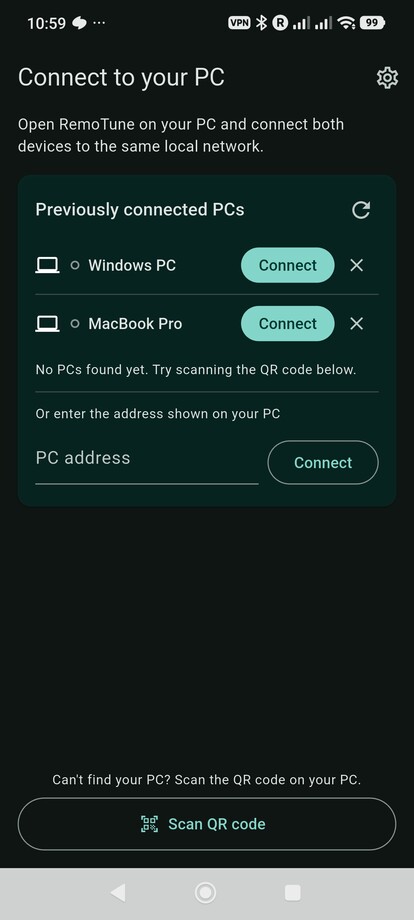
- Telefonda RemoTune’u açın.
- Bilgisayarın adı yanındaki Bağlan seçeneğine dokunun.
- Bilgisayardaki isteği kontrol edip İzin ver seçeneğini seçin.
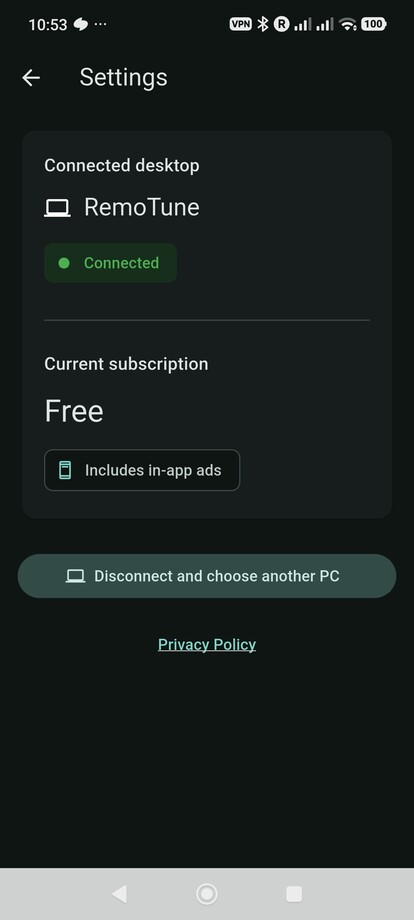
Bilgisayar otomatik bulunmazsa QR kodunu kullanabilir veya adresini yazabilirsiniz. RemoTune hesabı gerekmez. iPhone uygulaması şu anda Yakında olarak belirtiliyor.
3. YouTube Music’i açın
Bilgisayarın tarayıcısında YouTube Music’i açıp bir şarkı veya çalma listesi başlatın. Şarkı adı, sanatçı ve albüm kapağı telefonda görünür.
4. Telefonu kumanda olarak kullanın
Oynatabilir, duraklatabilir, devam ettirebilir ve önceki ya da sonraki parçaya geçebilirsiniz. İlerleme çubuğu parçanın başka bir bölümüne atlamanızı sağlar. Ses sürgüsü ve sessize alma bilgisayarın çıkışını kontrol eder. Bağlı kumanda ekranı açıkken Android’in fiziksel ses tuşları da bilgisayarın sesini ayarlar.
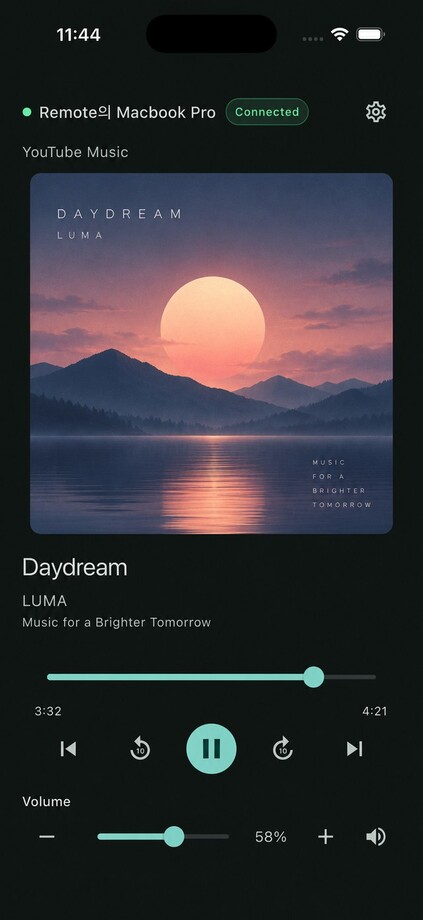
Ses ayarı bilgisayarın tüm çıkışını etkiler, diğer uygulamalar da buna dahildir. RemoTune yalnızca komut gönderir; sesi telefona aktarmaz. Çalma listeleri ve oynatma sırası YouTube Music’te yönetilmeye devam eder.
Bilgisayar görünmüyorsa
QR ile bağlanmak için bilgisayarda RemoTune ayarlarını açın. Telefonda QR kodu tara seçeneğine dokunup masaüstü uygulamasındaki kodu tarayın.
Adresle bağlanmak için bilgisayarda Bağlantı → Bağlantı adresleri bölümünü açın. Adreslerden birini portuyla birlikte telefondaki PC adresi alanına yazıp Bağlan seçeneğine dokunun. İlk bağlantıda telefonu bilgisayardan onaylayın.
Bu yöntemlerde de aynı yerel ağ gerekir. RemoTune’un çalıştığını ve Wi-Fi’ın cihazlar arası iletişime izin verdiğini kontrol edin. Misafir ağları bu iletişimi engelleyebilir. Bağlantı kılavuzunu inceleyebilirsiniz.
Mac’in sesi değişmiyorsa
Bazı HDMI, AirPlay ve haricî ses çıkışları yazılımla ses ayarını desteklemez. Çıkış cihazının kendi kontrollerini kullanın veya uygun bir çıkış seçin. Bu kısıtlama ses ayarıyla ilgilidir; oynatma kontrolleri çalışmaya devam edebilir. Sorun giderme kılavuzunda daha fazla bilgi bulunur.
Diğer oynatıcılar için de kullanın
RemoTune, Windows ve macOS’taki diğer uyumlu müzik uygulamalarını ve tarayıcı medyasını da kontrol edebilir. Oynatıcı değişse de kumandanız aynı kalabilir; kullanılabilir komutlar uygulamaya ve oynatma oturumuna bağlıdır.
Bilgisayara ve Android’e RemoTune yükleyip bağlayın, YouTube Music’i her zamanki gibi başlatın. Sonra müziği koltuktan veya yataktan kontrol edin.