컴퓨터로 YouTube Music을 틀어놓고 소파나 침대에 있다 보면 이런 순간이 있습니다.
듣고 싶지 않은 곡이 나오거나, 음악 소리가 너무 크거나 작아서 볼륨을 조절하고 싶을 때죠.
이럴 때 스마트폰을 리모컨처럼 쓸 수 있으면 꽤 편합니다.
스마트폰으로 PC의 YouTube Music을 제어할 수 있을까요?
YouTube Music에는 현재 Spotify Connect처럼 스마트폰에서 PC 브라우저의 재생을 직접 제어하는 기능이 없습니다.
Chromecast나 일부 TV, 스피커로 음악을 전송하는 Cast 기능은 지원하지만, 일반적인 Windows PC나 Mac의 브라우저는 스마트폰의 Cast 대상에 표시되지 않습니다.
지원 기기에 대한 자세한 내용은 Google 공식 안내에서 확인할 수 있어요.
PC에서 이미 재생 중인 YouTube Music을 스마트폰으로 제어하려면 RemoTune을 사용할 수 있습니다.
RemoTune으로 YouTube Music 제어하기
RemoTune은 Windows PC나 Mac에서 재생 중인 음악을 스마트폰에서 제어할 수 있게 해주는 리모컨 앱입니다.
음악은 그대로 컴퓨터의 스피커나 헤드폰에서 재생되고, 스마트폰에는 현재 재생 중인 곡 정보와 재생 컨트롤이 표시됩니다.
같은 네트워크에 연결되어 있으면 다음 기능을 사용할 수 있어요.
- 재생 / 일시정지
- 이전 곡 / 다음 곡
- 컴퓨터 볼륨 조절 / 음소거
- 곡 제목과 아티스트 확인
- 앨범 아트 표시
- 재생 위치 이동
음악을 스마트폰으로 스트리밍하는 방식은 아닙니다. 기존에 사용하던 컴퓨터와 스피커 또는 헤드폰은 그대로 두고, 스마트폰만 리모컨으로 사용하는 방식이에요.
설정 방법
1. PC 또는 Mac에 RemoTune 설치하기
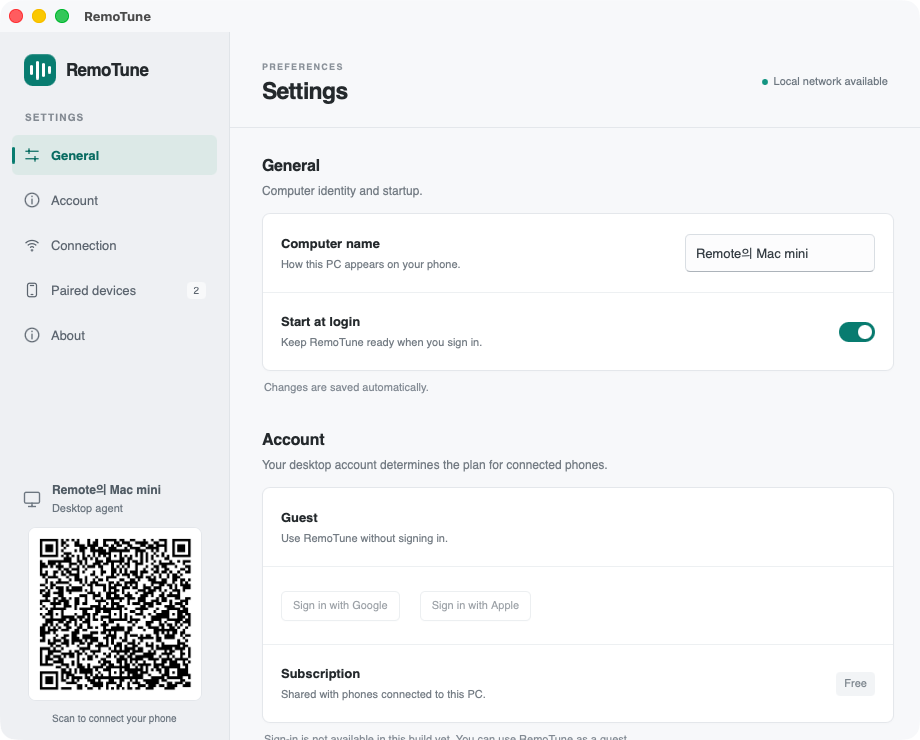
먼저 RemoTune 다운로드 페이지에서 데스크톱 앱을 설치하고 실행합니다.
Windows에서는 시스템 트레이에서 RemoTune을 열 수 있고, macOS에서는 메뉴 막대 아이콘을 사용하면 됩니다.
Mac 버전은 Apple Silicon과 Intel Mac을 모두 지원합니다.
2. 스마트폰 연결하기
다운로드 페이지의 Google Play 링크에서 안드로이드 앱을 설치합니다.
스마트폰과 컴퓨터는 같은 로컬 네트워크에 연결되어 있어야 합니다.
컴퓨터가 유선 LAN을 사용하고 스마트폰은 Wi-Fi에 연결되어 있어도 괜찮아요. 두 기기가 같은 공유기에 연결되어 있으면 됩니다.
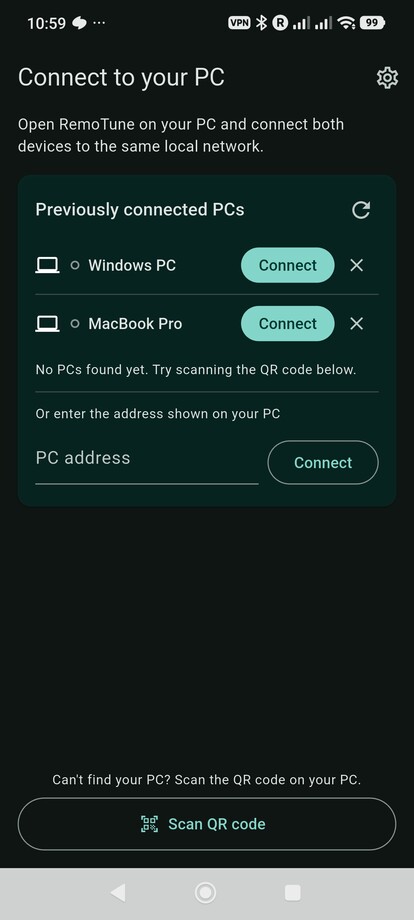
연결 방법은 간단합니다.
- 스마트폰에서 RemoTune을 엽니다.
- 검색된 컴퓨터 옆의 Connect를 누릅니다.
- 컴퓨터에 연결 요청이 나타나면 Allow를 눌러 승인합니다.
컴퓨터가 자동으로 검색되지 않아도 괜찮아요.
QR 코드를 스캔하거나 컴퓨터의 주소를 직접 입력해서 연결할 수도 있습니다.
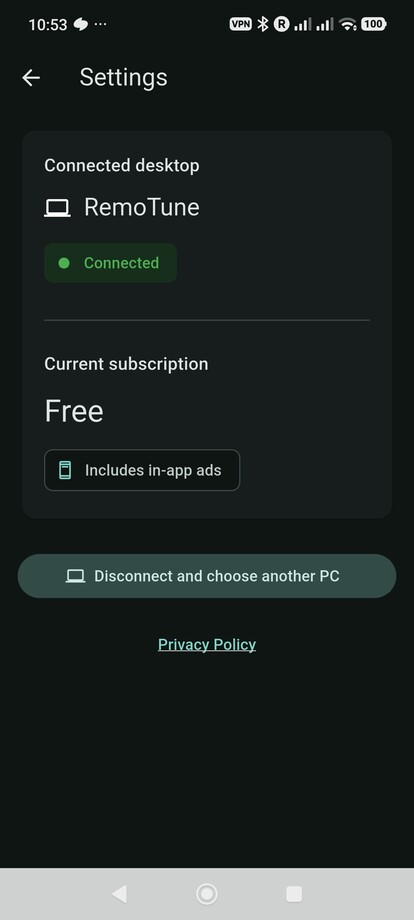
RemoTune 계정은 따로 필요하지 않습니다.
iPhone 앱은 현재 Coming soon 상태입니다.
3. PC에서 YouTube Music 재생하기
컴퓨터 브라우저에서 YouTube Music을 열고 평소처럼 음악이나 플레이리스트를 재생합니다.
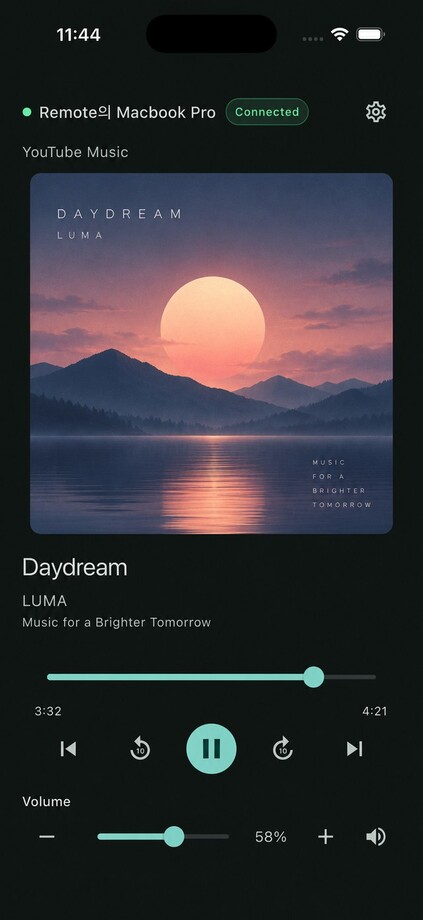
재생이 시작되면 현재 곡의 제목, 아티스트, 앨범 이미지가 스마트폰의 RemoTune 화면에 표시됩니다.
별도의 YouTube Music 설정은 필요하지 않습니다.
4. 스마트폰에서 제어하기
이제 스마트폰을 리모컨처럼 사용할 수 있습니다.
재생과 일시정지, 이전 곡과 다음 곡 이동, 재생 위치 변경, 컴퓨터 볼륨 조절 등을 스마트폰에서 바로 할 수 있어요.
안드로이드에서는 RemoTune 리모컨 화면을 열어둔 상태에서 스마트폰의 물리 볼륨 버튼으로 컴퓨터 볼륨을 조절할 수도 있습니다.
어떤 기능을 사용할 수 있나요?
| 기능 또는 플랫폼 | RemoTune |
|---|---|
| 재생 / 일시정지 | ✅ |
| 이전 곡 / 다음 곡 | ✅ |
| 컴퓨터 볼륨 / 음소거 | ✅ |
| 곡 제목 / 아티스트 표시 | ✅ |
| 앨범 아트 표시 | ✅ |
| 재생 위치 이동 | ✅ |
| Windows | ✅ |
| macOS | ✅ Apple Silicon / Intel |
| Android | ✅ |
| iPhone | Coming soon |
볼륨 조절은 YouTube Music 자체의 볼륨이 아니라 컴퓨터 전체 출력 볼륨을 조절합니다.
따라서 다른 앱에서 재생 중인 소리의 크기도 함께 바뀔 수 있어요.
또 하나 알아둘 점은 RemoTune이 음악을 스마트폰으로 보내는 앱은 아니라는 점입니다.
오디오는 계속 컴퓨터에서 재생되고, RemoTune은 스마트폰에서 입력한 재생 명령을 컴퓨터로 전달합니다.
플레이리스트 선택이나 재생 대기열 관리는 평소처럼 YouTube Music에서 하면 됩니다.
연결이 잘 안 될 때
컴퓨터가 검색되지 않는 경우
자동 검색이 되지 않으면 QR 코드나 주소를 이용해 직접 연결할 수 있습니다.
QR 코드로 연결하기
컴퓨터에서 RemoTune 설정 화면을 연 다음, 스마트폰에서 Scan QR code를 선택합니다.
데스크톱 앱에 표시된 QR 코드를 스캔하면 됩니다.
주소를 직접 입력해서 연결하기
컴퓨터의 RemoTune에서 Connection → Connection addresses를 엽니다.
화면에 표시되는 주소 중 하나를 포트 번호까지 포함해 스마트폰의 PC address 입력란에 넣고 Connect를 누릅니다.
처음 연결하는 기기라면 컴퓨터에 승인 요청이 표시됩니다.
QR 코드와 주소 연결 모두 스마트폰과 컴퓨터가 같은 로컬 네트워크에 있어야 합니다.
그래도 연결되지 않는다면 RemoTune이 컴퓨터에서 실행 중인지 확인해보세요.
일부 Guest Wi-Fi는 같은 네트워크에 연결된 기기끼리 통신하지 못하도록 막아두기도 합니다.
자세한 내용은 RemoTune 연결 가이드에서 확인할 수 있어요.
Mac에서 볼륨이 조절되지 않는 경우
일부 HDMI, AirPlay, 외장 오디오 출력 장치는 macOS의 소프트웨어 볼륨 조절을 지원하지 않습니다.
이 경우에는 해당 스피커나 오디오 장치에서 직접 볼륨을 조절하거나, macOS에서 소프트웨어 볼륨 조절을 지원하는 다른 출력 장치를 선택하면 됩니다.
이 제한은 볼륨 조절에만 해당합니다.
재생, 일시정지, 곡 넘기기 같은 컨트롤은 그대로 사용할 수 있어요.
자세한 내용은 RemoTune 문제 해결 가이드에서 확인할 수 있습니다.
YouTube Music 말고 다른 음악 앱도 사용할 수 있어요
RemoTune은 YouTube Music 전용 앱이 아닙니다.
Windows와 macOS에서 미디어 컨트롤을 지원하는 다른 음악 앱이나 브라우저 미디어도 제어할 수 있습니다.
사용하는 음악 서비스를 바꾸더라도 같은 스마트폰 리모컨을 계속 사용할 수 있다는 점이 장점이에요.
다만 사용할 수 있는 기능은 앱과 재생 환경에 따라 조금씩 달라질 수 있습니다.
시작하기
PC나 Mac에 RemoTune을 설치하고 안드로이드폰을 연결한 다음, 평소처럼 YouTube Music을 재생하면 됩니다.
소파에서도, 침대에서도, PC나 Mac에서 떨어진 곳에서도 스마트폰으로 음악을 제어할 수 있어요.