गाना कंप्यूटर के स्पीकर पर चल रहा है, लेकिन आप सोफ़े पर आ चुके हैं। अगला गाना लगाना हो या कॉल आने पर संगीत रोकना हो, तो हर बार मेज़ तक लौटना ज़रूरी नहीं। RemoTune के साथ Android फ़ोन से ही ये काम कर सकते हैं।
क्या YouTube Music में कंप्यूटर का रिमोट मिलता है?
YouTube Music में Spotify Connect जैसा विकल्प नहीं है, जिससे फ़ोन कंप्यूटर के ब्राउज़र में चल रहे संगीत को नियंत्रित करे। इसके आधिकारिक कास्ट विकल्प Chromecast, संगत टीवी और स्पीकर के लिए हैं। PC या Mac का सामान्य ब्राउज़र फ़ोन में Cast डिवाइस के तौर पर नहीं दिखता। Google की समर्थित डिवाइस संबंधी जानकारी देखें।
RemoTune Windows या macOS पर पहले से चल रहे मीडिया को नियंत्रित करता है। आवाज़ आपके मौजूदा स्पीकर या हेडफ़ोन से आती रहती है। फ़ोन पर गाने की जानकारी दिखती है और निर्देश लोकल नेटवर्क से भेजे जाते हैं।
सेटअप करें
1. कंप्यूटर पर RemoTune इंस्टॉल करें
RemoTune डाउनलोड करें, इंस्टॉल करें और खोलें। Windows में सिस्टम ट्रे के आइकन और macOS में मेन्यू बार के आइकन से इसे खोल सकते हैं। Mac के लिए Apple Silicon और Intel, दोनों संस्करण उपलब्ध हैं।
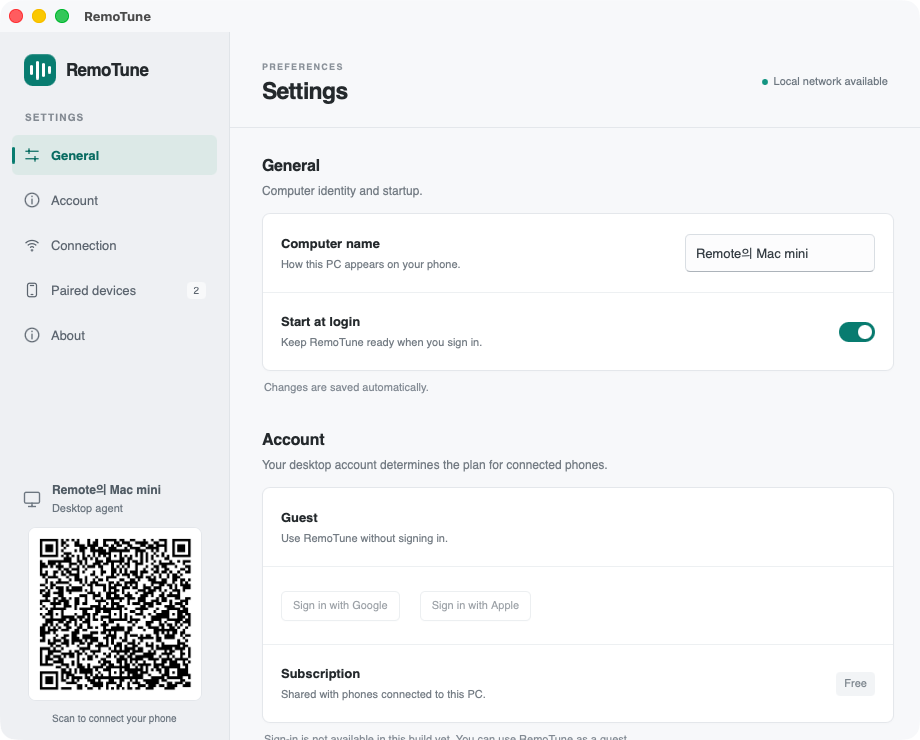
2. Android फ़ोन जोड़ें
डाउनलोड पेज के Google Play लिंक से Android ऐप इंस्टॉल करें। दोनों डिवाइस एक ही लोकल नेटवर्क पर होने चाहिए। एक ही राउटर से जुड़े हों तो कंप्यूटर Ethernet और फ़ोन Wi-Fi इस्तेमाल कर सकते हैं।
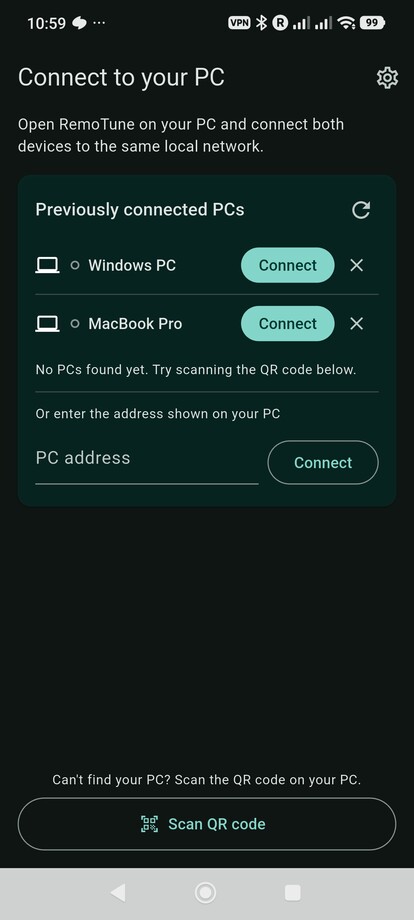
- फ़ोन पर RemoTune खोलें।
- कंप्यूटर के नाम के पास कनेक्ट करें पर टैप करें।
- कंप्यूटर पर अनुरोध जाँचें और अनुमति दें चुनें।
कंप्यूटर अपने आप न दिखे तो QR कोड स्कैन करें या उसका पता लिखें। RemoTune खाता आवश्यक नहीं है। iPhone ऐप अभी जल्द आ रहा है के रूप में सूचीबद्ध है।
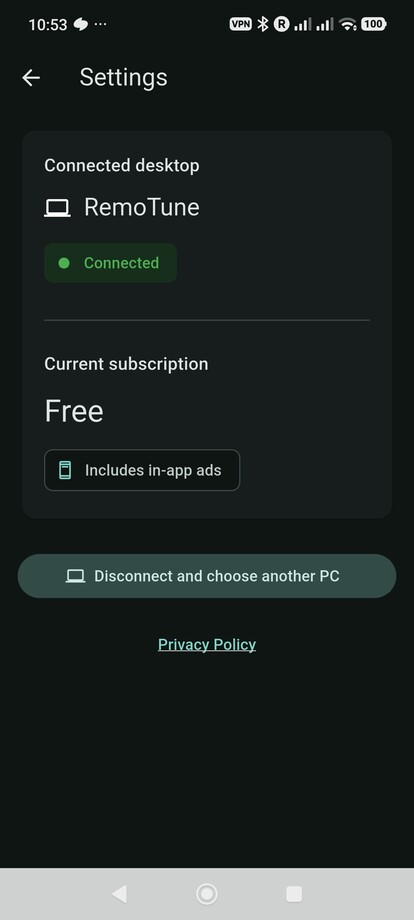
3. YouTube Music चलाएं
कंप्यूटर के ब्राउज़र में YouTube Music खोलें और हमेशा की तरह गाना या प्लेलिस्ट चलाएं। फ़ोन पर गाने का नाम, कलाकार और एल्बम कवर दिखाई देंगे।
4. फ़ोन से नियंत्रण करें
आप संगीत चला सकते हैं, रोक सकते हैं, फिर शुरू कर सकते हैं और पिछले या अगले ट्रैक पर जा सकते हैं। प्रगति स्लाइडर से गाने में दूसरी जगह जाएं। आवाज़ स्लाइडर और म्यूट विकल्प कंप्यूटर के आउटपुट को नियंत्रित करते हैं। Android पर कनेक्टेड रिमोट स्क्रीन खुली रहने के दौरान फ़ोन के भौतिक वॉल्यूम बटन भी कंप्यूटर की आवाज़ बदलते हैं।
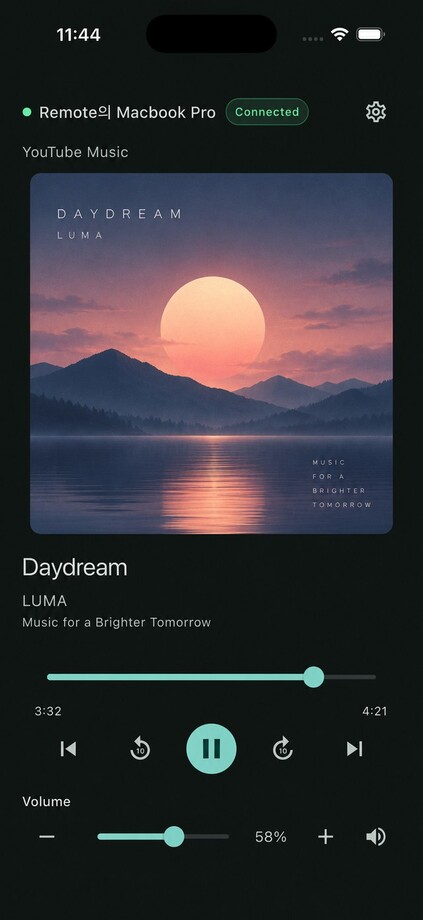
यह कंप्यूटर की कुल आवाज़ बदलता है, दूसरे ऐप की आवाज़ भी। RemoTune केवल निर्देश भेजता है; संगीत फ़ोन पर स्ट्रीम नहीं होता। प्लेलिस्ट और कतार को YouTube Music में ही व्यवस्थित करें।
कंप्यूटर नहीं दिख रहा हो तो
QR से जोड़ने के लिए कंप्यूटर पर RemoTune सेटिंग खोलें। फ़ोन पर QR कोड स्कैन करें चुनें और डेस्कटॉप ऐप का कोड स्कैन करें।
पते से जोड़ने के लिए कंप्यूटर में कनेक्शन → कनेक्शन पते खोलें। कोई एक पता, पोर्ट सहित, फ़ोन के PC का पता फ़ील्ड में लिखें और कनेक्ट करें चुनें। पहली बार कंप्यूटर पर अनुमति देना आवश्यक है।
दोनों तरीकों में वही लोकल नेटवर्क चाहिए। जाँचें कि RemoTune चल रहा है और Wi-Fi डिवाइस के बीच संपर्क की अनुमति देता है। गेस्ट नेटवर्क यह संपर्क रोक सकता है। कनेक्शन गाइड में और जानकारी है।
Mac की आवाज़ नहीं बदलती?
कुछ HDMI, AirPlay और बाहरी ऑडियो आउटपुट सॉफ़्टवेयर से आवाज़ बदलने का समर्थन नहीं करते। डिवाइस के अपने नियंत्रण इस्तेमाल करें या संगत आउटपुट चुनें। यह सीमा आवाज़ के लिए है; प्लेबैक नियंत्रण फिर भी काम कर सकते हैं। समस्या निवारण गाइड देखें।
दूसरे प्लेयर के लिए भी
RemoTune Windows और macOS के अन्य संगत संगीत ऐप और ब्राउज़र मीडिया को भी नियंत्रित कर सकता है। प्लेयर बदलने पर वही रिमोट इस्तेमाल करें; उपलब्ध नियंत्रण ऐप और प्लेबैक सेशन पर निर्भर करते हैं।
कंप्यूटर और Android पर RemoTune इंस्टॉल कर दोनों को जोड़ें, फिर YouTube Music सामान्य तरीके से चलाएं। अब सोफ़े या बिस्तर से भी नियंत्रण आपके हाथ में रहेगा।