YouTube Music läuft über die Lautsprecher deines Computers, während du schon auf dem Sofa sitzt. Du möchtest einen Titel überspringen oder für einen Anruf pausieren? Mit RemoTune kannst du dafür dein Android-Smartphone benutzen.
Warum YouTube Music den Computer nicht als Cast-Ziel zeigt
YouTube Music bietet für die Wiedergabe im Desktop-Browser keine Fernsteuerung nach dem Vorbild von Spotify Connect. Die offiziellen Cast-Funktionen sind für Chromecast, passende Fernseher und Lautsprecher gedacht. Ein gewöhnlicher Browser auf einem PC oder Mac erscheint auf dem Smartphone nicht als Cast-Ziel. Einzelheiten findest du bei Google zu unterstützten Geräten.
RemoTune steuert dagegen die Musik, die bereits auf deinem Windows-PC oder Mac läuft. Der Ton bleibt auf den vorhandenen Lautsprechern oder Kopfhörern. Das Smartphone zeigt den aktuellen Titel und sendet Befehle über das lokale Netzwerk.
So richtest du es ein
1. RemoTune auf dem Computer starten
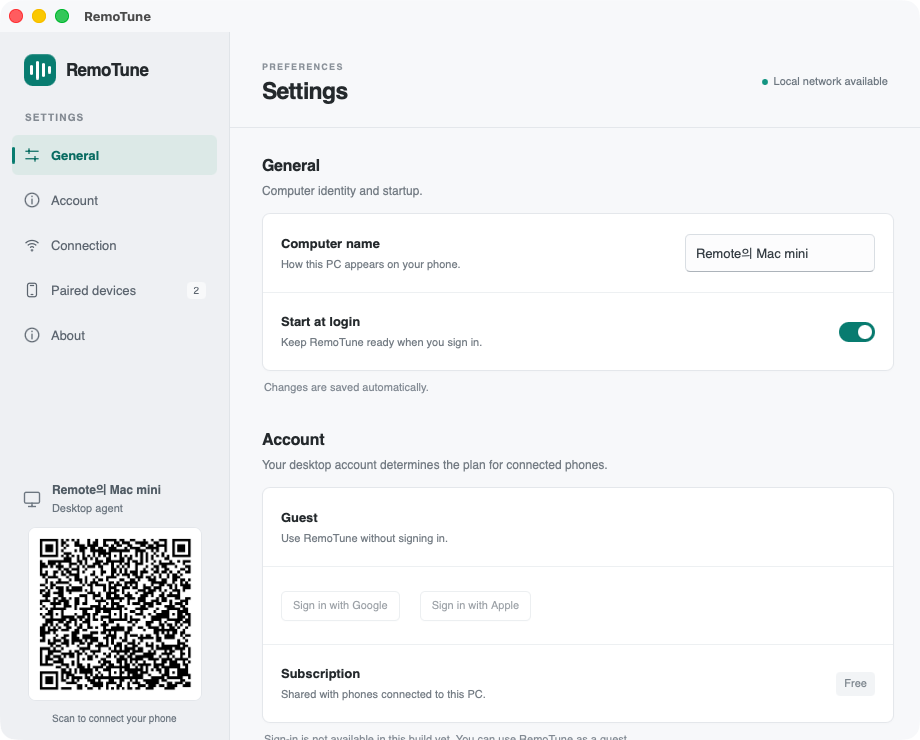
Lade RemoTune herunter, installiere es und starte die App. Unter Windows öffnest du sie über den Infobereich der Taskleiste, unter macOS über das Symbol in der Menüleiste. Downloads gibt es für Macs mit Apple Silicon und Intel.
2. Android-Smartphone verbinden
Installiere die Android-App über den Google-Play-Link auf der Downloadseite. Computer und Smartphone müssen im selben lokalen Netzwerk sein. Ethernet am Computer und WLAN am Smartphone funktionieren, wenn beide denselben Router nutzen.
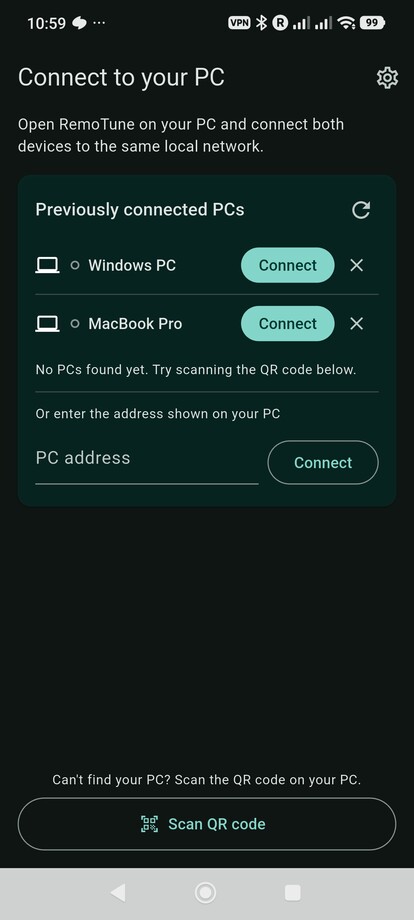
- Öffne RemoTune auf dem Smartphone.
- Tippe neben deinem Computer auf Verbinden.
- Prüfe die Anfrage am Computer und klicke auf Zulassen.
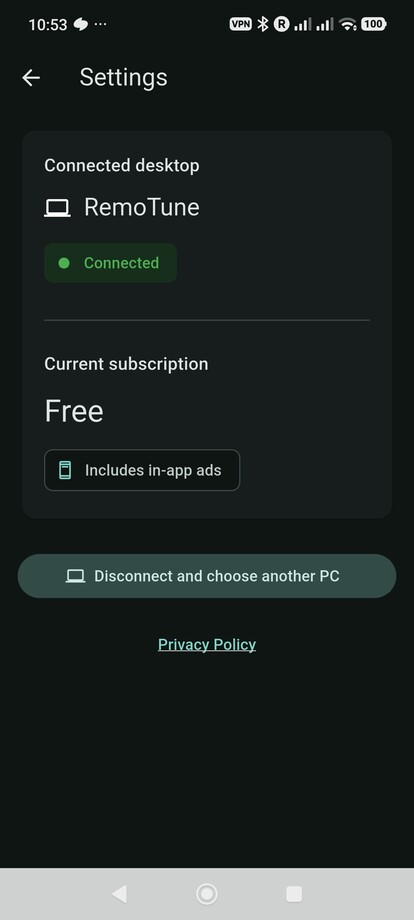
Wird der Computer nicht gefunden, kannst du einen QR-Code scannen oder seine Adresse eingeben. Ein RemoTune-Konto brauchst du nicht. Die iPhone-App ist derzeit als Demnächst verfügbar angekündigt.
3. YouTube Music öffnen
Starte YouTube Music im Browser des Computers und spiele einen Titel oder eine Playlist ab. Titelname, Interpret und Albumcover erscheinen auf dem Smartphone.
4. Wiedergabe und Lautstärke regeln
Du kannst abspielen, pausieren, fortsetzen sowie zum vorherigen oder nächsten Titel wechseln. Über den Fortschrittsregler springst du innerhalb des Titels. Der Regler Lautstärke und die Stummschaltung steuern den Computer. Unter Android funktionieren dafür auch die physischen Lautstärketasten, solange die verbundene Fernbedienung geöffnet ist.
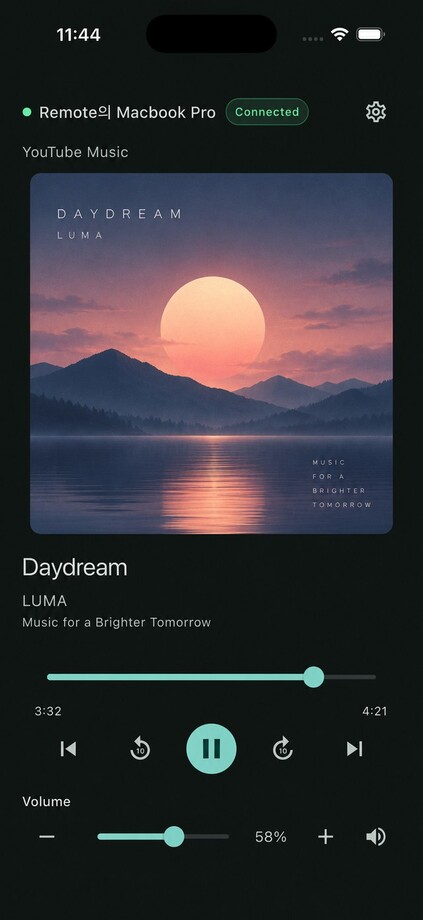
Die Lautstärke betrifft die gesamte Audioausgabe des Computers, auch andere Apps. RemoTune überträgt nur Befehle, keinen Ton auf das Smartphone. Playlists und Warteschlange verwaltest du weiterhin in YouTube Music.
Wenn die Verbindung nicht klappt
Für QR öffnest du die RemoTune-Einstellungen am Computer und tippst auf dem Smartphone auf QR-Code scannen. Scanne den dort angezeigten Code.
Für eine manuelle Verbindung findest du am Computer unter Verbindung → Verbindungsadressen die verfügbaren Adressen. Trage eine davon einschließlich Port im Feld PC-Adresse des Smartphones ein und tippe auf Verbinden. Beim ersten Mal musst du das Smartphone am Computer zulassen.
Auch diese Wege setzen dasselbe lokale Netzwerk voraus. Prüfe, ob RemoTune läuft und das WLAN den Austausch zwischen Geräten erlaubt. Gastnetze können ihn blockieren. Mehr dazu im Verbindungsleitfaden.
Die Lautstärke am Mac reagiert nicht
Manche HDMI-, AirPlay- und externen Audioausgänge unterstützen keine Lautstärkeregelung per Software. Nutze die Bedienelemente des Ausgabegeräts oder einen geeigneten Ausgang. Das betrifft nur die Lautstärke; die Wiedergabesteuerung kann weiterhin funktionieren. Siehe die Hilfe zur Fehlerbehebung.
Auch andere Player bedienen
RemoTune funktioniert mit weiteren kompatiblen Musik-Apps und Browsermedien unter Windows und macOS. Welche Befehle verfügbar sind, hängt vom Player und der Wiedergabesitzung ab. Die Fernbedienung kannst du beim Wechsel behalten.
Installiere RemoTune auf dem Computer und deinem Android-Smartphone, verbinde beide und höre YouTube Music wie gewohnt — mit der Steuerung vom Sofa oder Bett aus.