Muzyka gra z głośników komputera, a Ty jesteś już na kanapie. Chcesz pominąć utwór albo wstrzymać odtwarzanie, żeby odebrać telefon? Dzięki RemoTune możesz zrobić to z Androida, bez wracania do biurka.
Czy YouTube Music ma pilota do komputera?
YouTube Music nie oferuje sterowania odtwarzaniem w przeglądarce komputera na wzór Spotify Connect. Oficjalne przesyłanie jest przeznaczone dla Chromecasta, zgodnych telewizorów i głośników. Zwykła przeglądarka na PC lub Macu nie pojawia się w telefonie jako cel Cast. Sprawdź listę urządzeń obsługiwanych przez Google.
RemoTune steruje muzyką, która już gra na komputerze z Windows lub macOS. Dźwięk pozostaje w Twoich głośnikach albo słuchawkach. Telefon pokazuje utwór i wysyła polecenia przez sieć lokalną.
Instalacja i połączenie
1. Zainstaluj RemoTune na komputerze
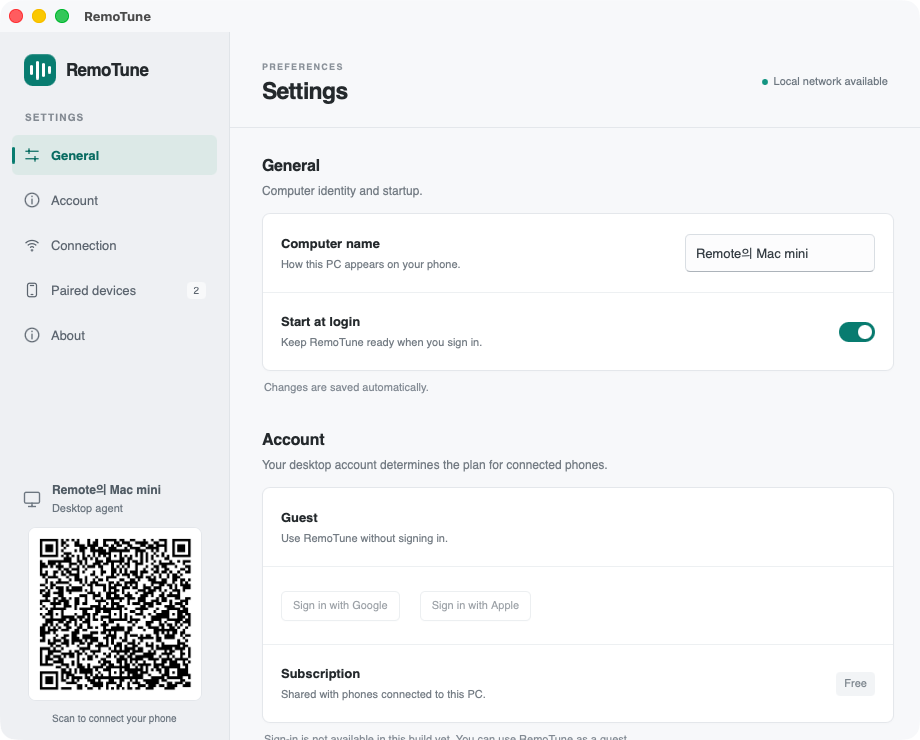
Pobierz RemoTune, zainstaluj i uruchom aplikację. W Windows otworzysz ją z zasobnika systemowego, a w macOS z ikony na pasku menu. Dostępne są wersje dla Maców z Apple Silicon i Intelem.
2. Połącz Androida
Zainstaluj aplikację Android z odnośnika do Google Play na stronie pobierania. Telefon i komputer muszą być w tej samej sieci lokalnej. Komputer może korzystać z Ethernetu, a telefon z Wi-Fi tego samego routera.
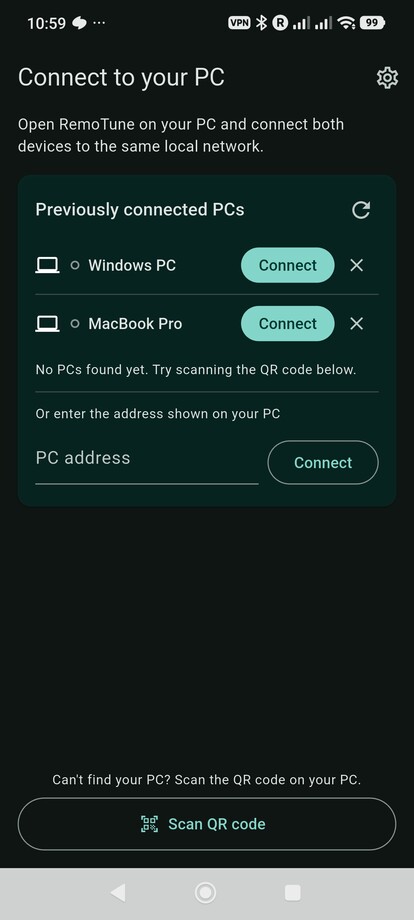
- Otwórz RemoTune na telefonie.
- Naciśnij Połącz obok nazwy komputera.
- Sprawdź prośbę na komputerze i wybierz Zezwól.
Jeśli komputer nie zostanie wykryty, użyj kodu QR lub wpisz adres ręcznie. Konto RemoTune nie jest potrzebne. Aplikacja na iPhone’a jest obecnie oznaczona jako Wkrótce.
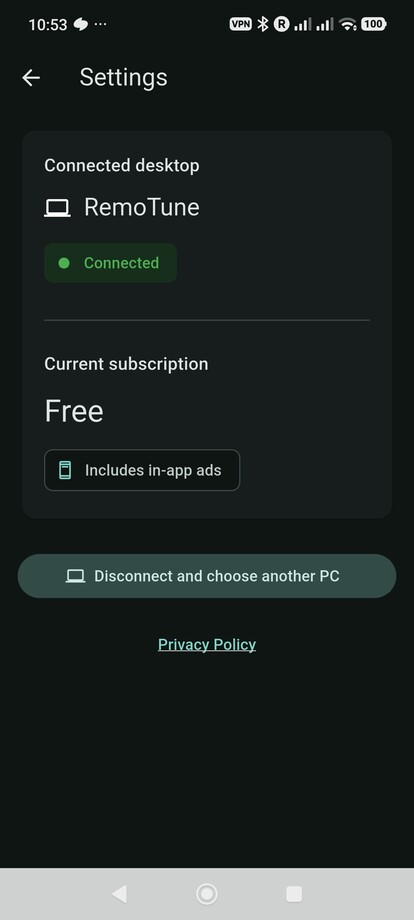
3. Włącz muzykę
Otwórz YouTube Music w przeglądarce komputera i uruchom utwór albo playlistę. Na telefonie zobaczysz tytuł, wykonawcę i okładkę albumu.
4. Korzystaj z pilota
Możesz odtwarzać, wstrzymywać i wznawiać muzykę oraz przechodzić do poprzedniego lub następnego utworu. Suwak postępu pozwala wybrać inne miejsce w utworze. Suwak Głośność i wyciszenie sterują wyjściem komputera. Fizyczne przyciski głośności Androida również regulują komputer, gdy ekran połączonego pilota jest otwarty.
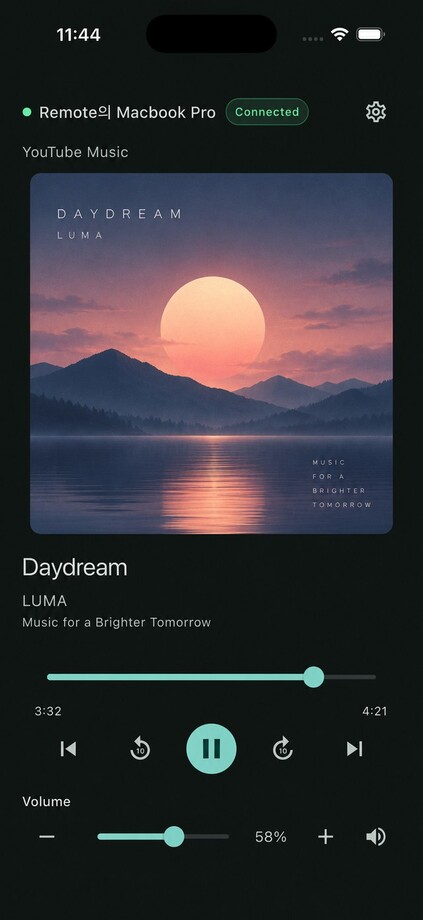
Głośność dotyczy całego wyjścia dźwięku komputera, także innych aplikacji. RemoTune wysyła wyłącznie polecenia i nie przesyła dźwięku na telefon. Playlisty i kolejkę nadal obsługujesz w YouTube Music.
Gdy komputer nie pojawia się na liście
Aby połączyć się kodem QR, otwórz ustawienia RemoTune na komputerze, wybierz na telefonie Skanuj kod QR i zeskanuj kod z aplikacji komputerowej.
Przy połączeniu adresem otwórz na komputerze Połączenie → Adresy połączenia. Wpisz jeden z adresów wraz z portem w polu Adres PC telefonu i wybierz Połącz. Pierwszą prośbę trzeba zatwierdzić na komputerze.
Oba sposoby nadal wymagają tej samej sieci lokalnej. Sprawdź, czy RemoTune działa i czy Wi-Fi pozwala urządzeniom komunikować się ze sobą. Sieć gościnna może to blokować. Więcej w instrukcji połączenia.
Głośność Maca się nie zmienia?
Niektóre wyjścia HDMI, AirPlay i zewnętrzne urządzenia audio nie obsługują programowej regulacji głośności. Użyj przycisków urządzenia lub wybierz wyjście, które ją obsługuje. Dotyczy to tylko głośności; odtwarzanie nadal może reagować na polecenia. Zobacz rozwiązywanie problemów.
Nie tylko YouTube Music
RemoTune obsługuje również inne zgodne aplikacje muzyczne i multimedia w przeglądarce na Windows oraz macOS. Możesz zachować ten sam pilot po zmianie odtwarzacza, ale dostępne polecenia zależą od aplikacji i sesji.
Zainstaluj RemoTune na komputerze i Androidzie, połącz je, a potem włącz YouTube Music jak zwykle. Muzyką możesz już sterować z kanapy lub łóżka.