パソコンのスピーカーで音楽を流しながら、ソファやベッドでくつろいでいるとき。曲を飛ばしたい、電話に出るため一時停止したい――そんな場面で、手元のスマホをリモコンにできます。
YouTube Musicの標準機能でパソコンを操作できる?
YouTube Musicには、Spotify Connectのようにスマホからパソコンのブラウザ再生を操作する機能はありません。キャストはChromecast、対応テレビやスピーカー向けの機能です。通常のPCやMacのブラウザは、スマホ側のキャスト先には表示されません。詳しくはGoogleの対応デバイス案内をご覧ください。
RemoTuneなら、Windows PCやMacで流れている音楽をスマホから操作できます。音は今使っているスピーカーやヘッドフォンからそのまま流れ、スマホには曲情報と操作ボタンが表示されます。操作の通信にはローカルネットワークを使います。
接続して使い始める
1. パソコンにインストールする
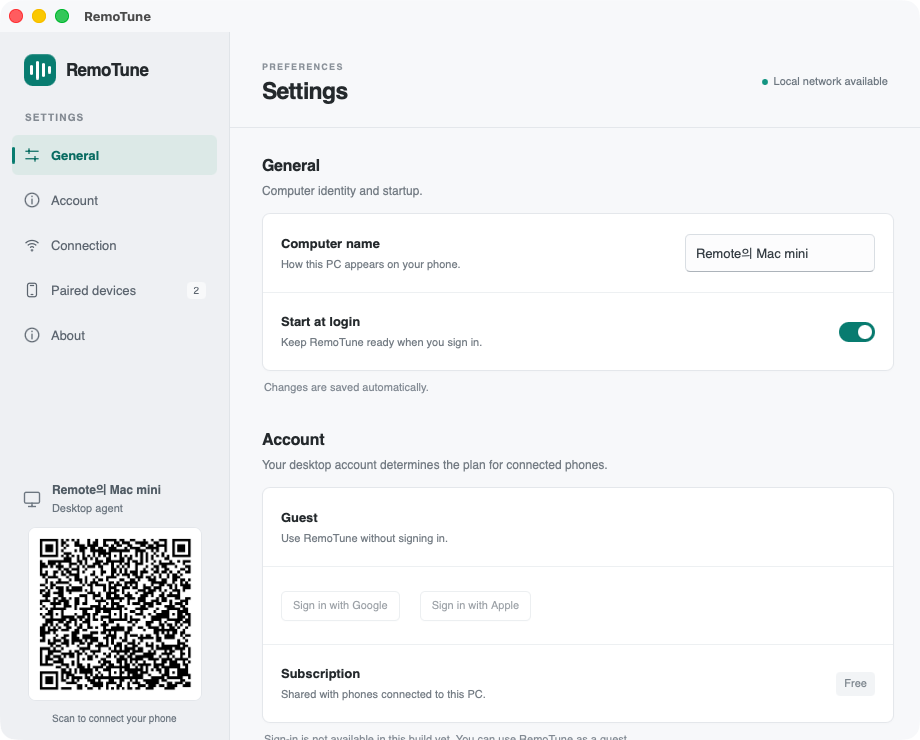
RemoTuneをダウンロードしてインストールし、起動します。Windowsではタスクトレイ、macOSではメニューバーのアイコンから開けます。Mac版はApple SiliconとIntelの両方に対応しています。
2. Androidスマホを接続する
ダウンロードページのGoogle PlayリンクからAndroid版を入れます。パソコンとスマホを同じローカルネットワークに接続してください。同じルーターにつながっていれば、パソコンは有線LAN、スマホはWi-Fiでも構いません。
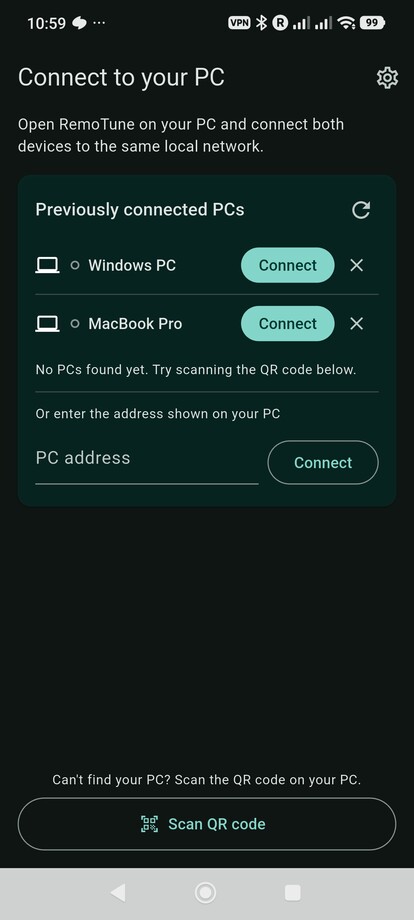
- スマホでRemoTuneを開きます。
- パソコン名の横にある接続をタップします。
- パソコンに表示された接続要求を確認し、許可を選びます。
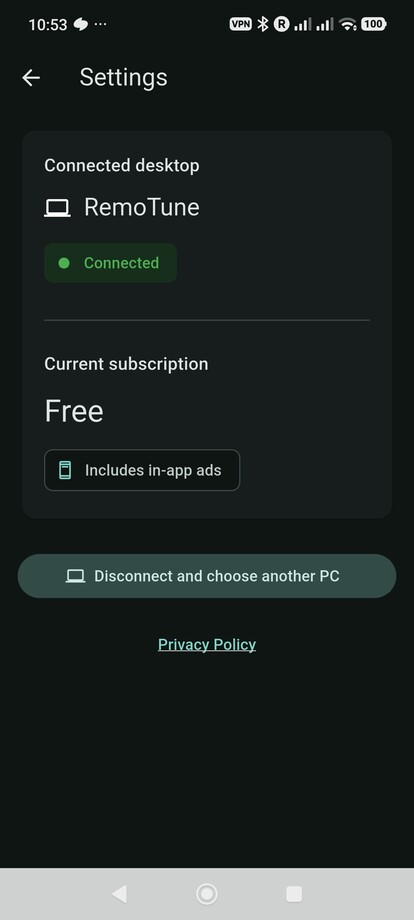
自動で見つからないときは、QRコードかアドレス入力でも接続できます。RemoTuneのアカウントは不要です。iPhone版は現在近日公開と案内されています。
3. YouTube Musicを再生する
パソコンのブラウザでYouTube Musicを開き、いつものように曲やプレイリストを再生します。スマホに曲名、アーティスト、アルバムアートが表示されます。
4. 手元で操作する
再生・一時停止・再開、前の曲・次の曲への移動に加え、再生位置のスライダーで曲の途中へ移動できます。音量スライダーとミュートはパソコンの出力を操作します。Androidでは、接続中のリモコン画面を開いている間、スマホ本体の音量ボタンでもパソコンの音量を調整できます。
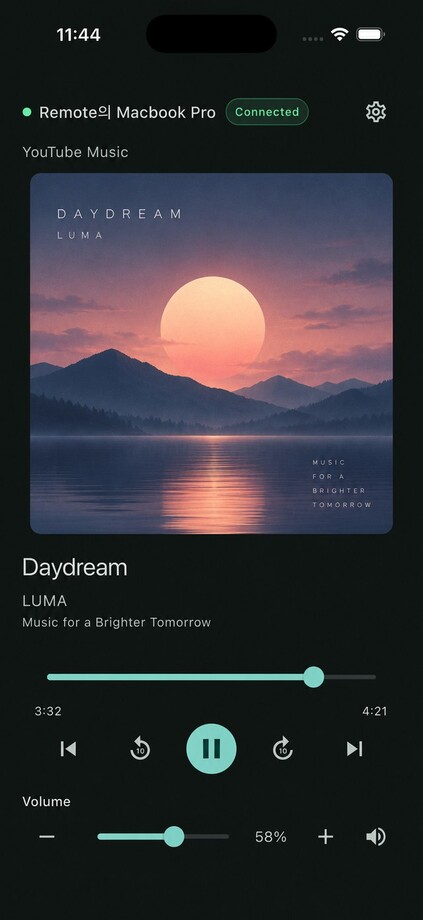
音量はパソコン全体に反映されるため、ほかのアプリの音にも影響します。 RemoTuneが送るのは操作コマンドだけです。音をスマホへ転送するわけではなく、プレイリストや再生キューは引き続きYouTube Musicで管理します。
パソコンが見つからないとき
QRコードで接続するには、パソコンのRemoTune設定を開き、スマホでQRコードをスキャンを選んで表示されたコードを読み取ります。
アドレスを入力する場合は、パソコンの接続 → 接続アドレスで確認したアドレスを、ポート番号も含めてスマホのPCアドレス欄に入力し、接続をタップします。初回はパソコン側で許可してください。
どちらの方法も同じローカルネットワークが必要です。つながらなければ、RemoTuneが起動しているか、Wi-Fiが機器間の通信を許可しているかを確認します。ゲスト用ネットワークでは通信が遮断されることがあります。接続ガイドも参考にしてください。
Macの音量が変わらないとき
HDMI、AirPlay、一部の外部オーディオ出力は、ソフトウェアからの音量調整に対応していません。出力機器の音量を直接調整するか、対応する出力へ切り替えてください。この制限は音量に関するもので、再生操作は引き続き使える場合があります。トラブルシューティングに詳しい案内があります。
ほかの音楽アプリにも
WindowsやmacOSの対応音楽アプリ、ブラウザのメディアにもRemoTuneを使えます。プレーヤーを切り替えても同じリモコンを使えますが、利用できる操作はアプリと再生セッションによって異なります。
パソコンとAndroidにRemoTuneを入れて接続したら、YouTube Musicはいつも通り再生してください。あとは、ソファやベッドから手元で操作できます。