Musik masih terdengar dari speaker komputer, sementara Anda sudah duduk di sofa. Saat ingin melewati lagu atau menjeda musik untuk menerima telepon, Anda bisa melakukannya dari ponsel tanpa kembali ke meja.
Apakah YouTube Music punya remote untuk komputer?
YouTube Music belum menyediakan kontrol pemutaran di browser komputer seperti Spotify Connect. Fitur transmisi resminya ditujukan untuk Chromecast, TV, dan speaker yang kompatibel. Browser biasa di PC atau Mac tidak muncul sebagai tujuan Cast di ponsel. Lihat panduan perangkat dari Google.
RemoTune mengontrol media yang sudah diputar di Windows atau macOS. Audio tetap keluar dari speaker atau headphone komputer yang Anda gunakan. Ponsel menampilkan lagu dan mengirim perintah lewat jaringan lokal.
Siapkan komputer dan ponsel
1. Pasang RemoTune di komputer
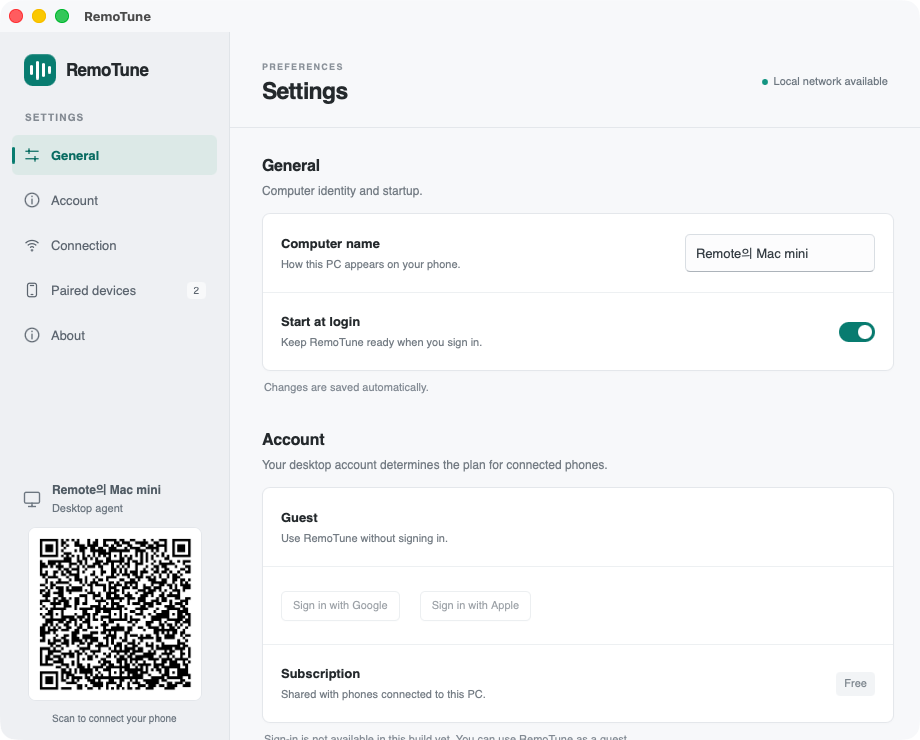
Unduh RemoTune, pasang, lalu jalankan. Di Windows, buka melalui ikon di baki sistem; di macOS, gunakan ikon di bar menu. Versi Mac tersedia untuk Apple Silicon maupun Intel.
2. Hubungkan Android
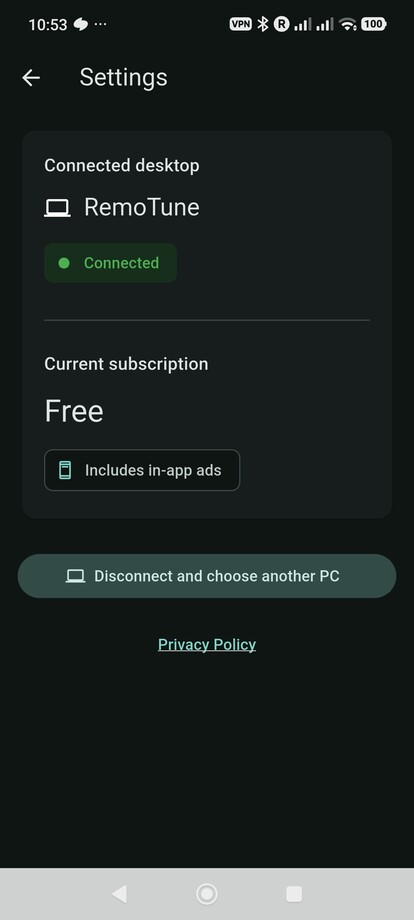
Pasang aplikasi Android melalui tautan Google Play di halaman unduhan. Kedua perangkat harus berada di jaringan lokal yang sama. Komputer boleh memakai Ethernet dan ponsel Wi-Fi selama terhubung ke router yang sama.
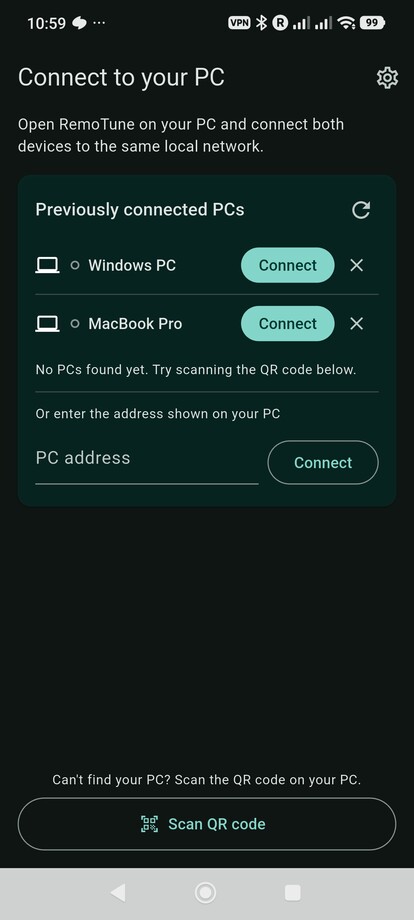
- Buka RemoTune di ponsel.
- Ketuk Hubungkan di samping nama komputer.
- Periksa permintaan di komputer dan pilih Izinkan.
Jika komputer tidak ditemukan otomatis, gunakan kode QR atau masukkan alamatnya. Anda tidak perlu akun RemoTune. Aplikasi iPhone saat ini ditandai Segera hadir.
3. Putar YouTube Music
Buka YouTube Music di browser komputer dan putar lagu atau playlist seperti biasa. Judul, artis, dan sampul album akan tampil di ponsel.
4. Kendalikan dari ponsel
Anda dapat memutar, menjeda, melanjutkan, serta beralih ke lagu sebelumnya atau berikutnya. Geser bilah progres untuk berpindah bagian lagu. Penggeser Volume dan kontrol bisukan mengatur keluaran komputer. Tombol volume fisik Android juga mengontrol volume komputer selama layar remote yang terhubung terbuka.
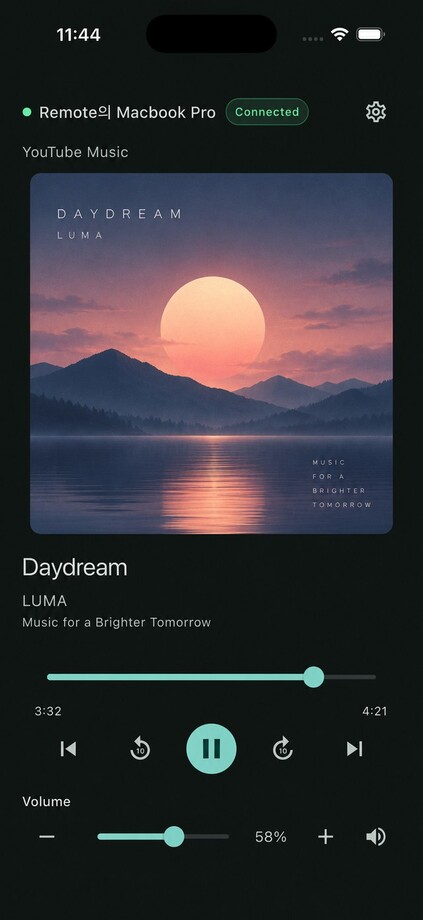
Volume berlaku untuk seluruh keluaran komputer, termasuk aplikasi lain. RemoTune hanya mengirim perintah, bukan mengalirkan audio ke ponsel. Playlist dan antrean lagu tetap diatur di YouTube Music.
Jika komputer tidak muncul
Untuk QR, buka pengaturan RemoTune di komputer, ketuk Pindai kode QR di ponsel, lalu pindai kode pada aplikasi desktop.
Untuk alamat manual, buka Koneksi → Alamat koneksi di komputer. Masukkan salah satu alamat beserta portnya ke kolom Alamat PC di ponsel, lalu ketuk Hubungkan. Sambungan pertama harus disetujui di komputer.
Kedua cara tetap memerlukan jaringan lokal yang sama. Pastikan RemoTune berjalan dan Wi-Fi mengizinkan komunikasi antarperangkat. Jaringan tamu bisa memblokirnya. Baca panduan koneksi.
Volume Mac tidak berubah?
Sebagian keluaran HDMI, AirPlay, dan perangkat audio eksternal tidak mendukung pengaturan volume lewat perangkat lunak. Gunakan kontrol pada perangkat audio atau pilih keluaran yang mendukungnya. Batasan ini hanya untuk volume; kontrol pemutaran masih dapat berfungsi. Lihat panduan pemecahan masalah.
Tidak terbatas pada YouTube Music
RemoTune juga mengontrol aplikasi musik dan media browser lain yang kompatibel di Windows dan macOS. Anda dapat memakai remote yang sama ketika berganti pemutar, tetapi kontrol yang tersedia bergantung pada aplikasi dan sesi pemutaran.
Pasang di komputer dan Android, hubungkan keduanya, lalu jalankan YouTube Music seperti biasa. Setelah itu, atur musik dari sofa atau tempat tidur.