เปิดเพลงจากลำโพงคอมพิวเตอร์ไว้ แล้วเดินไปนั่งที่โซฟา พออยากข้ามเพลงหรือหยุดชั่วคราวเพื่อรับสาย ก็ไม่จำเป็นต้องกลับไปที่โต๊ะ คุณใช้มือถือ Android เป็นรีโมตได้ด้วย RemoTune
YouTube Music มีรีโมตสำหรับคอมพิวเตอร์ไหม?
YouTube Music ยังไม่มีฟังก์ชันแบบ Spotify Connect สำหรับควบคุมเพลงที่เล่นในเบราว์เซอร์คอมพิวเตอร์จากมือถือ การแคสต์อย่างเป็นทางการใช้กับ Chromecast ทีวี และลำโพงที่รองรับ เบราว์เซอร์ทั่วไปบน PC หรือ Mac จะไม่ปรากฏเป็นปลายทาง Cast ในมือถือ ดูรายละเอียดได้ในคู่มืออุปกรณ์ที่ Google รองรับ
RemoTune ควบคุมสื่อที่กำลังเล่นอยู่บน Windows หรือ macOS เสียงยังออกจากลำโพงหรือหูฟังชุดเดิม ส่วนมือถือแสดงข้อมูลเพลงและส่งคำสั่งผ่านเครือข่ายภายใน
เริ่มติดตั้งและเชื่อมต่อ
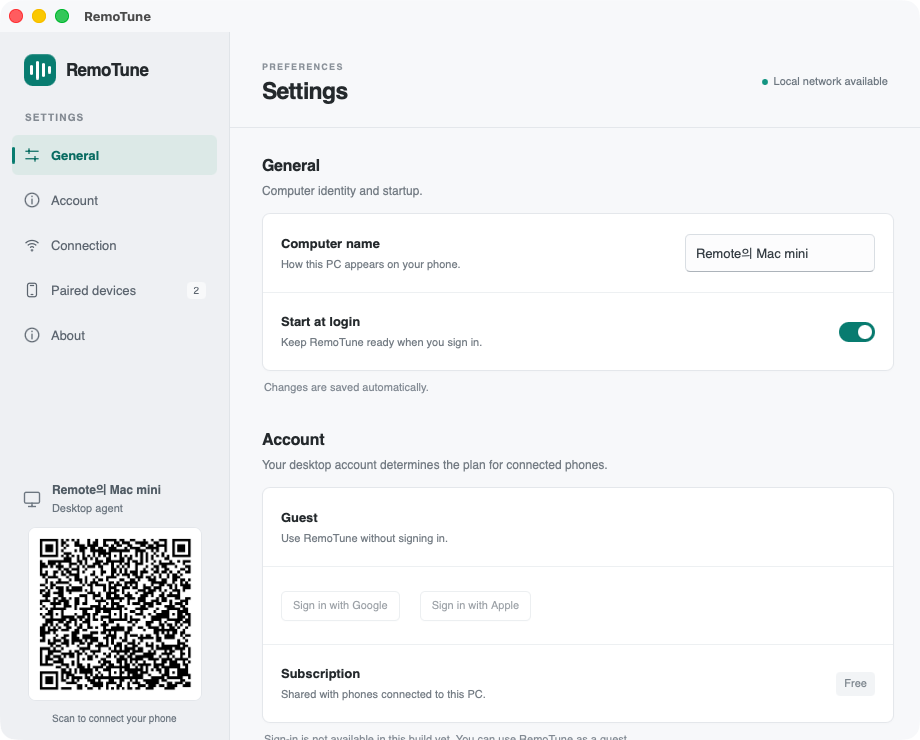
1. ติดตั้งบน PC หรือ Mac
ดาวน์โหลด RemoTune แล้วติดตั้งและเปิดแอป บน Windows เปิดจากไอคอนในถาดระบบ ส่วน macOS เปิดจากแถบเมนู มีเวอร์ชันสำหรับ Mac ทั้ง Apple Silicon และ Intel
2. เชื่อมต่อ Android
ติดตั้งแอป Android จากลิงก์ Google Play ในหน้าดาวน์โหลด มือถือและคอมพิวเตอร์ต้องอยู่ในเครือข่ายภายในเดียวกัน คอมพิวเตอร์ต่อ Ethernet และมือถือใช้ Wi-Fi ได้ หากต่อกับเราเตอร์เดียวกัน
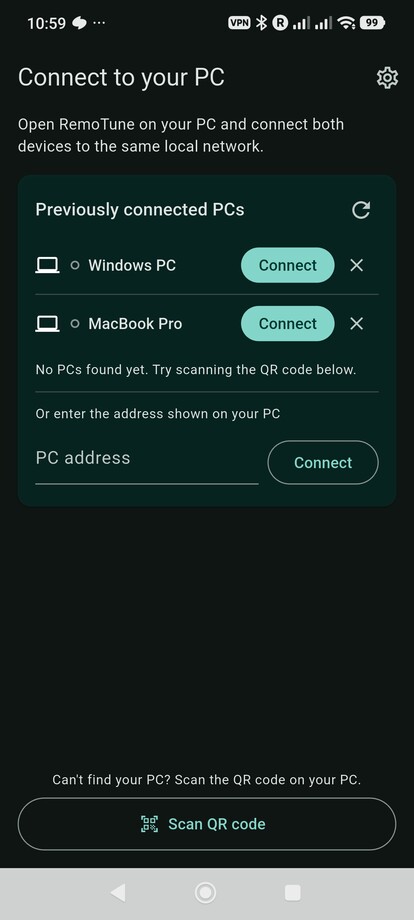
- เปิด RemoTune บนมือถือ
- แตะ เชื่อมต่อ ข้างชื่อคอมพิวเตอร์
- ตรวจสอบคำขอบนคอมพิวเตอร์ แล้วเลือก อนุญาต
หากไม่พบคอมพิวเตอร์อัตโนมัติ ให้ใช้รหัส QR หรือกรอกที่อยู่เอง ไม่ต้องมีบัญชี RemoTune ส่วนแอป iPhone ยังระบุว่า เร็วๆ นี้
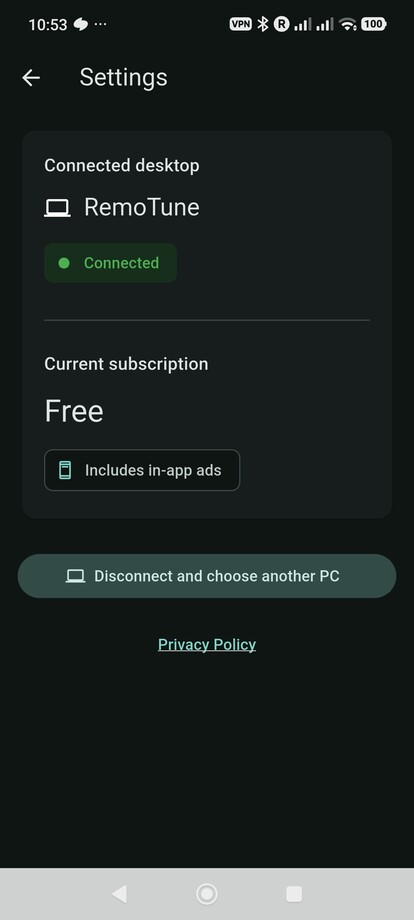
3. เปิด YouTube Music
เปิด YouTube Music ในเบราว์เซอร์คอมพิวเตอร์แล้วเล่นเพลงหรือเพลย์ลิสต์ตามปกติ ชื่อเพลง ศิลปิน และปกอัลบั้มจะปรากฏบนมือถือ
4. ใช้มือถือควบคุม
คุณเล่น หยุดชั่วคราว เล่นต่อ ไปเพลงก่อนหน้าหรือถัดไป และลากแถบความคืบหน้าไปยังช่วงอื่นของเพลงได้ แถบ ระดับเสียง และปุ่มปิดเสียงควบคุมเอาต์พุตของคอมพิวเตอร์ ขณะเปิดหน้าจอรีโมตที่เชื่อมต่ออยู่ ปุ่มเพิ่มลดเสียงจริงบน Android ก็ปรับเสียงคอมพิวเตอร์ได้เช่นกัน
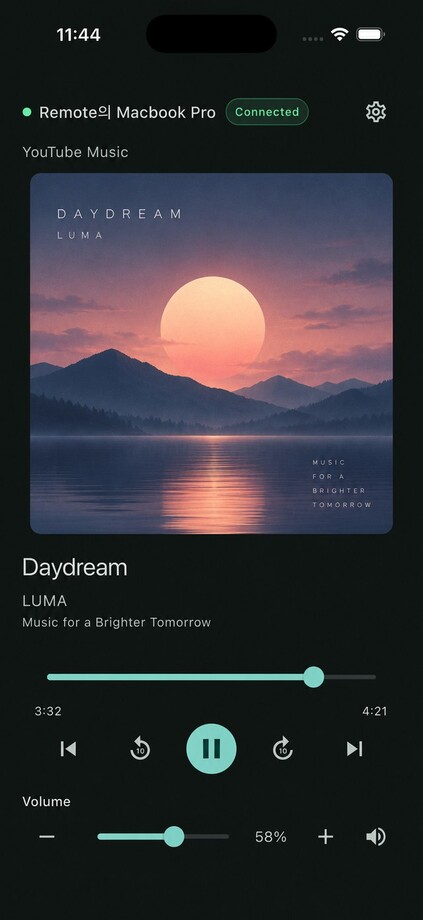
ระดับเสียงนี้มีผลต่อเสียงทั้งหมดของคอมพิวเตอร์ รวมถึงแอปอื่น RemoTune ส่งเฉพาะคำสั่ง ไม่ส่งเสียงมาเล่นบนมือถือ เพลย์ลิสต์และคิวเพลงยังจัดการใน YouTube Music เหมือนเดิม
หากไม่เห็นคอมพิวเตอร์
ใช้ QR โดยเปิดตั้งค่า RemoTune บนคอมพิวเตอร์ จากนั้นแตะ สแกนรหัส QR บนมือถือแล้วสแกนรหัสที่แสดง
หากกรอกที่อยู่เอง ให้เปิด การเชื่อมต่อ → ที่อยู่สำหรับเชื่อมต่อ บนคอมพิวเตอร์ นำที่อยู่หนึ่งรายการพร้อมหมายเลขพอร์ตมากรอกในช่อง ที่อยู่ PC บนมือถือ แล้วแตะ เชื่อมต่อ ครั้งแรกต้องอนุญาตจากคอมพิวเตอร์
ทั้งสองวิธียังต้องใช้เครือข่ายภายในเดียวกัน ตรวจสอบว่า RemoTune ทำงานอยู่และ Wi-Fi อนุญาตให้อุปกรณ์สื่อสารกัน เครือข่ายสำหรับผู้มาเยือนอาจบล็อกการเชื่อมต่อ ดูคู่มือการเชื่อมต่อ
ถ้าปรับเสียง Mac ไม่ได้
เอาต์พุต HDMI, AirPlay และอุปกรณ์เสียงภายนอกบางรุ่นไม่รองรับการปรับเสียงด้วยซอฟต์แวร์ ให้ใช้ปุ่มของอุปกรณ์นั้นหรือเลือกเอาต์พุตที่รองรับ ข้อจำกัดนี้เกี่ยวกับเสียงเท่านั้น การควบคุมเล่นเพลงยังอาจทำงานได้ ดูคู่มือแก้ปัญหา
ใช้กับเครื่องเล่นอื่นได้ด้วย
RemoTune ควบคุมแอปเพลงและสื่อในเบราว์เซอร์ที่รองรับบน Windows และ macOS ได้ด้วย เมื่อเปลี่ยนเครื่องเล่นก็ใช้รีโมตเดิมต่อได้ แต่คำสั่งที่ใช้ได้ขึ้นอยู่กับแอปและเซสชันการเล่น
ติดตั้ง RemoTune บนคอมพิวเตอร์และ Android เชื่อมต่อแล้วเปิด YouTube Music ตามเดิม จากนั้นควบคุมจากโซฟาหรือเตียงได้เลย