Bạn đã rời bàn làm việc, nhưng nhạc vẫn phát qua loa máy tính. Muốn bỏ qua một bài hoặc tạm dừng để nghe điện thoại, bạn có thể thao tác ngay trên Android mà không cần quay lại bàn.
YouTube Music có sẵn tính năng điều khiển máy tính không?
YouTube Music chưa có tính năng tương tự Spotify Connect để điều khiển phiên phát trong trình duyệt máy tính từ điện thoại. Tính năng truyền nội dung chính thức dành cho Chromecast, TV và loa tương thích. Trình duyệt thông thường trên PC hoặc Mac không xuất hiện trong danh sách thiết bị Cast trên điện thoại. Xem hướng dẫn thiết bị được Google hỗ trợ.
RemoTune điều khiển nội dung đang phát trên Windows hoặc macOS. Âm thanh vẫn đi qua loa hay tai nghe của máy tính; điện thoại hiển thị bài hát và gửi lệnh qua mạng nội bộ. Bạn giữ nguyên thiết bị nghe nhạc đang dùng.
Cài đặt và kết nối
1. Cài RemoTune trên máy tính
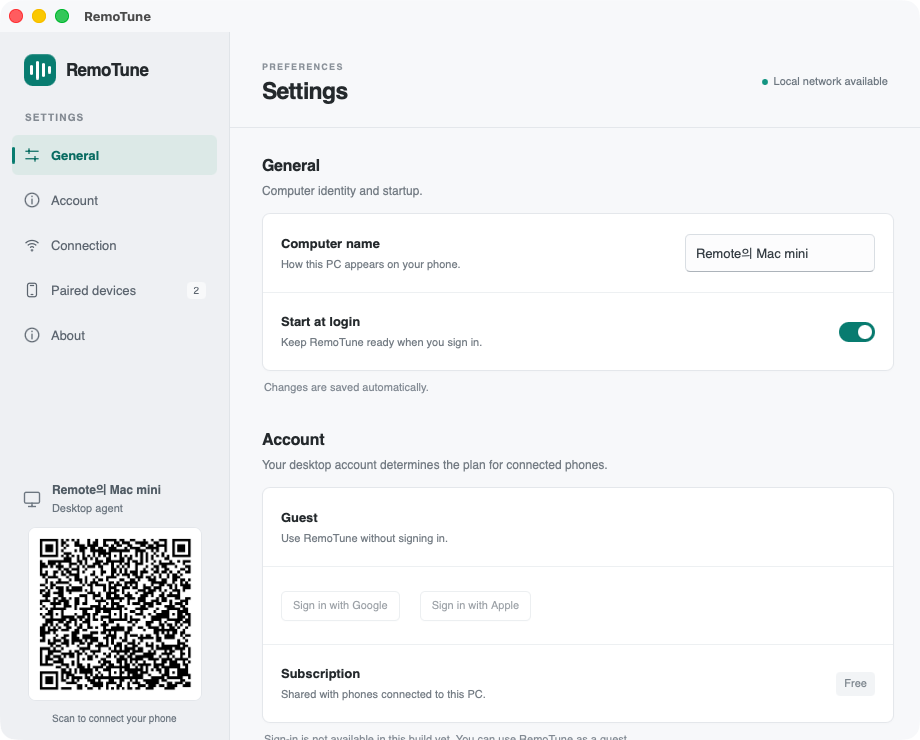
Tải RemoTune, cài đặt rồi mở ứng dụng. Trên Windows, mở từ khay hệ thống; trên macOS, dùng biểu tượng ở thanh menu. Có bản cho Mac dùng Apple Silicon và Intel.
2. Kết nối Android
Cài ứng dụng Android bằng liên kết Google Play trên trang tải xuống. Hai thiết bị phải ở cùng một mạng nội bộ. Máy tính có thể dùng Ethernet và điện thoại dùng Wi-Fi nếu cùng kết nối một bộ định tuyến.
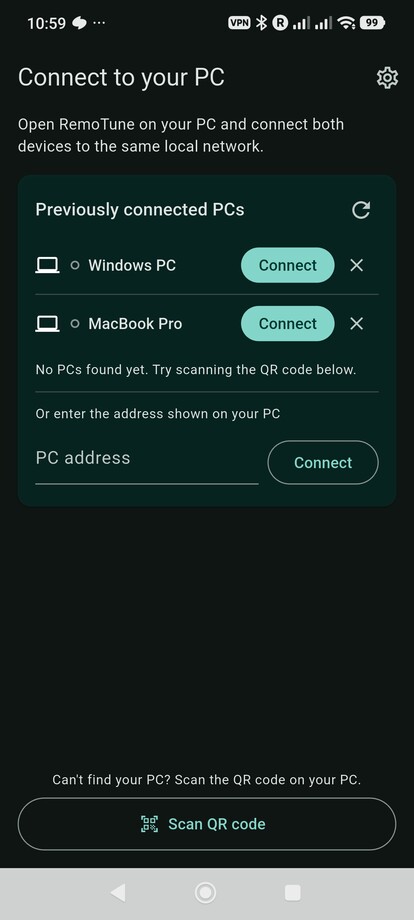
- Mở RemoTune trên điện thoại.
- Nhấn Kết nối cạnh tên máy tính.
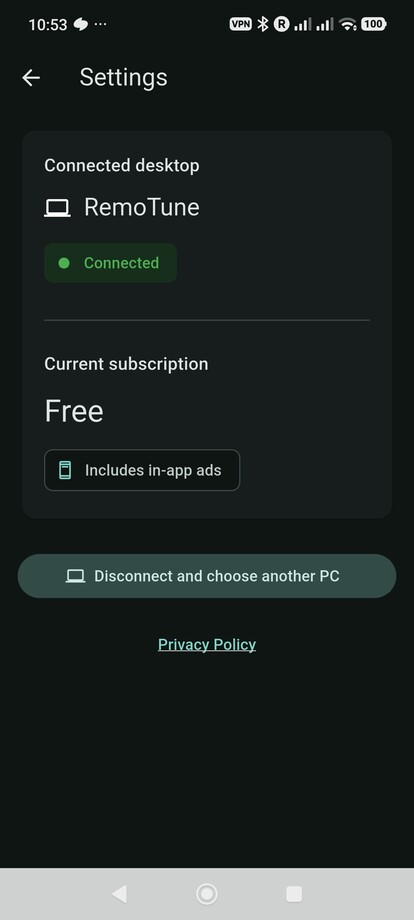
- Kiểm tra yêu cầu trên máy tính rồi chọn Cho phép.
Nếu không tìm thấy máy tính tự động, bạn có thể quét QR hoặc nhập địa chỉ. Không cần tài khoản RemoTune. Ứng dụng iPhone hiện được ghi là Sắp ra mắt.
3. Mở YouTube Music
Mở YouTube Music trong trình duyệt máy tính và phát bài hát hay danh sách phát như thường lệ. Tên bài, nghệ sĩ và bìa album sẽ hiện trên điện thoại.
4. Dùng điện thoại làm điều khiển
Bạn có thể phát, tạm dừng, tiếp tục, chuyển về bài trước hoặc sang bài kế tiếp. Kéo thanh tiến trình để chuyển đến đoạn khác trong bài. Thanh Âm lượng và nút tắt tiếng điều khiển đầu ra của máy tính. Khi màn hình điều khiển đã kết nối đang mở, nút âm lượng vật lý của Android cũng chỉnh âm lượng máy tính.
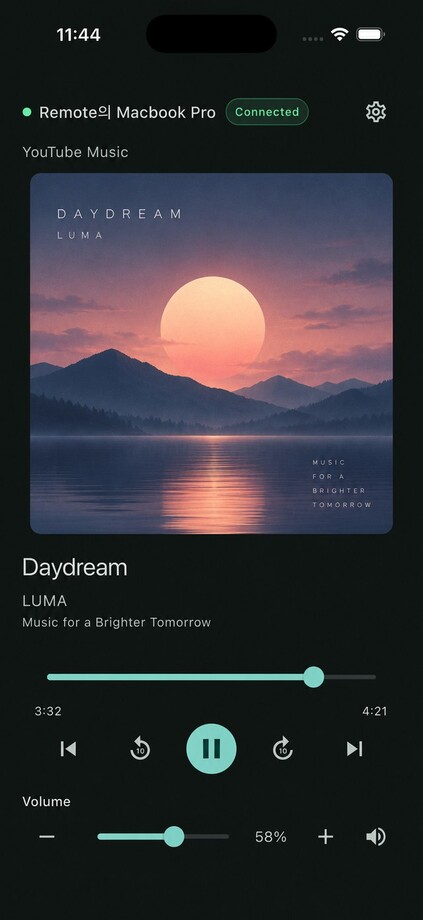
Âm lượng áp dụng cho toàn bộ đầu ra máy tính, kể cả ứng dụng khác. RemoTune chỉ gửi lệnh, không truyền âm thanh sang điện thoại. Bạn vẫn quản lý danh sách phát và hàng đợi trong YouTube Music.
Khi không thấy máy tính
Để kết nối bằng QR, mở cài đặt RemoTune trên máy tính, chọn Quét mã QR trên điện thoại rồi quét mã được hiển thị.
Để nhập địa chỉ, mở Kết nối → Địa chỉ kết nối trong ứng dụng máy tính. Nhập một địa chỉ, bao gồm cả cổng, vào ô Địa chỉ PC trên điện thoại rồi nhấn Kết nối. Lần đầu vẫn cần chấp thuận trên máy tính.
Cả hai cách đều yêu cầu cùng mạng nội bộ. Kiểm tra RemoTune có đang chạy và Wi-Fi có cho phép các thiết bị liên lạc với nhau không. Mạng dành cho khách có thể chặn việc này. Xem hướng dẫn kết nối.
Không chỉnh được âm lượng Mac?
Một số đầu ra HDMI, AirPlay và thiết bị âm thanh ngoài không hỗ trợ chỉnh âm lượng bằng phần mềm. Dùng nút trên thiết bị hoặc chọn đầu ra có hỗ trợ. Giới hạn này chỉ liên quan đến âm lượng; điều khiển phát nhạc vẫn có thể hoạt động. Xem hướng dẫn khắc phục sự cố.
Còn dùng được với trình phát khác
RemoTune cũng điều khiển các ứng dụng nhạc và nội dung trình duyệt tương thích trên Windows, macOS. Bạn có thể giữ cùng một điều khiển khi đổi trình phát, nhưng các thao tác khả dụng tùy thuộc ứng dụng và phiên phát.
Cài RemoTune trên máy tính và Android, kết nối hai thiết bị rồi mở YouTube Music như mọi khi. Sau đó, bạn có thể điều khiển từ ghế sofa hoặc trên giường.