电脑连着音箱播放音乐,人已经坐到沙发上了。想跳过一首歌,或接电话前暂停一下,不必每次都回到桌前。RemoTune 可以让手边的 Android 手机承担这些操作,声音仍从电脑播放。
YouTube Music 自带这个功能吗?
YouTube Music 没有类似 Spotify Connect 的功能来遥控电脑浏览器中的播放。官方投放功能面向 Chromecast、兼容电视和音箱;普通 PC 或 Mac 浏览器不会出现在手机的 Cast 目标列表里。可参考 Google 的兼容设备说明。
RemoTune 控制的是 Windows 或 macOS 上已经在播放的媒体。手机通过局域网发送指令、显示当前曲目,电脑则继续使用原来的音箱或耳机。
安装与连接
1. 在电脑上安装 RemoTune
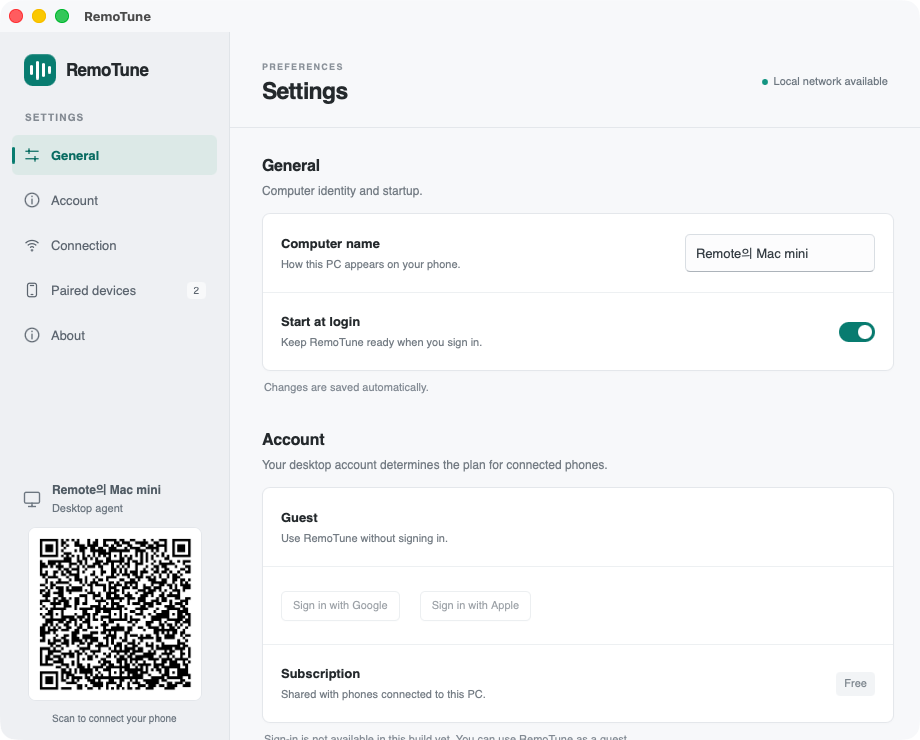
下载 RemoTune,安装并启动。Windows 从系统托盘打开;macOS 从菜单栏图标打开。Mac 版提供 Apple Silicon 和 Intel 两种版本。
2. 连接 Android 手机
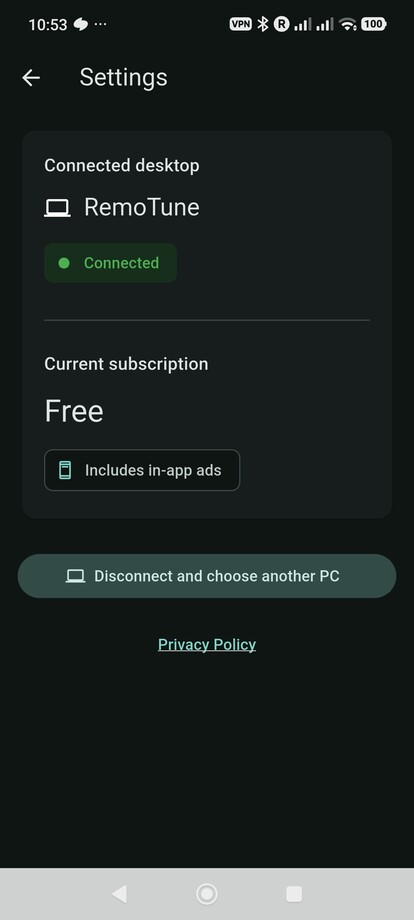
从下载页面的 Google Play 链接安装 Android 应用。手机与电脑必须处于同一局域网;只要连到同一个路由器,电脑用网线、手机用 Wi-Fi 也可以。
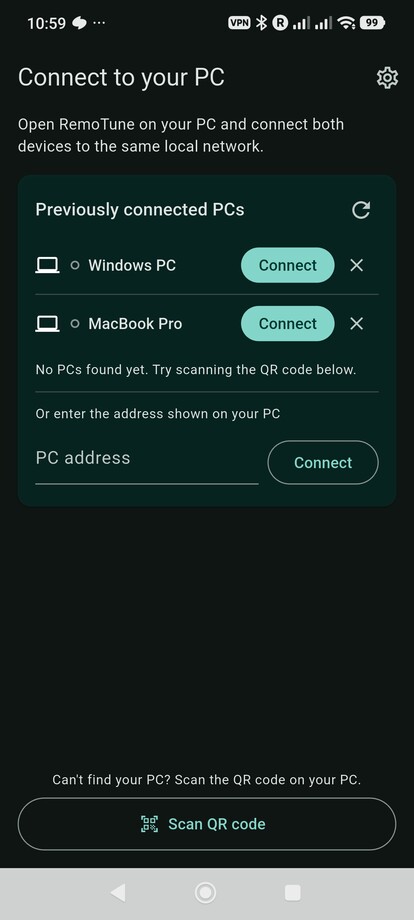
- 在手机上打开 RemoTune。
- 点击电脑名称旁的连接。
- 在电脑上核对连接请求,然后选择允许。
没有自动发现电脑时,可扫码或手动输入地址。无需注册 RemoTune 账号。iPhone 应用目前标注为即将推出。
3. 播放 YouTube Music
在电脑浏览器里打开 YouTube Music,照常播放歌曲或歌单。手机会显示歌曲名、歌手和专辑封面。
4. 在手机上操作
可以播放、暂停、继续播放,切换上一首或下一首,用进度条跳到歌曲中的其他位置,以及调节电脑音量或静音。Android 在已连接的遥控页面打开时,还可用手机实体音量键调节电脑音量。
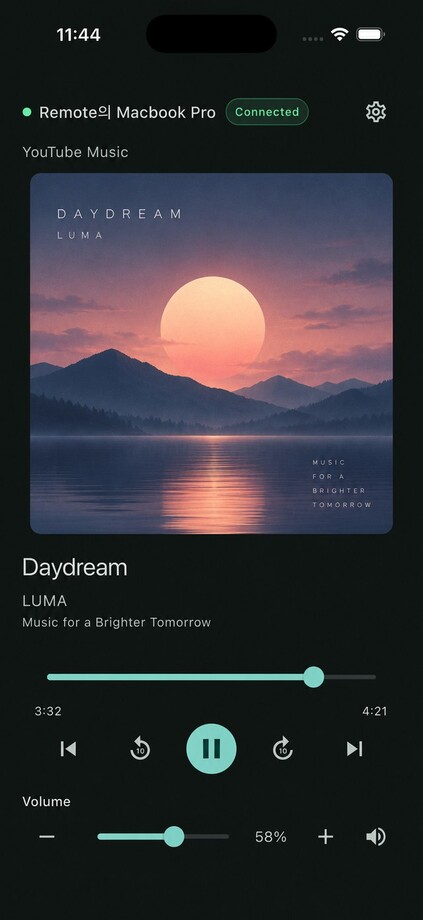
音量控制作用于电脑整体输出,也会影响其他应用。 RemoTune 只发送控制指令,不把音频传到手机。歌单和播放队列仍在 YouTube Music 中管理。
找不到电脑或连不上时
扫码连接:打开电脑上的 RemoTune 设置,在手机上选择扫描二维码,扫描桌面应用显示的码。
地址连接:在电脑的连接 → 连接地址中找到一个地址,把地址和端口一起填入手机的 PC 地址栏,再点击连接。首次连接仍需在电脑上允许手机访问。
这两种方式同样要求设备处于同一局域网。检查 RemoTune 是否正在运行,以及 Wi-Fi 是否允许设备互相通信;访客网络可能会隔离设备。详见连接指南。
Mac 音量没有变化
部分 HDMI、AirPlay 和外接音频设备不支持软件调节音量。请用输出设备自身的音量控制,或切换到支持软件调节的输出。该限制只影响音量,播放控制仍可能正常工作。可查看故障排查指南。
不只是 YouTube Music
RemoTune 也能控制 Windows 和 macOS 上其他兼容的音乐应用与浏览器媒体。换播放器时仍可使用同一个遥控器,具体操作取决于应用和播放会话。
在电脑和 Android 上安装并连接 RemoTune,再照常播放 YouTube Music,就可以坐在沙发或床边操作音乐了。