Vous avez lancé YouTube Music sur l’ordinateur, puis quitté le bureau. Un morceau vous plaît moins, le volume est trop fort ou le téléphone sonne : il serait pratique de tout régler sans vous relever.
RemoTune vous permet de garder le son sur le PC ou le Mac et de piloter la lecture depuis votre Android.
Pourquoi le bouton Cast ne suffit pas
YouTube Music ne propose pas de télécommande du navigateur sur ordinateur à la manière de Spotify Connect. La diffusion officielle vise notamment les Chromecast, téléviseurs et enceintes compatibles. Un navigateur ordinaire sur PC ou Mac n’apparaît pas comme destination Cast sur le téléphone. Voir les appareils pris en charge par Google.
RemoTune commande la musique qui joue déjà sur l’ordinateur. Vous conservez vos enceintes ou votre casque ; le téléphone affiche le morceau et envoie les commandes par le réseau local.
Installer et connecter RemoTune
1. Sur le PC ou le Mac
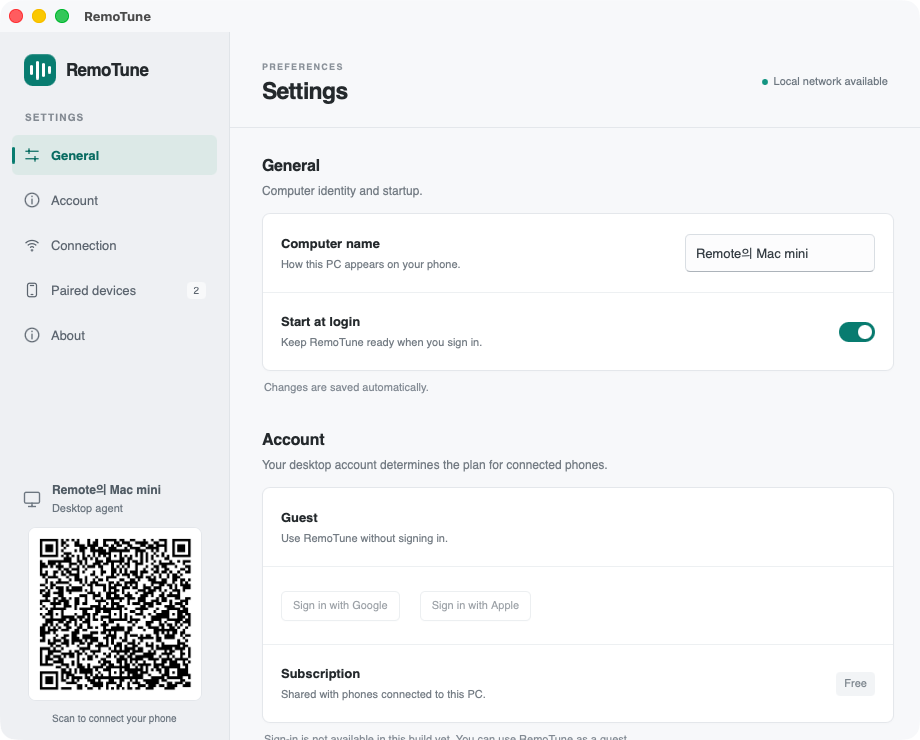
Téléchargez RemoTune, installez-le et lancez-le. Sous Windows, ouvrez-le depuis la zone de notification ; sur Mac, utilisez son icône dans la barre des menus. Les Mac Apple Silicon et Intel sont pris en charge.
2. Sur le téléphone Android
Installez l’app Android depuis le lien Google Play de la page de téléchargement. Le téléphone et l’ordinateur doivent être sur le même réseau local. Une connexion Ethernet pour l’ordinateur et Wi-Fi pour le téléphone convient s’ils utilisent le même routeur.
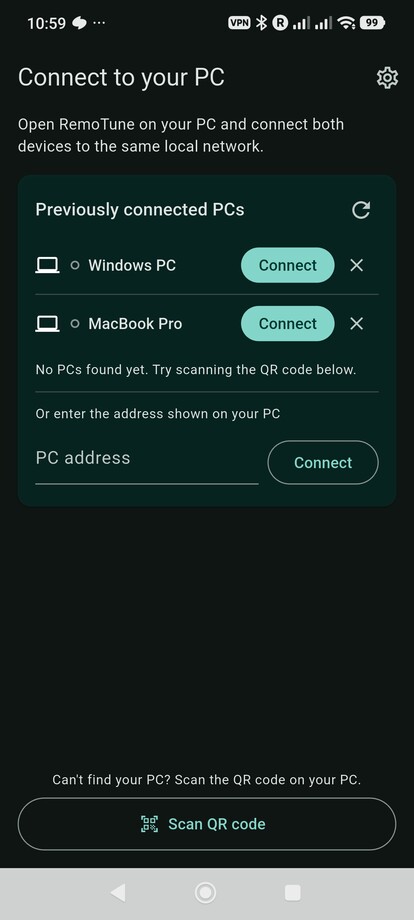
- Ouvrez RemoTune sur le téléphone.
- Touchez Connecter à côté du nom de l’ordinateur.
- Vérifiez la demande sur l’ordinateur, puis cliquez sur Autoriser.
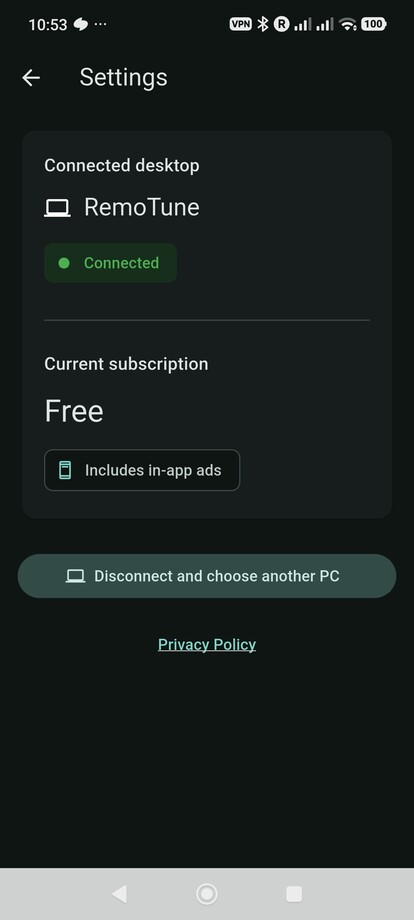
Si la détection automatique ne trouve rien, utilisez le QR code ou saisissez l’adresse. Aucun compte RemoTune n’est nécessaire. L’app iPhone est actuellement annoncée comme Bientôt disponible.
3. Lancez YouTube Music
Ouvrez YouTube Music dans le navigateur de l’ordinateur et lancez un morceau ou une playlist. Le titre, l’artiste et la pochette apparaissent sur le téléphone.
4. Pilotez la lecture
Les commandes permettent de lire, mettre en pause, reprendre, passer au morceau précédent ou suivant et avancer dans le morceau avec la barre de progression. Le curseur Volume et la commande de coupure du son agissent sur l’ordinateur. Sur Android, les boutons physiques de volume pilotent aussi le volume de l’ordinateur lorsque la télécommande connectée est ouverte.
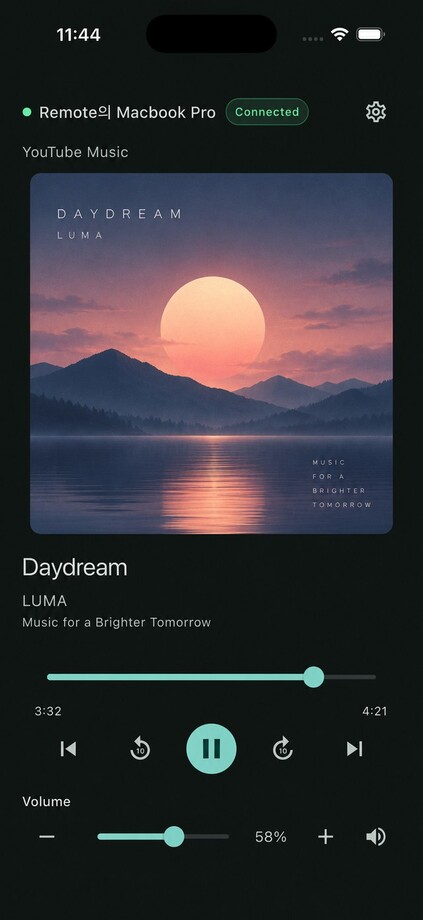
Le réglage du volume concerne toute la sortie audio de l’ordinateur, y compris les autres apps. RemoTune transmet uniquement des commandes. Le son reste sur l’ordinateur et vous continuez à gérer les playlists et la file d’attente dans YouTube Music.
Si l’ordinateur n’apparaît pas
Vous pouvez vous connecter sans attendre la détection automatique. Ouvrez les réglages de RemoTune sur l’ordinateur, puis touchez Scanner un code QR sur le téléphone pour lire le code affiché.
Pour une connexion par adresse, ouvrez Connexion → Adresses de connexion dans l’app de bureau. Saisissez l’une de ces adresses, avec son port, dans Adresse du PC sur le téléphone, puis touchez Connecter. La première connexion doit être autorisée sur l’ordinateur.
Le même réseau local reste indispensable. Vérifiez que RemoTune fonctionne et que le Wi-Fi laisse les appareils communiquer : un réseau invité peut les isoler. Consultez le guide de connexion.
Si le volume ne change pas sur Mac
Certaines sorties HDMI, AirPlay ou interfaces audio externes n’acceptent pas le réglage du volume par logiciel. Utilisez les commandes de l’appareil ou choisissez une sortie compatible. Seul le volume est concerné ; la lecture peut encore être pilotée. Voir le guide de dépannage.
Une télécommande pour d’autres lecteurs aussi
RemoTune prend également en charge d’autres apps musicales et médias du navigateur compatibles sous Windows et macOS. Les commandes proposées varient selon le lecteur et la session, mais vous pouvez garder la même télécommande.
Installez RemoTune sur l’ordinateur et votre Android, connectez-les, puis écoutez YouTube Music comme d’habitude, depuis le canapé ou le lit.