A música está tocando nas caixas do computador, mas você já foi para o sofá. Para pular uma faixa ou pausar ao atender uma ligação, basta ter o celular por perto — desde que ele possa funcionar como controle remoto.
O YouTube Music oferece um controle para o PC?
O YouTube Music não tem um recurso equivalente ao Spotify Connect para controlar a reprodução no navegador do computador. A transmissão oficial funciona com Chromecast, TVs e caixas compatíveis; um navegador comum no PC ou Mac não aparece como destino de Cast no celular. Veja a lista de dispositivos do Google.
O RemoTune controla a música que já está tocando no Windows ou macOS. O áudio continua nas caixas ou nos fones do computador. Pelo celular, você vê a faixa e envia comandos pela rede local, sem trocar os equipamentos que já usa.
Como configurar
1. Instale no PC ou Mac
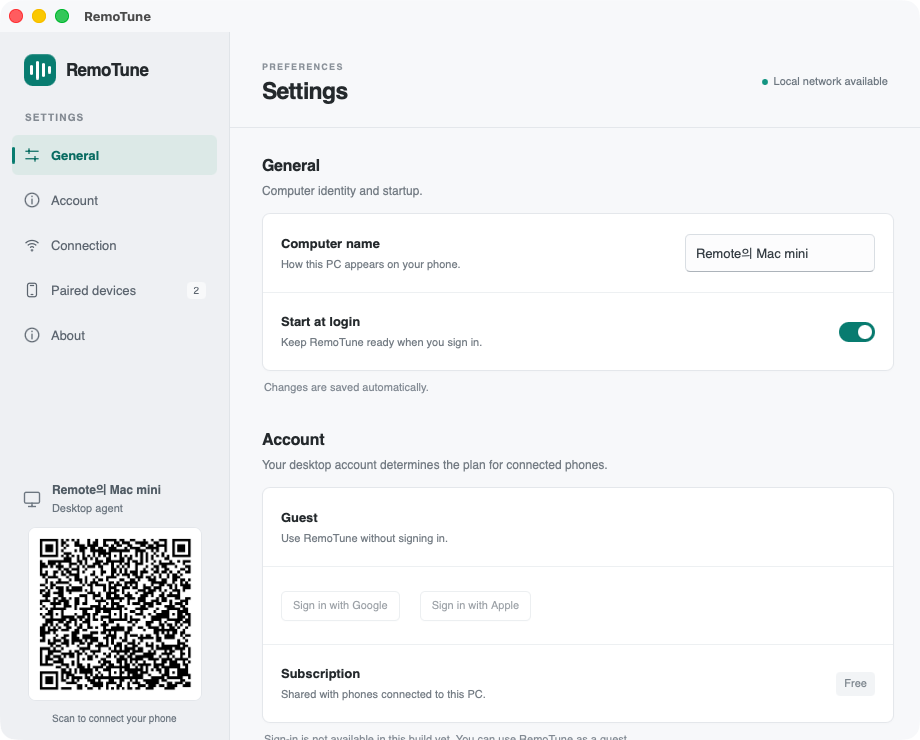
Baixe o RemoTune, instale e abra o app. No Windows, use o ícone na bandeja do sistema; no macOS, o ícone na barra de menus. Há versões para Macs com Apple Silicon e Intel.
2. Conecte o celular Android
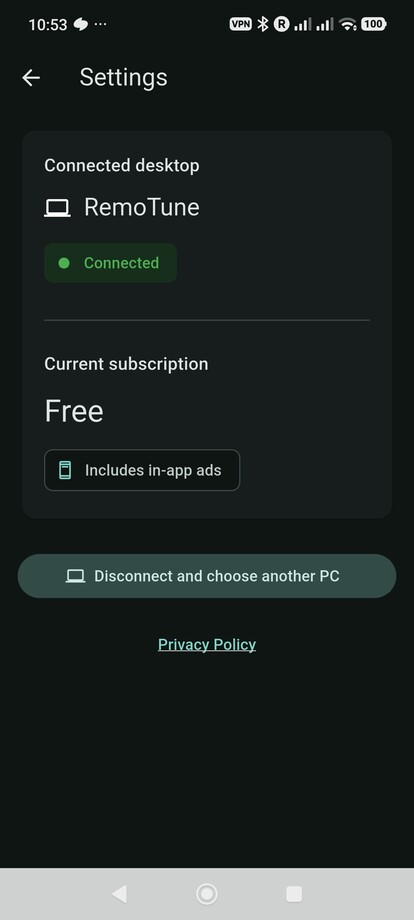
Instale o app Android pelo link do Google Play na página de download. Conecte celular e computador à mesma rede local. O PC pode usar cabo Ethernet e o celular Wi-Fi, desde que ambos estejam no mesmo roteador.
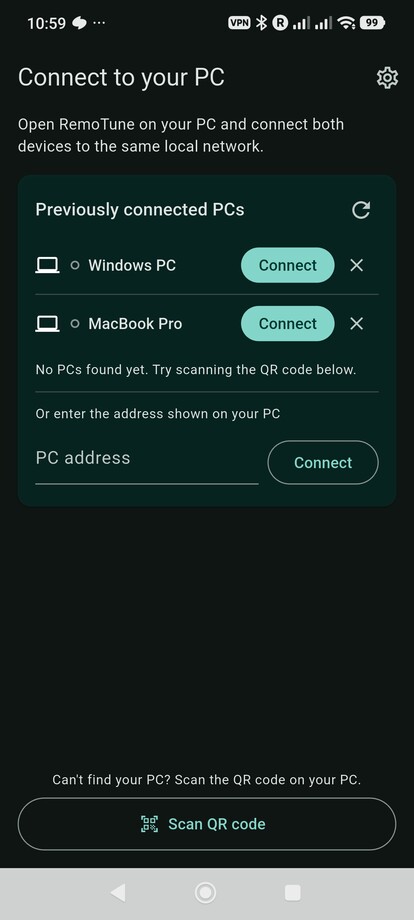
- Abra o RemoTune no celular.
- Toque em Conectar ao lado do nome do computador.
- Confira a solicitação no computador e clique em Permitir.
Se ele não aparecer, use o código QR ou digite o endereço manualmente. Não é preciso criar uma conta RemoTune. O app para iPhone está indicado como Em breve.
3. Dê o play no YouTube Music
Abra o YouTube Music no navegador do computador e coloque uma música ou playlist para tocar. O celular mostra título, artista e capa do álbum.
4. Use o celular como controle
Você pode reproduzir, pausar, retomar, ir à faixa anterior ou seguinte e arrastar a barra de progresso para outro trecho. O controle de Volume ajusta a saída do computador e permite silenciar. No Android, os botões físicos de volume também controlam o computador enquanto a tela do controle conectado estiver aberta.
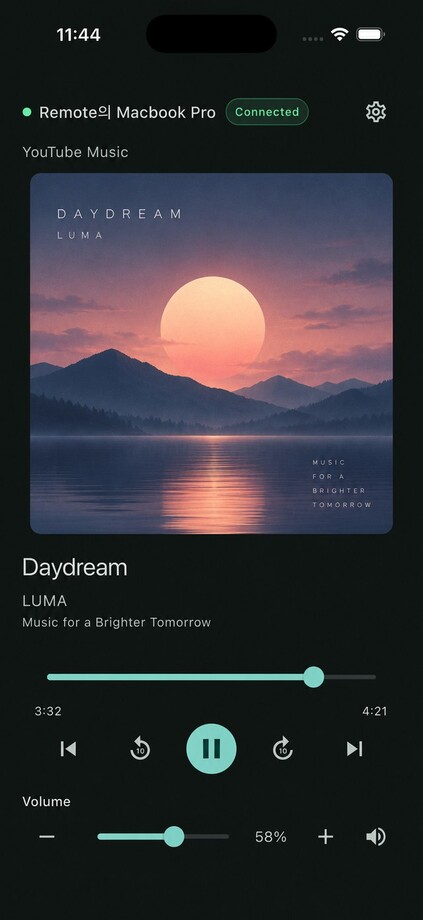
O volume é o do sistema inteiro, incluindo outros apps. O RemoTune só envia comandos: o áudio não vai para o celular. Playlists e fila de reprodução continuam sendo organizadas no YouTube Music.
Se o computador não aparecer
Para conectar por QR, abra as configurações do RemoTune no computador, toque em Ler código QR no celular e leia o código exibido.
Para conectar por endereço, abra Conexão → Endereços de conexão no computador. Digite um dos endereços, incluindo a porta, no campo Endereço do PC do celular e toque em Conectar. A primeira conexão precisa ser autorizada no computador.
Mesmo assim, os dois precisam estar na mesma rede local. Confira se o RemoTune está aberto e se o Wi-Fi permite comunicação entre dispositivos — redes de visitantes podem bloquear isso. Veja o guia de conexão.
O volume do Mac não muda?
Algumas saídas HDMI, AirPlay e dispositivos de áudio externos não aceitam ajuste de volume por software. Use os controles do próprio dispositivo ou escolha uma saída compatível. Essa restrição é do volume; os comandos de reprodução podem continuar funcionando. Consulte o guia de solução de problemas.
E quando você mudar de player?
O RemoTune também funciona com outros apps de música e mídias do navegador compatíveis com Windows e macOS. Dá para manter o mesmo controle, mas os comandos disponíveis dependem do player e da sessão.
Instale no computador e no Android, conecte os dois e escute YouTube Music como de costume — com o controle à mão, no sofá ou na cama.